Acessar um documento jurídico específico permite a visão completa do conteúdo, além de possibilitar inserir e alterar informações de acordo com sua permissão de usuário. Vamos conhecer:
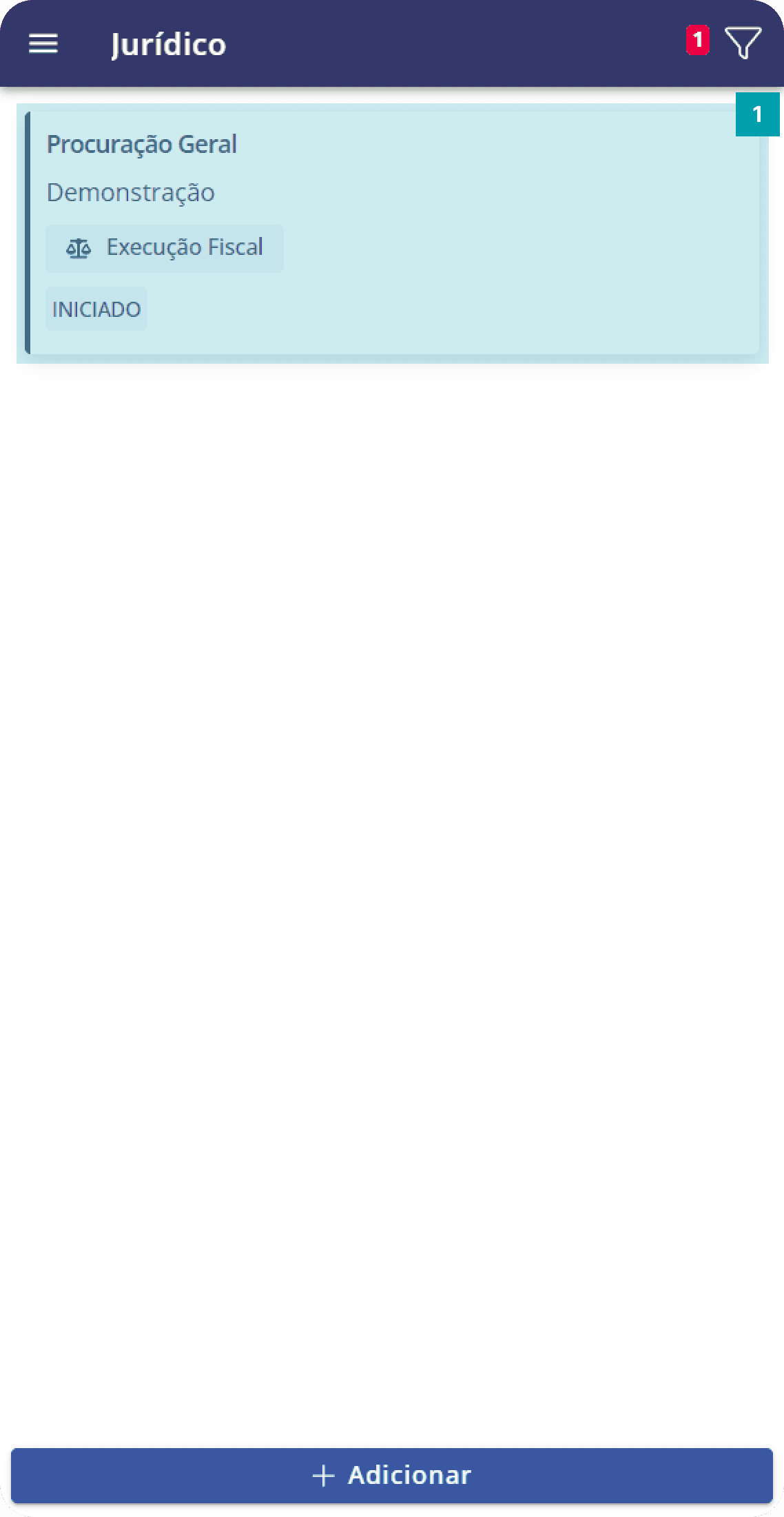
Para abrir um documento jurídico, basta clicar no card do documento desejado na listagem.
Painel de detalhes
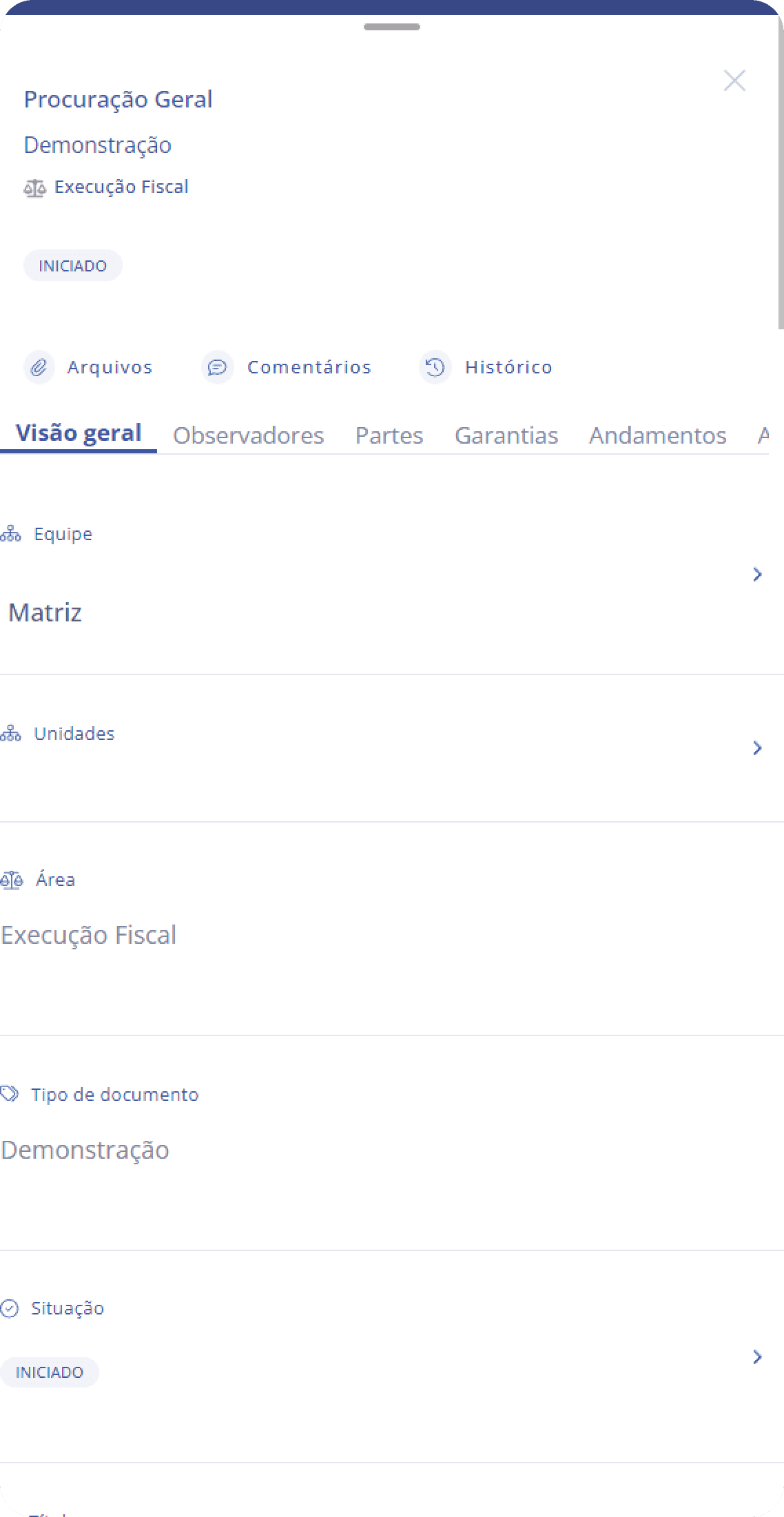
O primeiro painel de um documento jurídico se chama Visão geral. Este painel possui duas seções, sendo a seção de campos fixos e dinâmicos, ou seja, os mesmos campos estarão presentes em todos os documentos jurídicos.
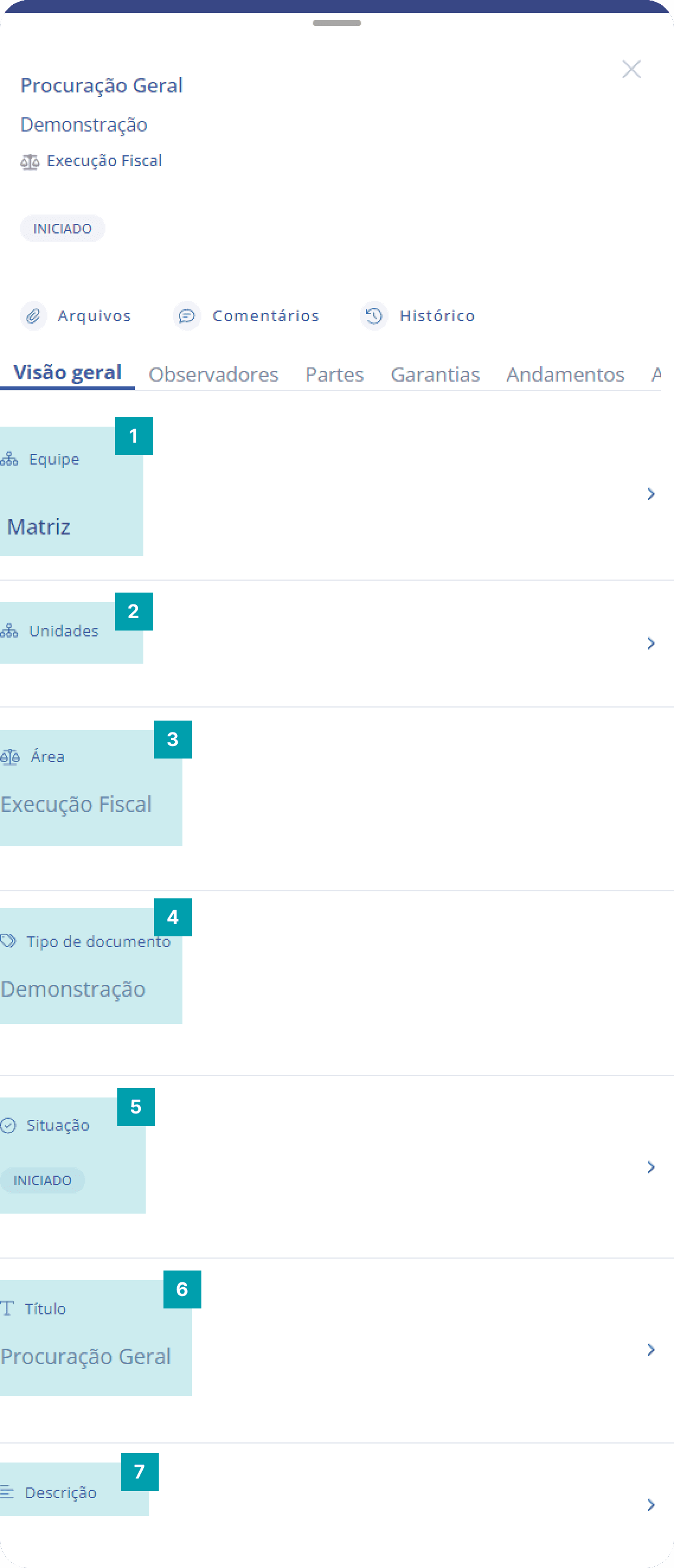
Seção de campos fixos
Equipe – Informa a(s) equipe(s) que o documento jurídico pertence.
Unidades – Informa unidade(s) associada(s) ao documento jurídico.
Área – Informa a área que o documento jurídico pertence.
Tipo de documento – Informa o tipo de documento que a documento jurídico pertence.
Situação – Informa a situação que o documento jurídico se encontra.
Título – Informa o título de identificação do documento jurídico.
Descrição – Informa a descrição do documento jurídico.
Importante: As informações contidas na listagem e na visão geral de uma unidade são apresentadas de acordo com as permissões de acesso que você possui como usuário da plataforma Blue Service.
Seção de campos dinâmicos
Diferente dos campos fixos, os campos dinâmicos são basicamente campos alternativos que podem ser configurados e associados a um determinado tipo de documento através da plataforma web. Dessa forma é possível personalizar campos para o seu formulário, assim, as informações do formulário se tornam específicas e permitem uma gestão assertiva, focando na captação de informações essenciais para o gerenciamento do documento jurídico. A seção de campos dinâmicos estão dispostos logo abaixo da seção de campos fixos e possuem diversos tipos de campos, vamos conhecer:
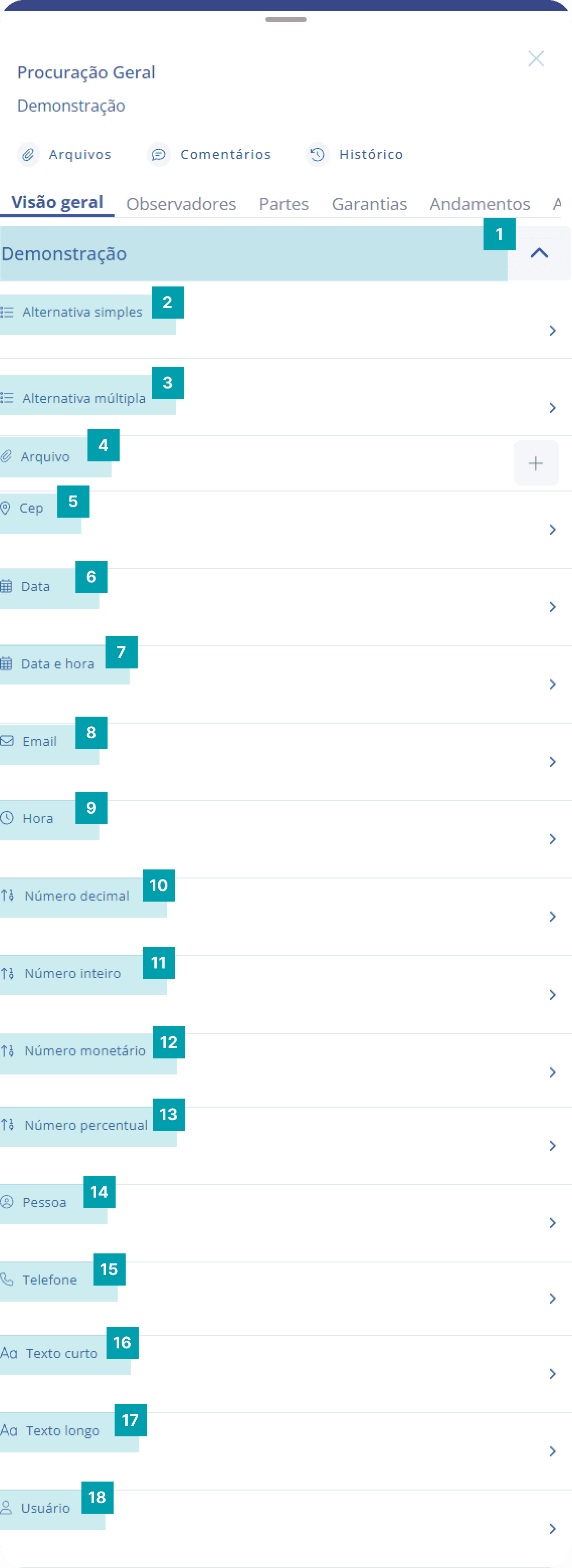
Categoria do campo dinâmico – Informa o título da seção de campos dinâmicos, pode ser configurado na plataforma web. Ao clicar você pode expandir ou recolher a visualização dos campos.
Alternativa simples – Apresenta alternativas, apenas uma pode ser selecionada.
Alternativa múltipla – Apresenta alternativas, podem ser selecionadas mais de uma se necessário.
Arquivo – Realiza upload de um arquivo, permite seleção de um arquivo do dispositivo ou tirar uma foto em tempo real. Aceita os formatos tradicionais de arquivo.
CEP – Apresenta formato e limite de caracteres correto para documentação de número do CEP.
Data – Informa a data inserida em formato xx/xx/xxxx.
Data e Hora – Permite inserir data, associada a um horário para informações mais precisas. O formato fica: xx/xx/xxxx xx:xx.
E-mail – Apresenta formato ideal para documentação de endereço de e-mail, inclui validação de formato evitando erros ao adicionar ou editar a informação.
Hora – Informa a hora inserida em formato xx:xx.
Número decimal – Apresenta números com casas numéricas após a vírgula, ideal para preenchimento de números fracionados.
Número Inteiro – Apresenta apenas números inteiros, ideal para preenchimento de quantidade.
Número monetário – Apresenta pontuações automáticas (ponto ou vírgula), ideal para declarar valores financeiros.
Número percentual – Apresenta símbolo de porcentagem, ideal para informar números percentuais.
Pessoa – Permite buscar e adicionar uma pessoa cadastrada na plataforma.
Telefone – Apresenta um formato de número telefônico, possibilitando registrar tags, observações e organizar telefones de forma assertiva.
Texto curto – Permite adicionar um texto com pequeno volume de caracteres.
Texto longo – Permite adicionar um texto com grande volume de caracteres.
Usuário – Permite buscar e adicionar um usuário do sistema ao formulário.
Nota importante! Os campos dinâmicos são personalizados com nomes escolhidos pela empresa contratante do sistema, ou seja, um campo do tipo “número monetário” pode ser apresentado na sua unidade como: “Valor do Orçamento” por exemplo. Eles também podem estar separados por categorias (item 1), ou seja, haverá mais de uma seção de campos dinâmicos para preenchimento. Apesar da personalização, conhecer os tipos de campos que podem conter no seu formulário é muito importante para a qualidade do seu preenchimento ou até mesmo para melhorar o seu formulário.
Painel observadores
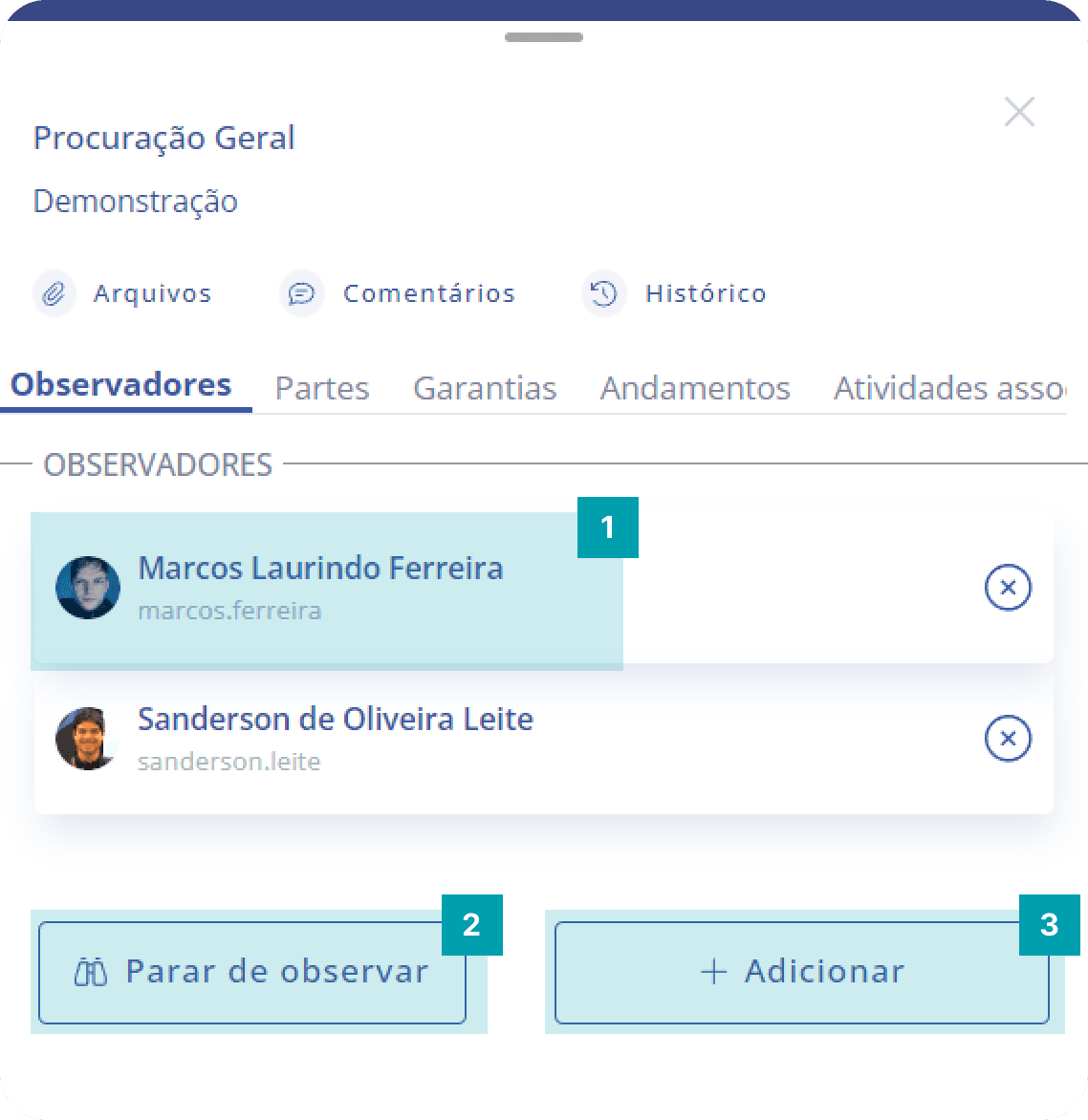
O painel observadores está disposto logo abaixo dos campos dinâmicos, sua principal função é apresentar os usuários que estão observando o documento jurídico.
Usuário – Exibe um card para cada usuário observador, contendo: imagem (caso haja) + nome completo + nome de usuário.
Observar – Se você não estiver observando o documento jurídico, este botão tem o nome Começar a observar, onde ao clicar, você começará a observar o documento. Caso já esteja observando, o nome do botão muda para Parar de observar, onde ao clicar você deixará de ser um observador do documento.
Adicionar – Ao clicar, abre um modal para adicionar usuários como observadores do documento.
Painel partes
O painel partes está disposto logo abaixo dos observadores, sua principal função é apresentar as partes que compõem o documento jurídico.
Cargo – Informa o nome do cargo na unidade que o usuário pertence.
Usuário – Informa o usuário que pertence ao cargo. Caso não seja definido nenhum usuário para o cargo, será exibida a mensagem: Sem usuário definido.
Para adicionar partes ao documento jurídico, siga os seguintes passos:
Adicionar – Clique no botão Adicionar para acessar o modal de detalhes.
Tipo de parte – Selecione o tipo de parte.
Pessoa – Escolha uma pessoa para associação.
Advogado(s) – Escolha uma ou mais pessoas para este campo.
Descrição– Defina uma descrição que descreva e facilite o entendimento sobre a parte.
Observações – Defina observações relevantes para a parte.
Salvar – Após realizar todos os preenchimentos necessários, clique no botão Salvar para finalizar a criação da parte.
Após concluir a criação da parte, a mesma será exibida no painel partes.
Para remover uma parte, siga os seguintes passos:
Escolha a parte que deseja remover e deslize o card para a esquerda.
Excluir – Clique no Excluir em vermelho no final do card para remover a parte do documento jurídico.
Confirmação – Após clicar no botão Excluir, será exibido um pop-up para confirmar sua ação.
Cancelar – Clique em Cancelar para cancelar a ação de remover.
Remover – Clique em Remover para confirmar a remoção da parte.
Painel garantias
O painel garantias está disposto logo abaixo dos partes, sua principal função é apresentar as garantias vinculadas ao documento jurídico.
Imagem – Exibe a imagem da pessoa associada
Cargo – Informa o cargo na unidade que a pessoa pertence.
Nome – Informa o nome da pessoa que pertence ao cargo, sendo nome social se for pessoa física (PF) ou o nome fantasia se for pessoa jurídica (PJ).
Para adicionar garantias ao documento jurídico, siga os seguintes passos:
Adicionar – Clique no botão Adicionar para acessar o modal de detalhes.
Partes – Escolha uma parte para compor a garantia. Lembrando que é necessário ter partes cadastradas no documento jurídico.
Tipo de garantia – Escolha um tipo de garantia.
Descrição– Defina uma descrição que descreva e facilite o entendimento sobre a garantia.
Valor – Defina um valor para a garantia.
Data de validade – Informe uma data de validade para a garantia.
Data de emissão – Informe uma data de emissão para a garantia.
Observações – Defina observações relevantes para a garantia.
Salvar – Após realizar todos os preenchimentos necessários, clique no botão Salvar para finalizar a criação da garantia.
Após concluir a criação da garantia, a mesma será exibida no painel garantias.
Painel andamentos
O painel andamentos está disposto logo abaixo das garantias, sua principal função é apresentar os andamentos vinculados ao documento jurídico.
Tipo – informa o tipo de documento jurídico.
Ao clicar em um tipo de documento jurídico, é aberto um modal contendo todos os documentos jurídicos do tipo selecionado em que a unidade está associada.
Para adicionar andamentos ao documento jurídico, siga os seguintes passos:
Adicionar – Clique no botão Adicionar para acessar o modal de detalhes.
Data – Informe uma data para o andamento.
Tipo Andamento – Escolha um tipo de andamento.
Descrição– Defina uma descrição que descreva e facilite o entendimento sobre o andamento.
Arquivo – Associe um arquivo ao andamento.
Salvar – Após realizar todos os preenchimentos necessários, clique no botão Salvar para finalizar a criação da garantia.
Após concluir a criação do andamento, o mesmo será exibido no painel andamentos.
Painel atividades associadas
O painel atividades associadas está disposto logo abaixo dos andamentos, sua principal função é apresentar as atividades associadas ao documento jurídico.
Adicionar – Clique no botão Adicionar para abril o modal de agrupamentos.
Busca – Clique no campo busca e digite o nome do agrupamento que deseja.
Seleção – Selecione o agrupamento desejado clicando na área do mesmo.
Salvar – Clique no botão Salvar para finalizar sua edição.
Para desassociar uma atividade do documento jurídico, siga os seguintes passos:
Deslizar – Deslize o card da atividade que deseja desassociar para a esquerda e será exibido um botão vermelho com o texto Desassociar.
Desassociar – Clique no botão vermelho com o nome Desassociar para desassociar a atividade do documento jurídico.
Confirmação – Mensagem para confirmar a desassociação da atividade selecionada.
Cancelar – Ao clicar, você cancela a ação de desassociar a atividade.
Remover – Ao clicar, você confirma a desassociação da atividade.