Campos fixos e dinâmicos do documento jurídico no aplicativo
Buscar conteúdo…
Campos fixos e dinâmicos do documento jurídico no aplicativo
Para editar um documento jurídico é muito simples, neste módulo vamos aprender o comportamento de todos os tipos de campos fixos e dinâmicos que podem compor um documento jurídico.
Regras importantes!
Caso o campo que deseja alterar esteja configurado na plataforma web como: “não editável”, não será possível realizar a edição do mesmo na plataforma mobile.
O nível de permissão de um usuário define se você pode ou não, alterar campos dentro de um documento jurídico.
O nível de permissão de um usuário define se você pode alterar qualquer documento jurídico.
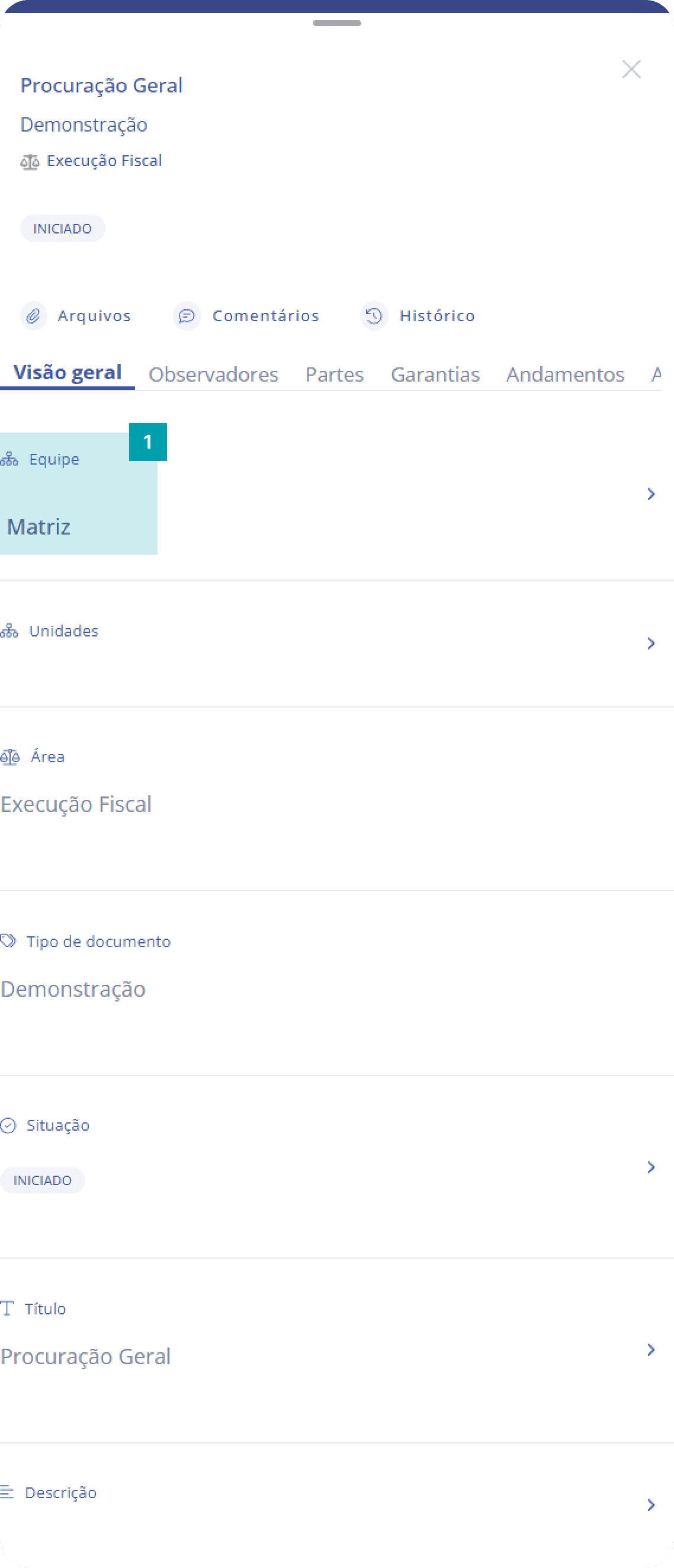
Campo fixo: Equipe
Este campo determina a(s) equipe(s) que compõem seu documento jurídico.
Clique na área do campo Equipe para abrir sua tela de edição.
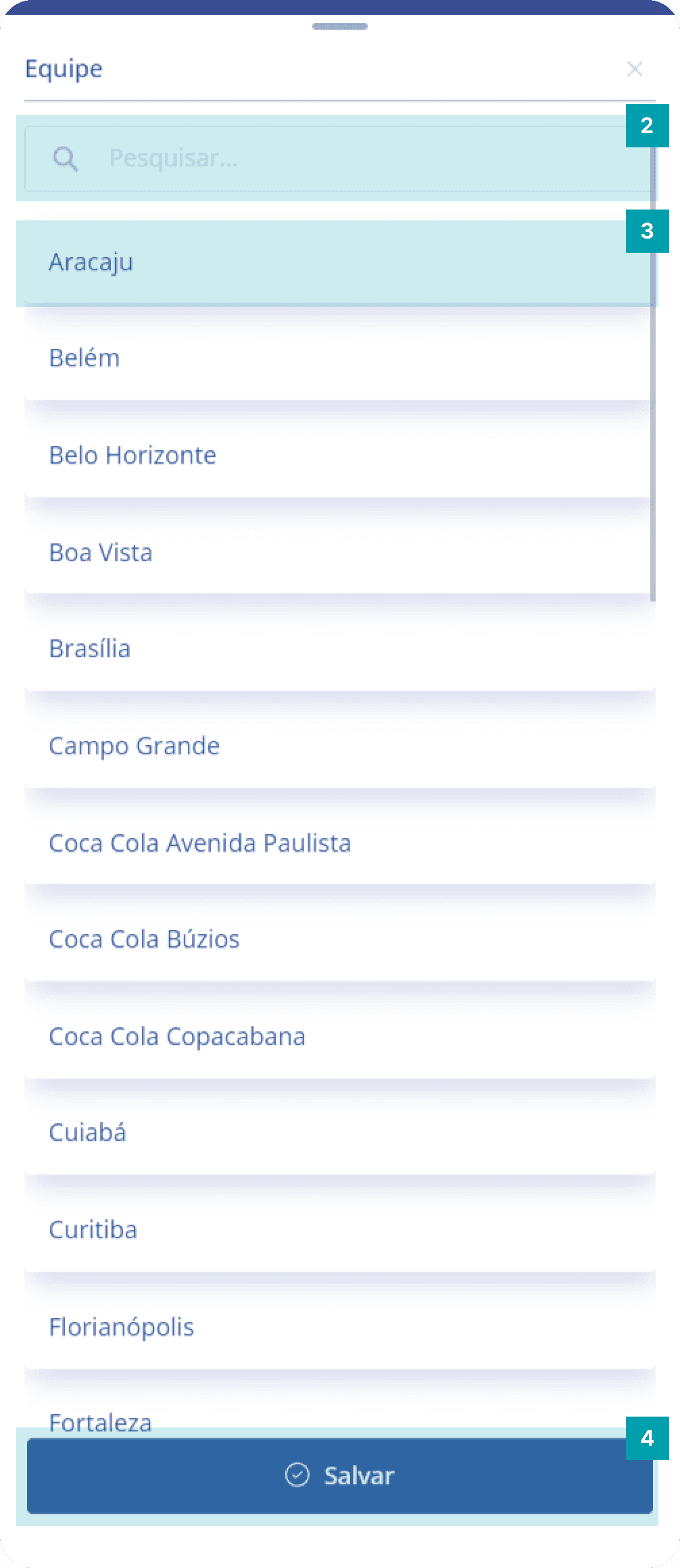
Busca – Clique no campo busca e digite o nome da equipe ou filial que deseja.
Seleção – Selecione a equipe desejada clicando na área da mesma.
Salvar – Clique no botão Salvar para finalizar sua edição.
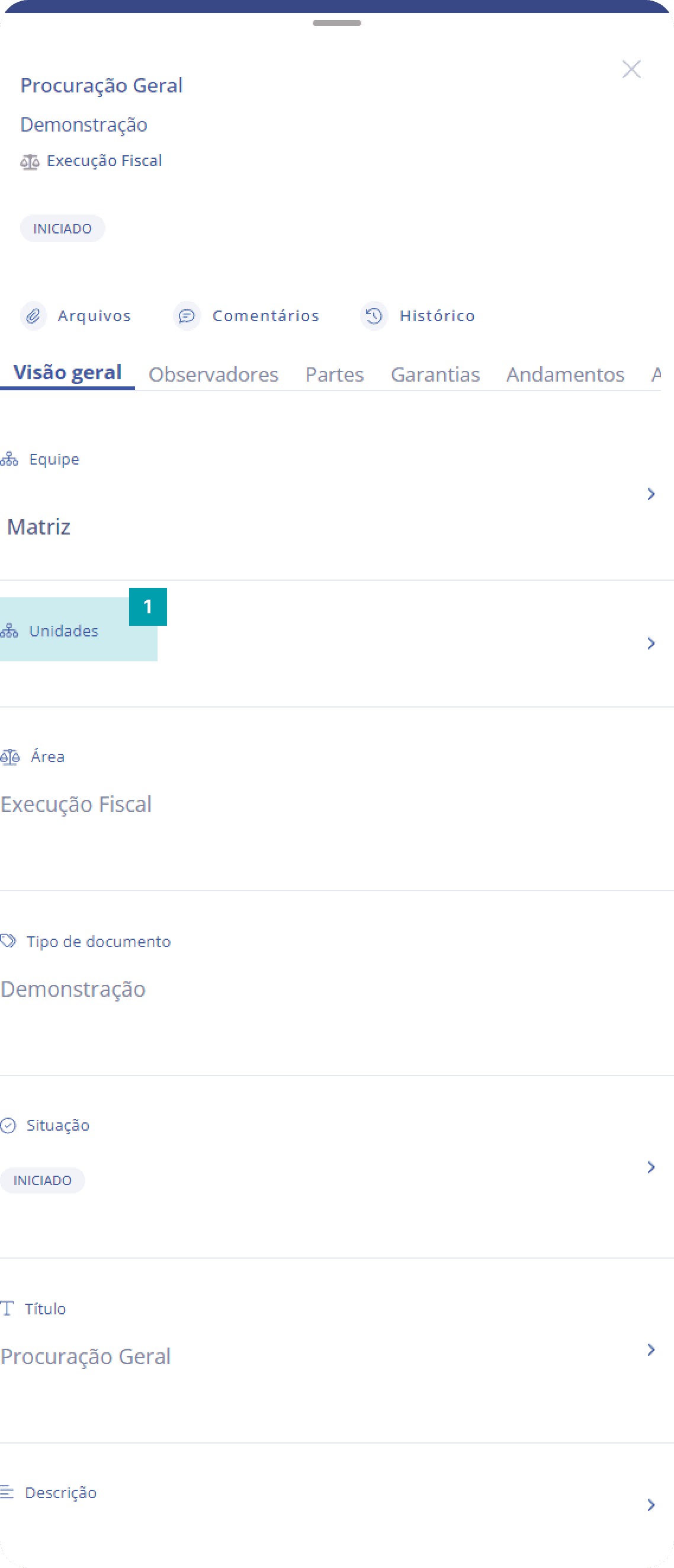
Campo fixo: Unidade
Este campo faz a associação de uma unidade da empresa ao seu documento jurídico.
Clique na área do campo Unidade para abrir sua tela de edição.
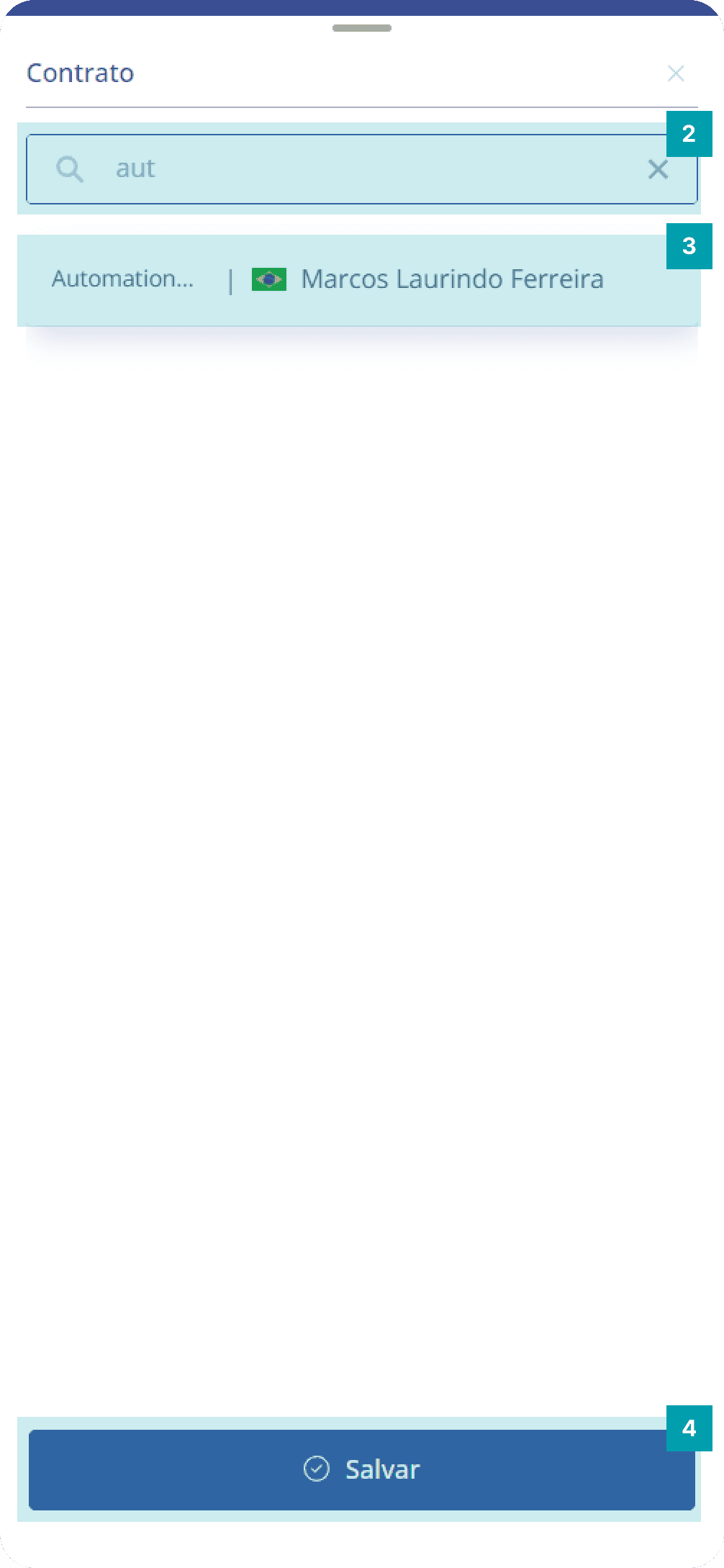
Busca – Clique no campo busca e digite o nome da unidade que deseja.
Seleção – Clique na área da unidade desejada para selecioná-la.
Salvar – Clique no botão Salvar para finalizar a sua edição.
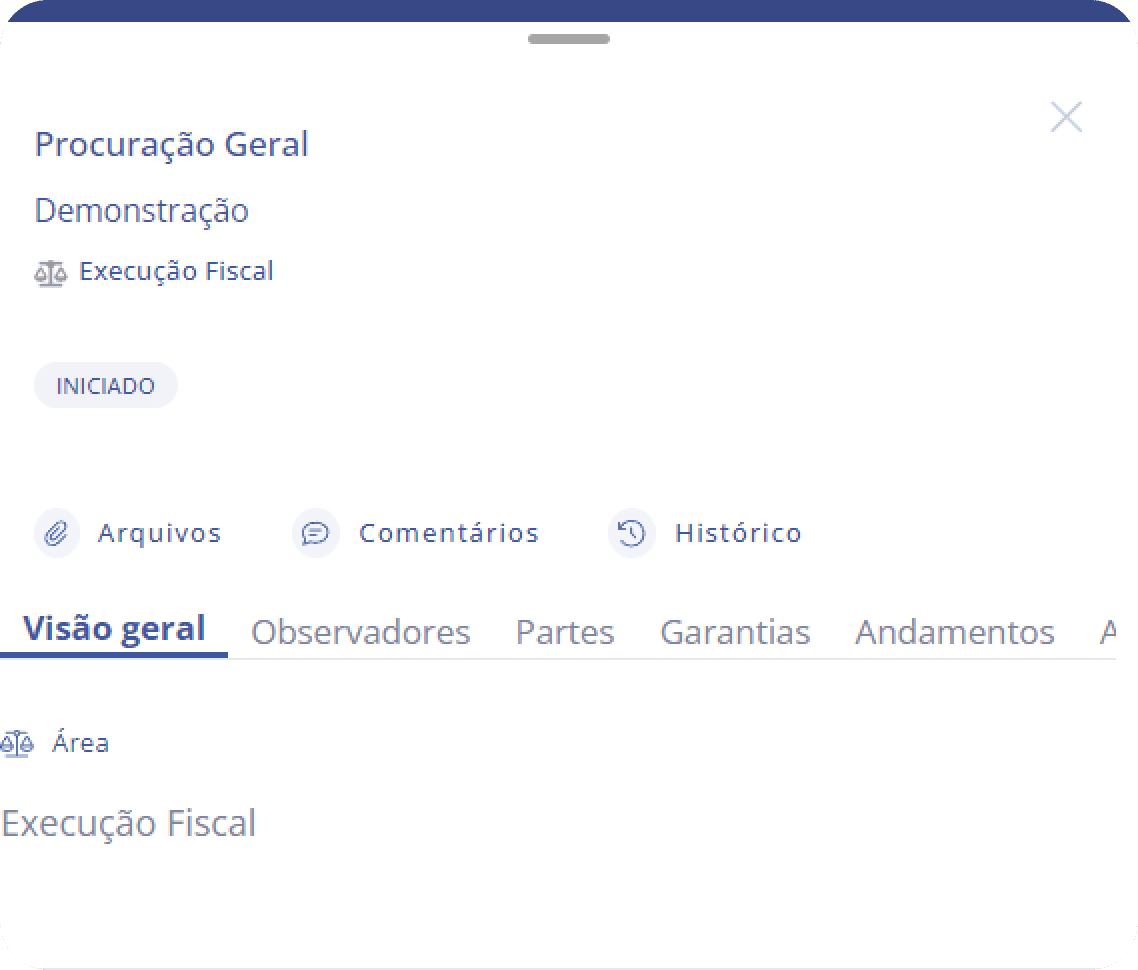
Campo fixo: Área
Este campo apenas exibe área que o documento jurídico pertence, não é um campo editável.
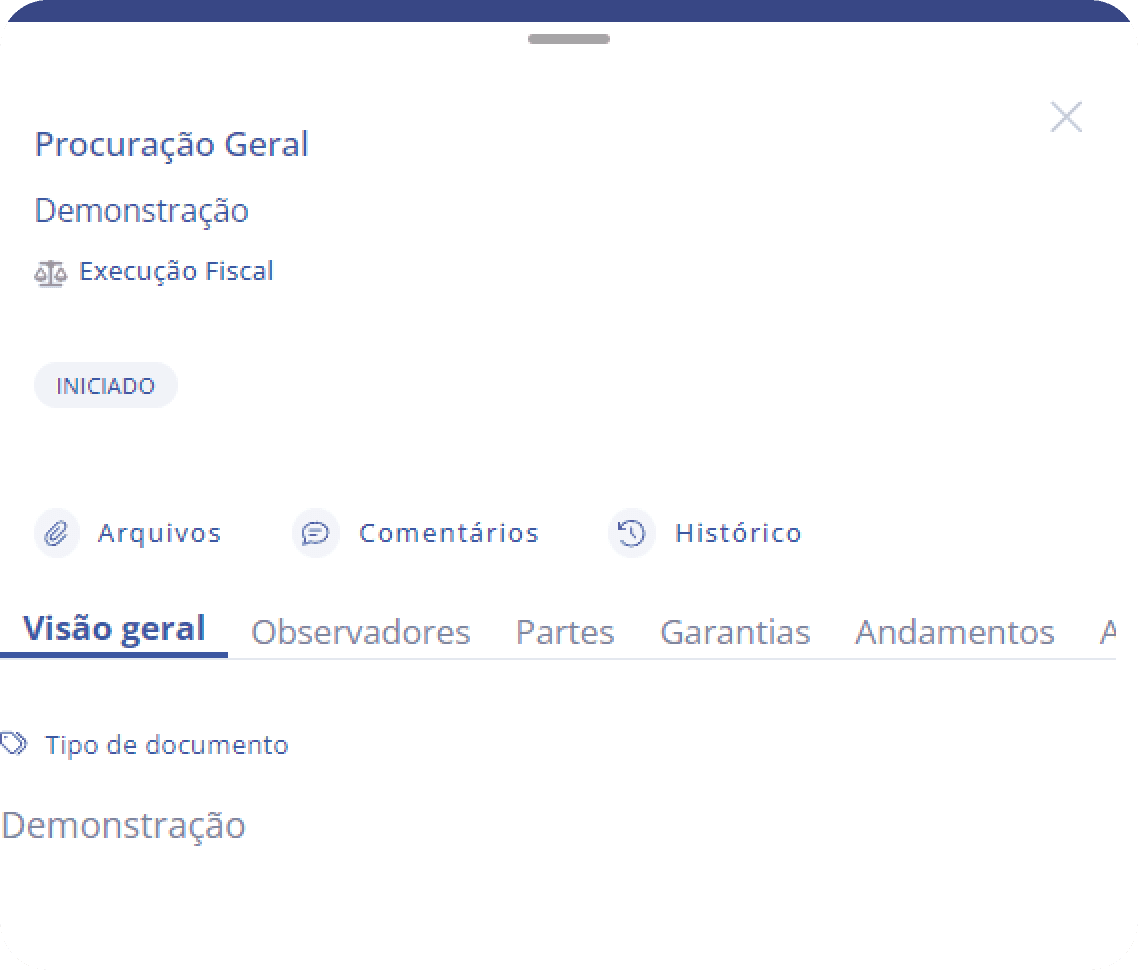
Campo fixo: Tipo de documento
Este campo apenas exibe o tipo de documento que o documento jurídico pertence, não é um campo editável.
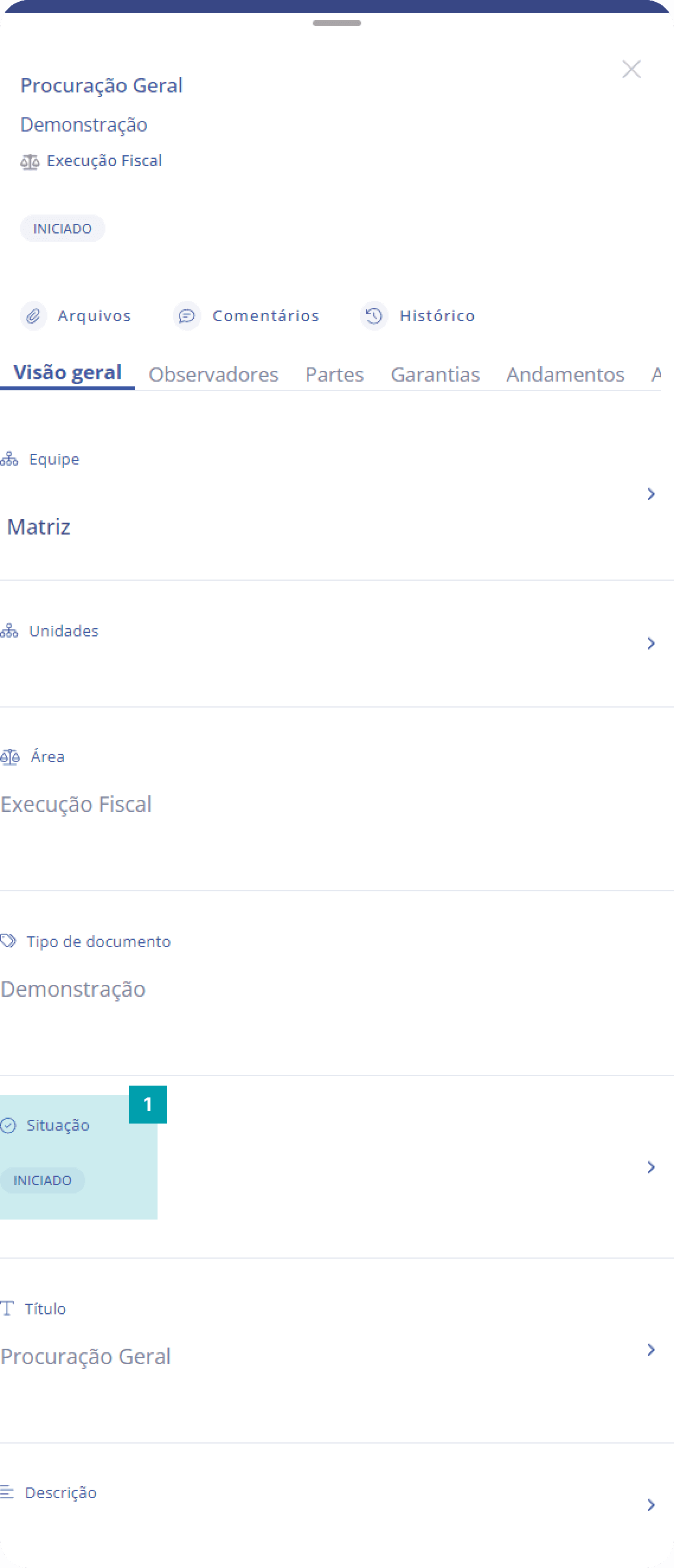
Campo fixo: Situação
Este campo define a situação (status) do seu documento jurídico.
Clique na área do campo Situação para abrir sua tela de edição.
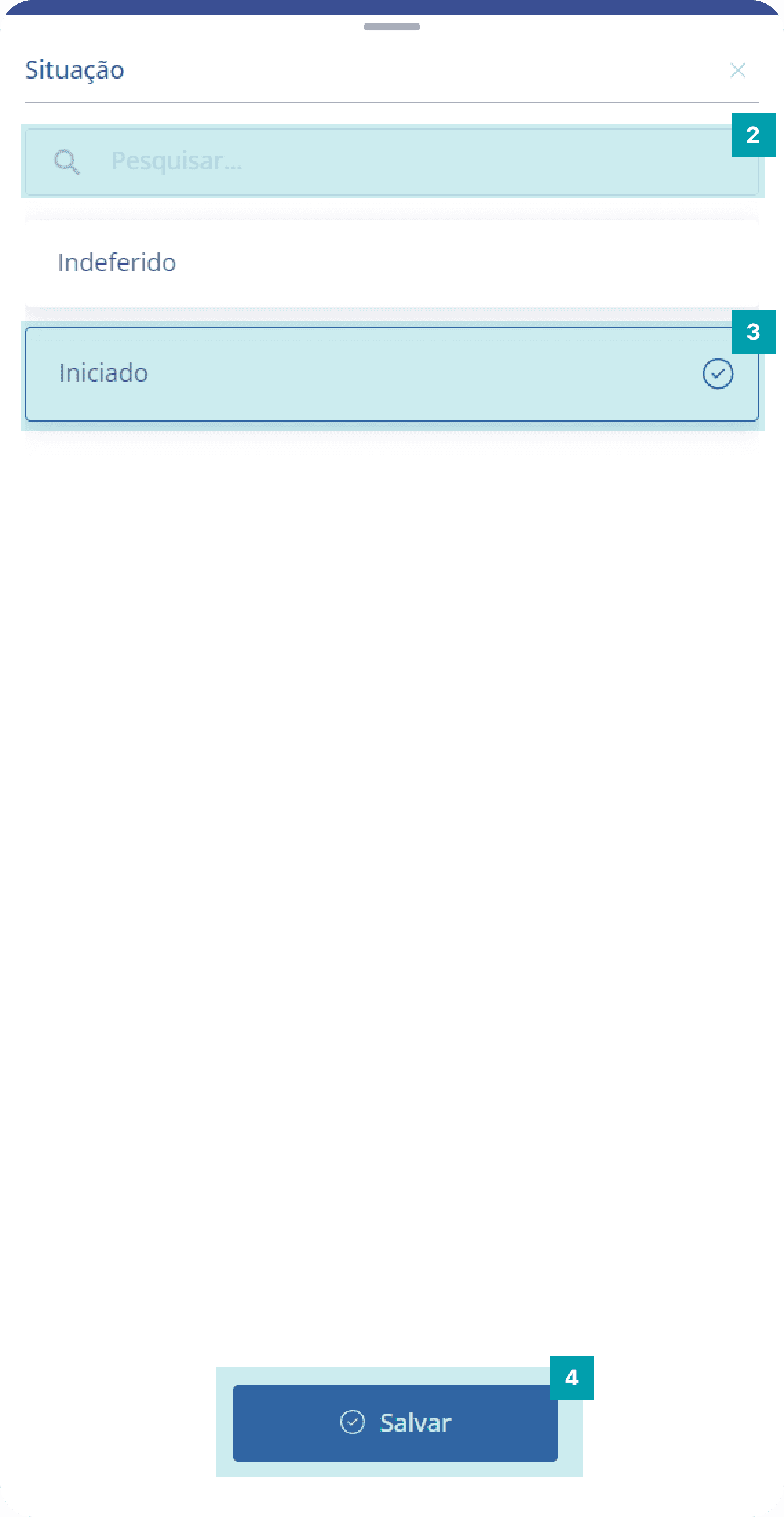
Busca – Clique no campo busca e digite o nome da situação que deseja.
Selecione a situação desejada clicando na área da mesma.
Salvar – Clique no botão Salvar para finalizar a sua edição.
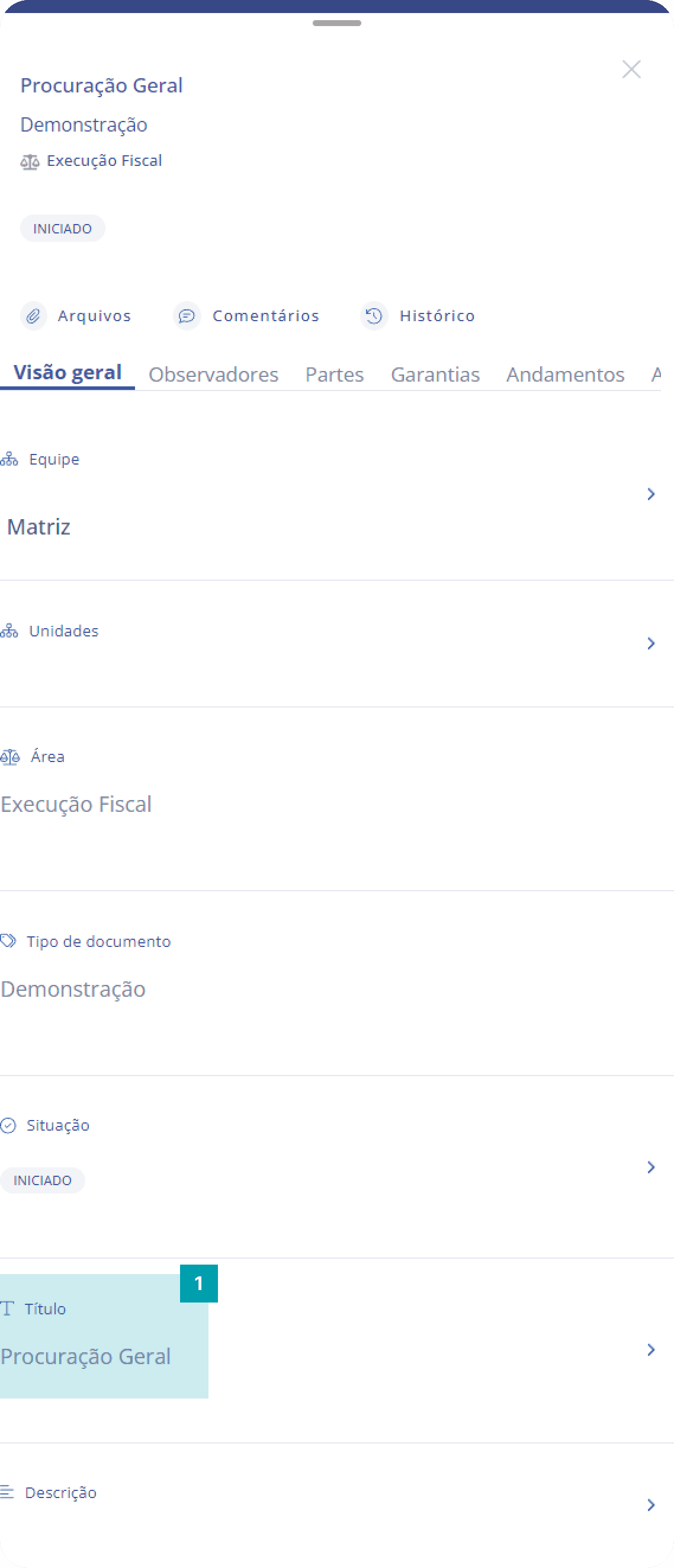
Campo fixo: Título
Este campo define um título de identificação para o documento jurídico.
Clique na área do campo Título para abrir sua tela de edição.
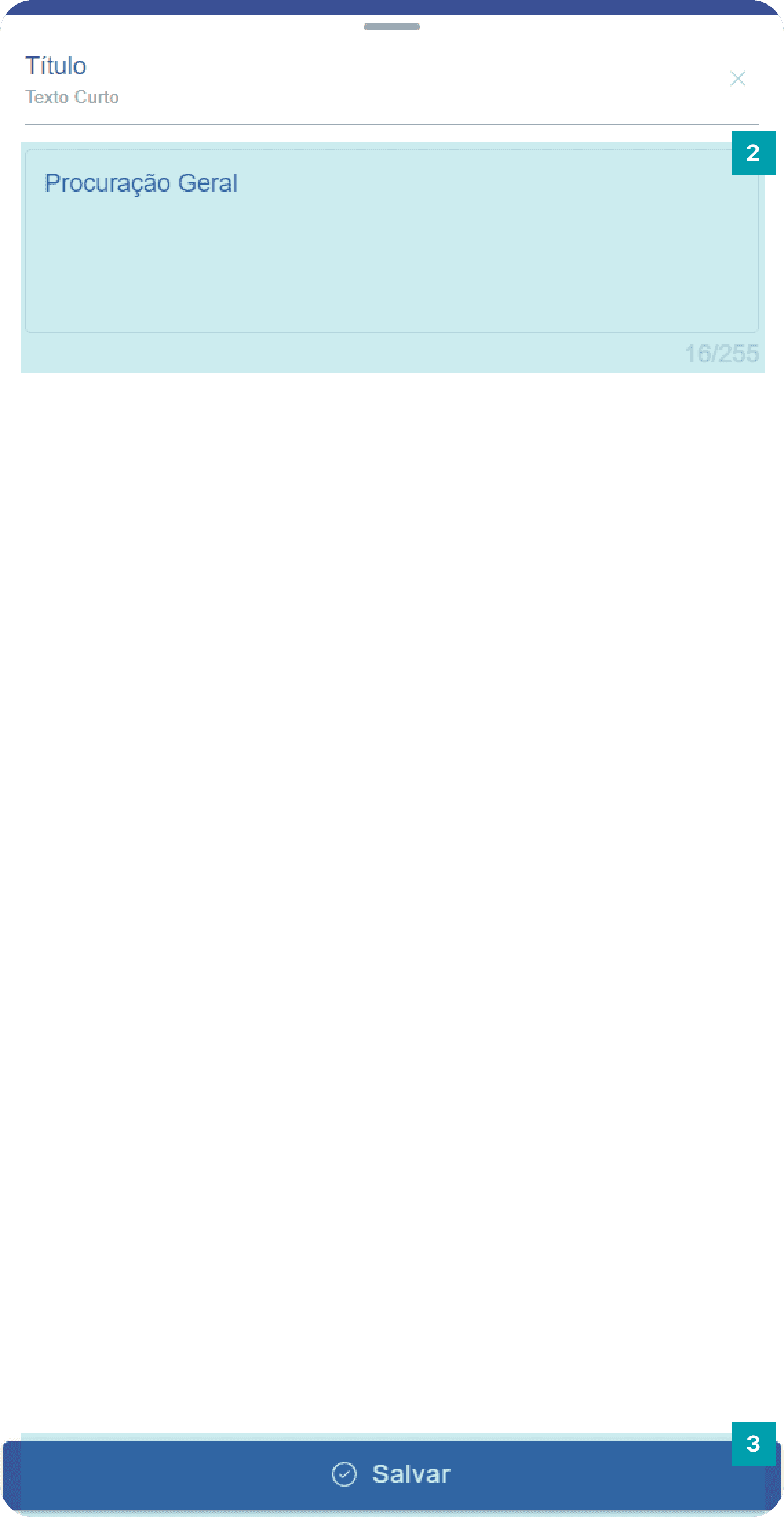
No campo de texto você digita o título desejado.
Salvar – Clique no botão Salvar para finalizar a sua edição.
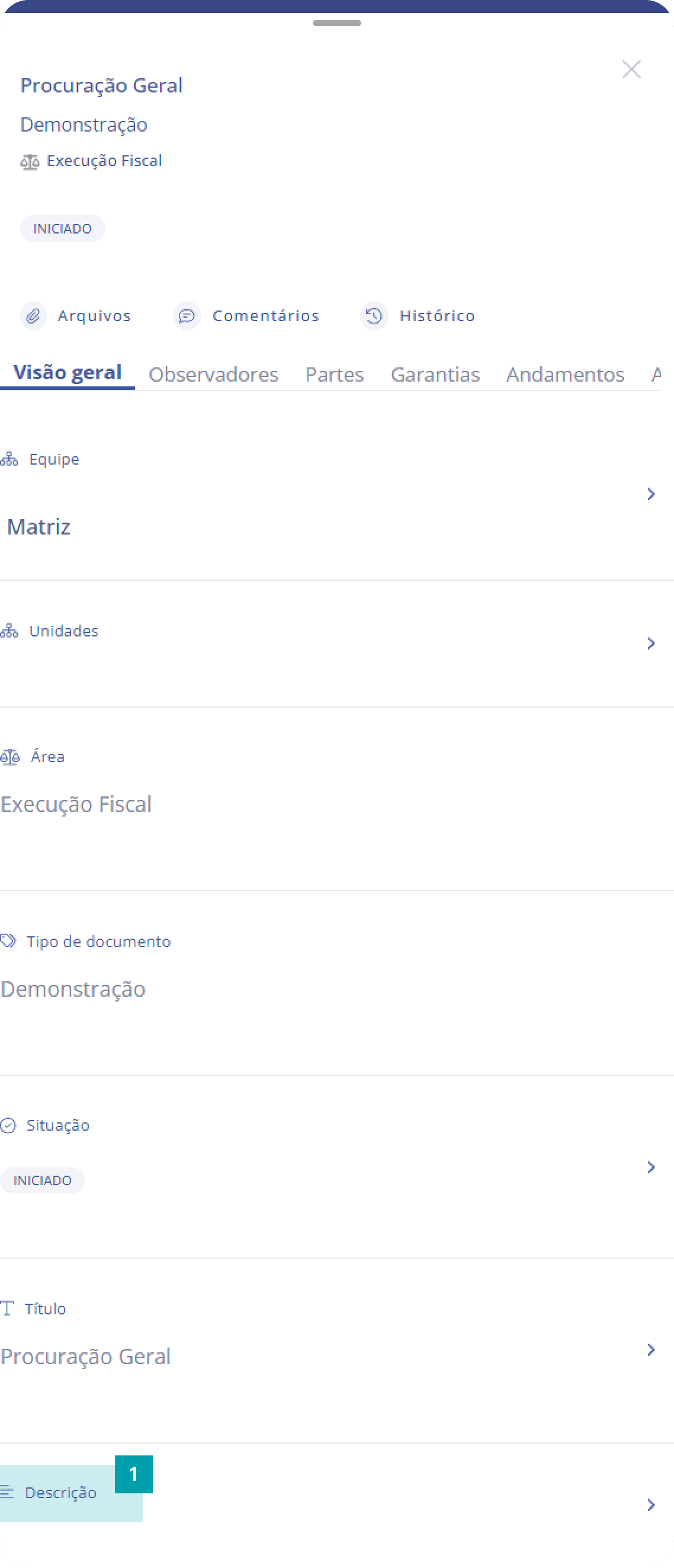
Campos fixos: Descrição
Este campo complementa as informações da unidade.
Clique na área do campo Descrição para abrir sua tela de edição.
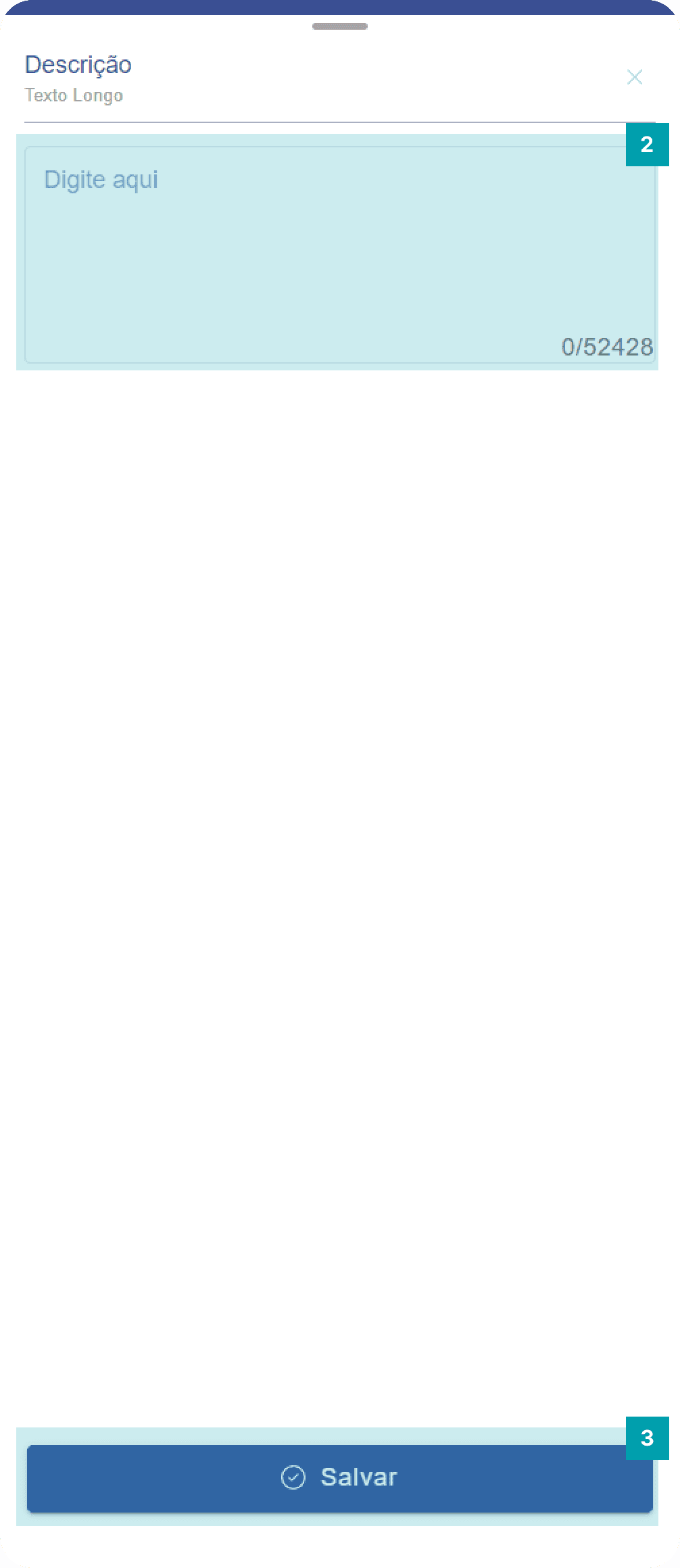
Clique no campo de texto e digite o conteúdo que deseja inserir.
Salvar – Clique no botão Salvar para finalizar a sua edição.
Nota Importante! * Ao editar um campo, o sistema realiza uma atualização automática do formulário da unidade, trazendo a nova informação para a unidade mobile e sincronizando simultaneamente com a plataforma web. Dessa forma é possível acompanhar suas atualizações em tempo real independente do dispositivo que esteja utilizando. * Os tipos de campos dinâmicos podem ser identificados facilmente, o tipo de campo está sempre descrito logo abaixo do título do campo em sua tela de edição.
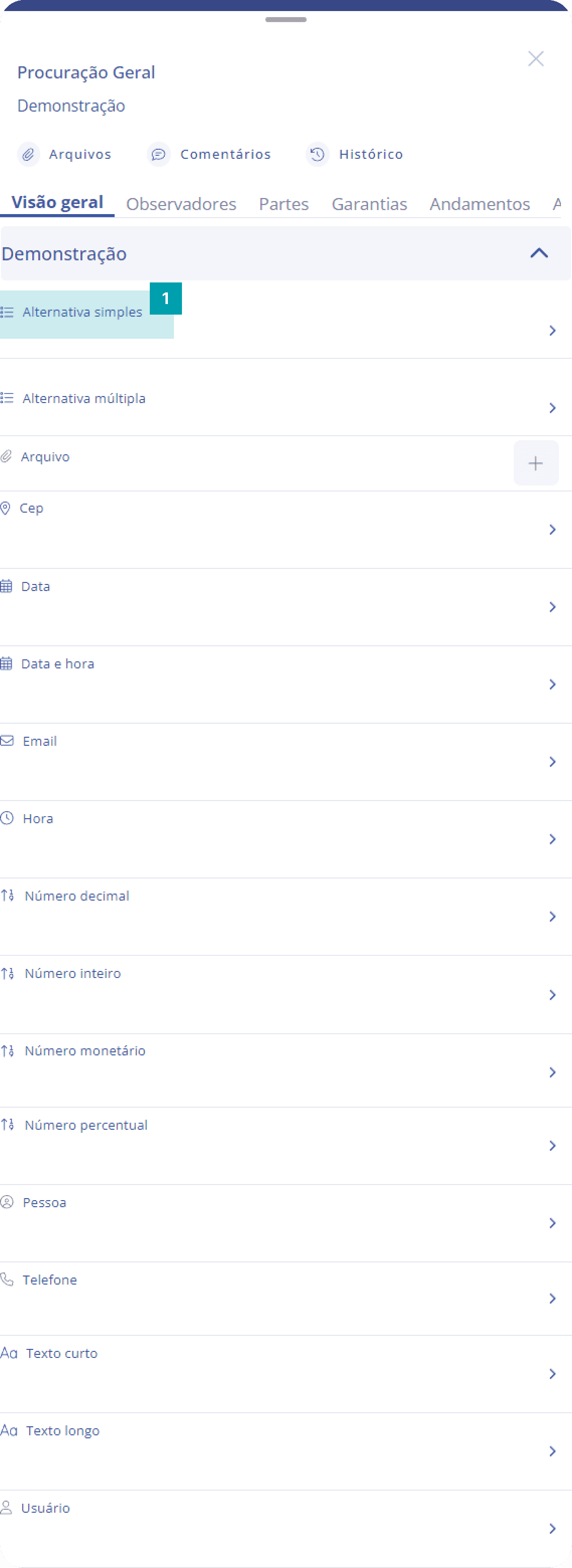
Campo dinâmico do tipo: Alternativa simples
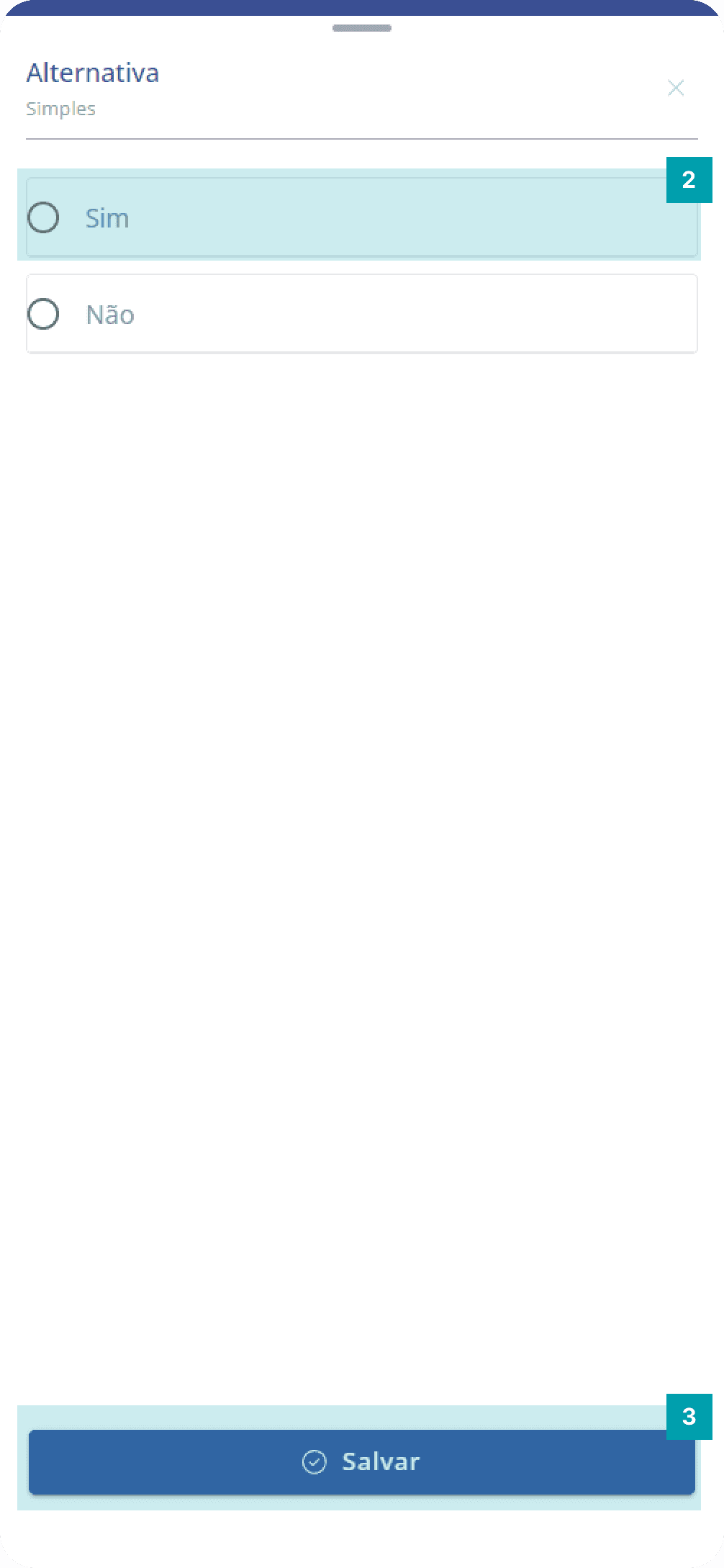
Este campo possibilita ao usuário a seleção de apenas uma alternativa para preenchimento.
Clique na área do campo Alternativa simples para abrir sua tela de edição.
Seleção – Clique na área da alternativa desejada para selecioná-la.
Salvar – Clique no botão Salvar para finalizar a sua edição.
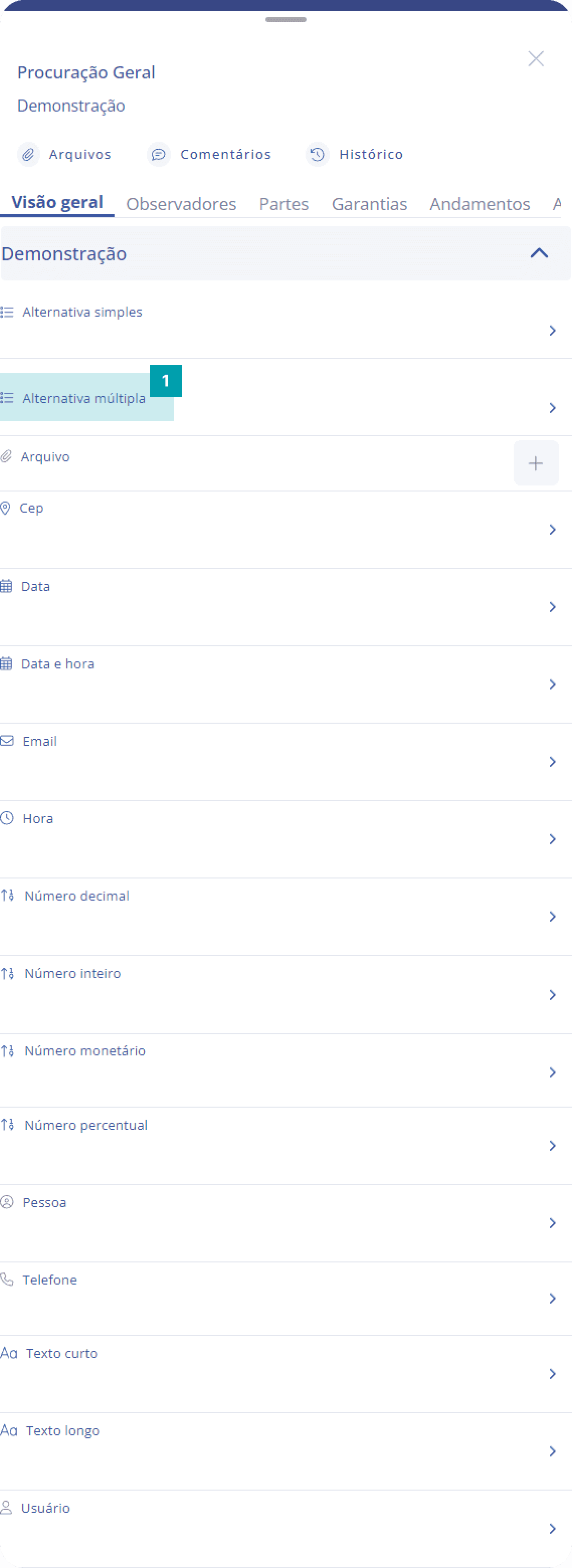
Campo dinâmico do tipo: Alternativa múltipla
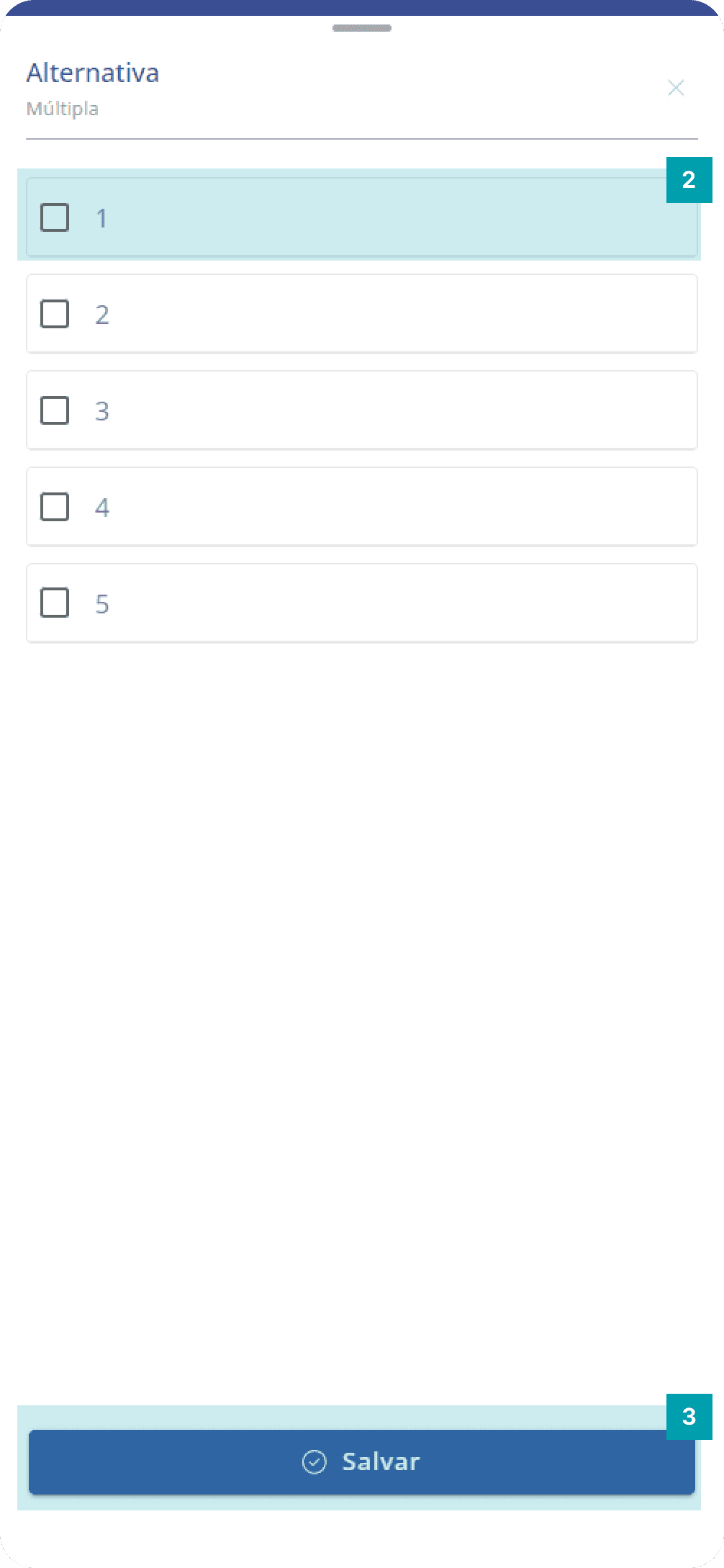
Este campo possibilita ao usuário a seleção de uma ou mais alternativas para preenchimento.
Clique na área do campo Alternativa múltipla para abrir sua tela de edição.
Seleção – Clique na área da alternativa(s) desejada(s) para selecioná-la(s).
Salvar – Clique no botão Salvar para finalizar a sua edição.
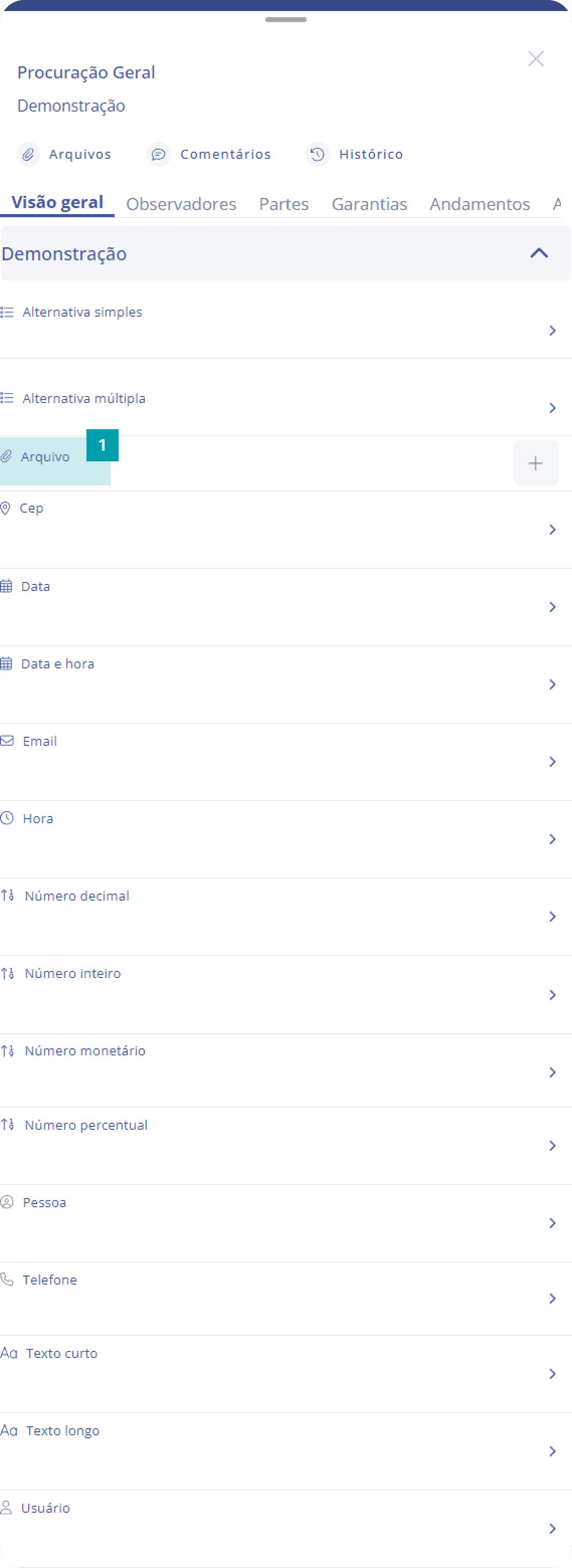
Campo dinâmico do tipo: Arquivo
O campo arquivo tem como objetivo anexar um arquivo a atividade.
Clique na área do campo Arquivo para abrir sua tela de edição.
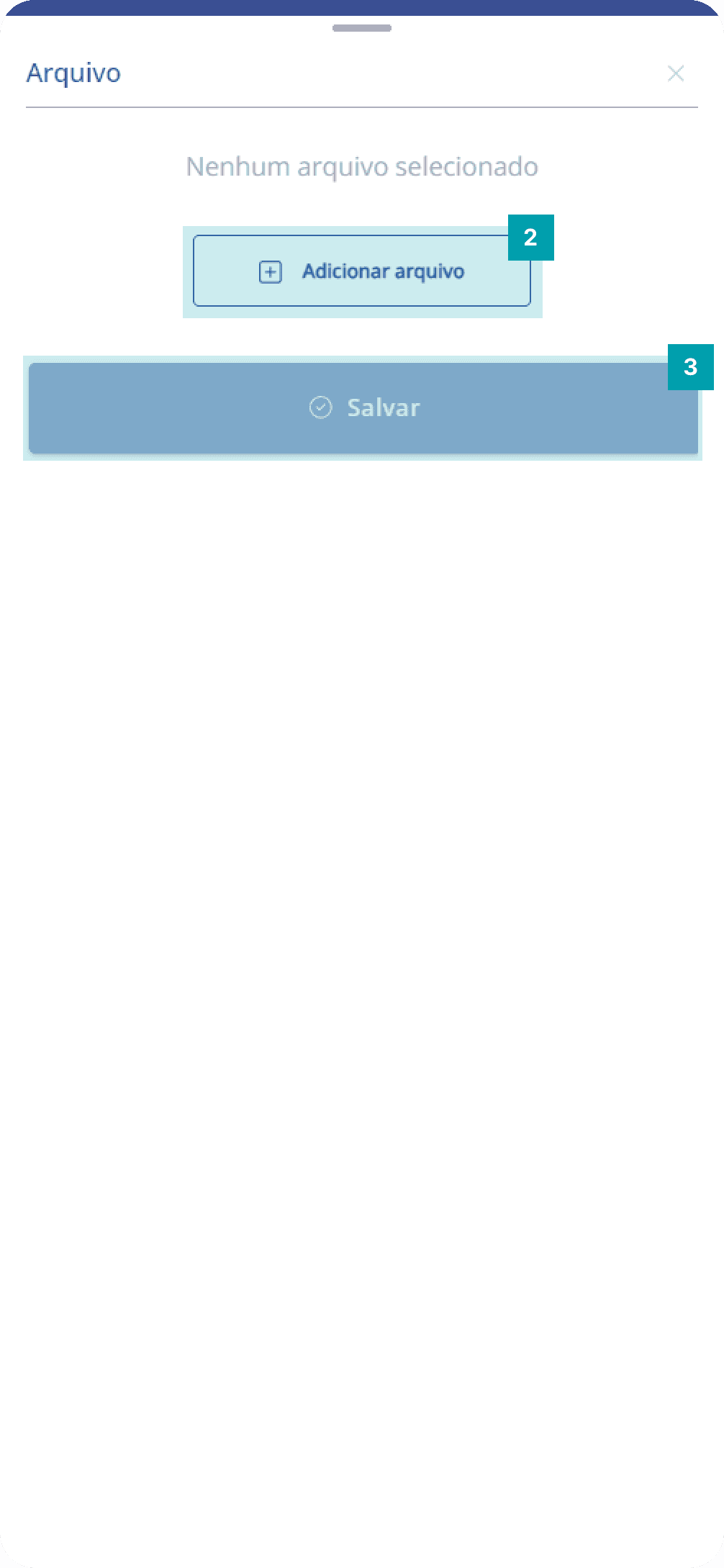
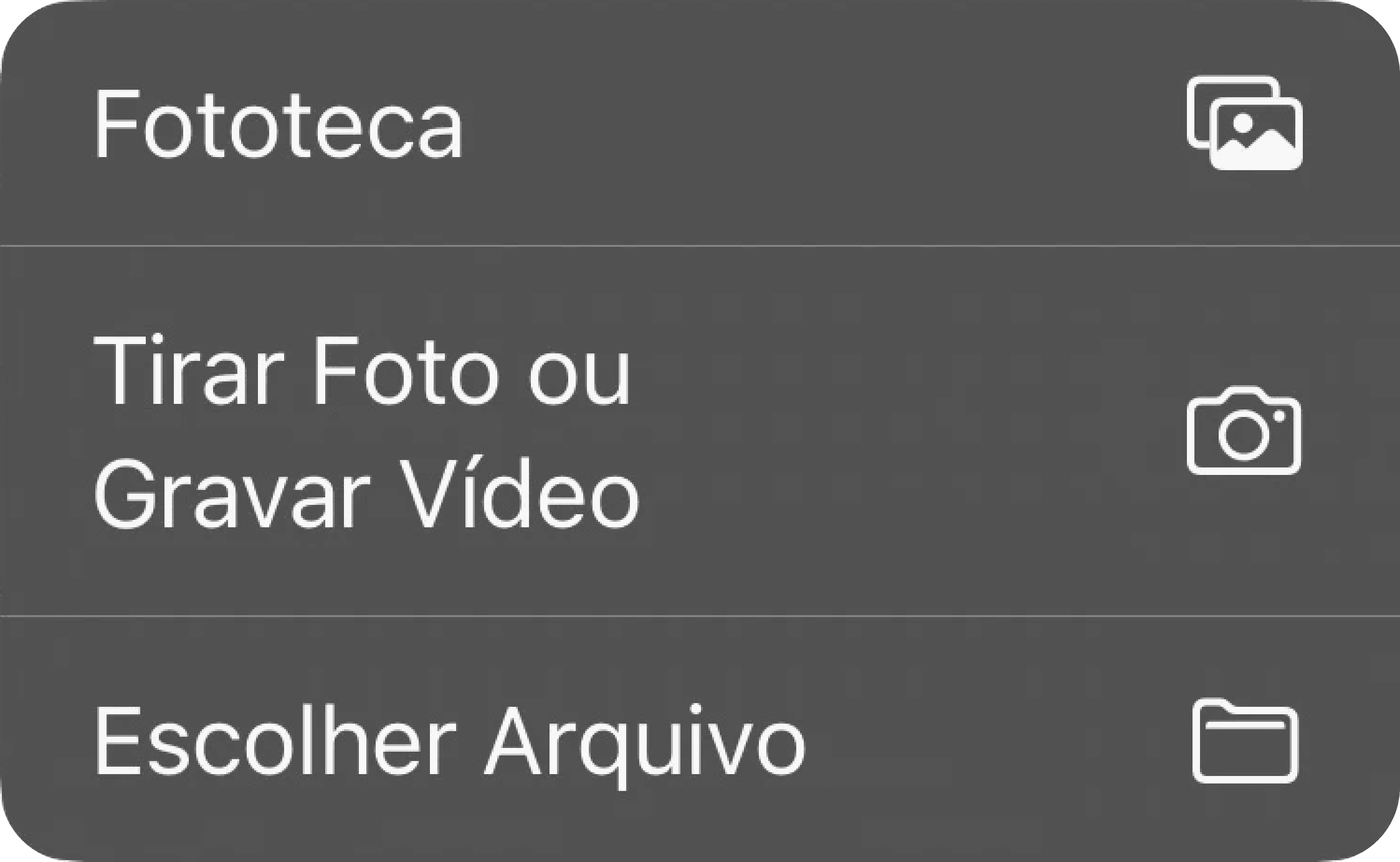
Adicionar arquivo – Clique no botão para abrir o sub-menu de upload de arquivos com as seguintes opções que permitem:
Tirar uma foto ou gravar um vídeo em tempo real.
Buscar e inserir imagens ou vídeos salvos na galeria do dispositivo.
Buscar e inserir arquivos salvos no dispositivo.
Salvar – Clique no botão Salvar para finalizar a sua edição.
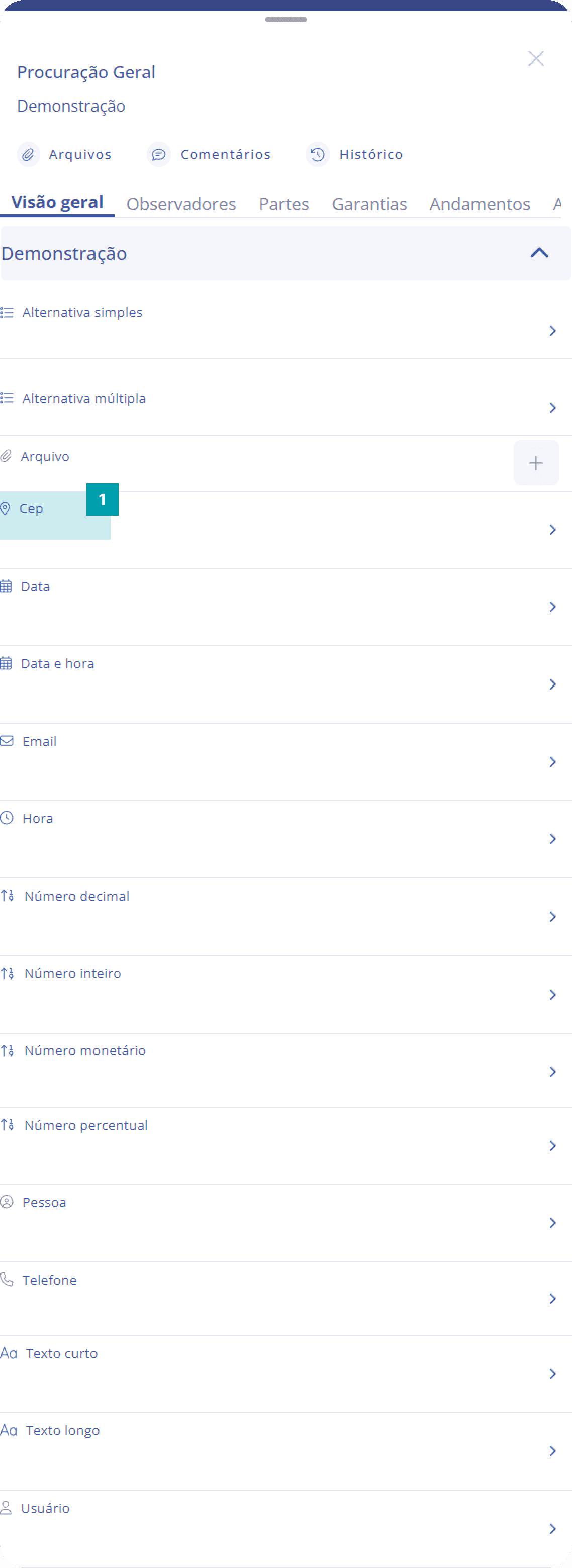
Campo dinâmico do tipo: CEP
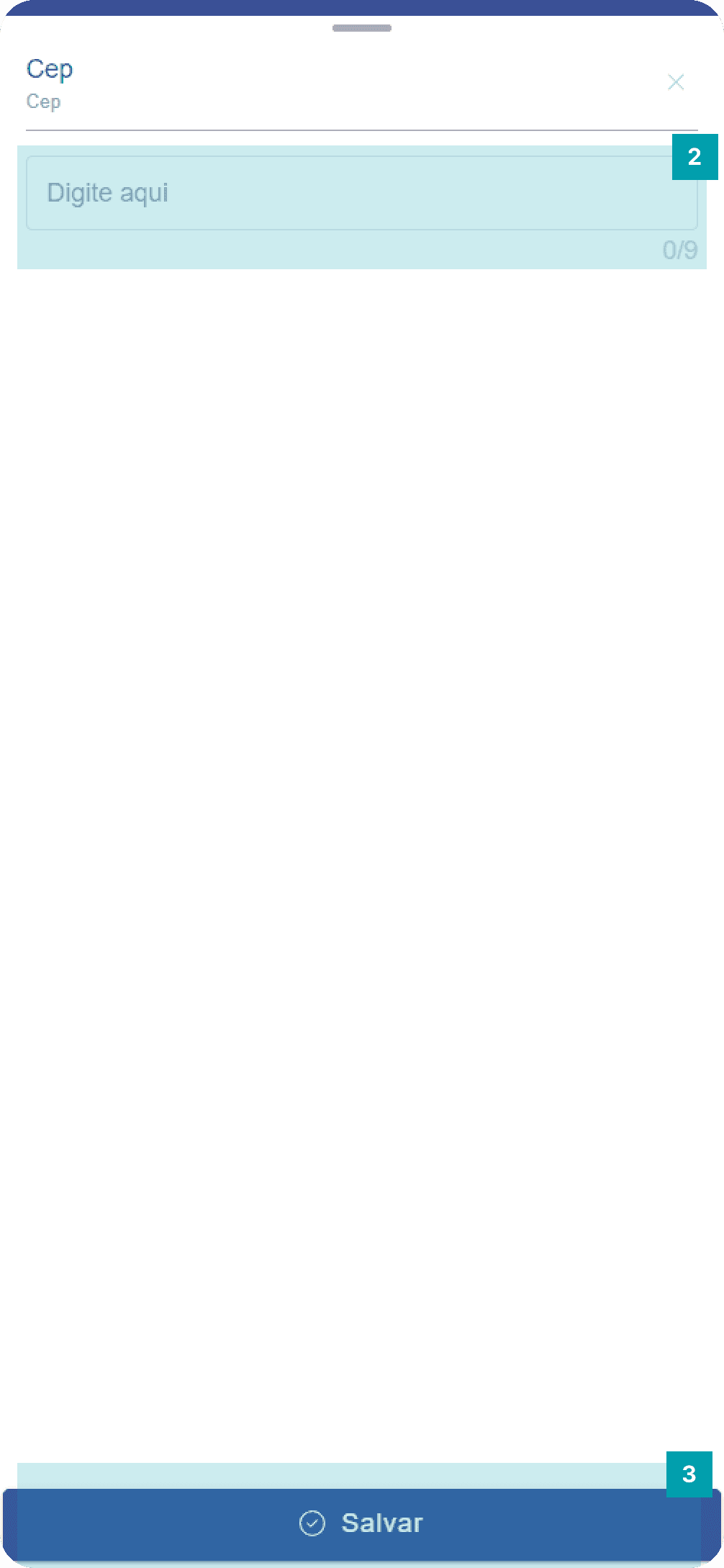
Campo específico para registro e documentação de números de CEP.
Clique na área do campo dinâmico tipo CEP para abrir sua tela de edição.
Digite o número do CEP desejado.
Salvar – Clique no botão Salvar para finalizar a sua edição.
Campo dinâmico do tipo: Pessoa
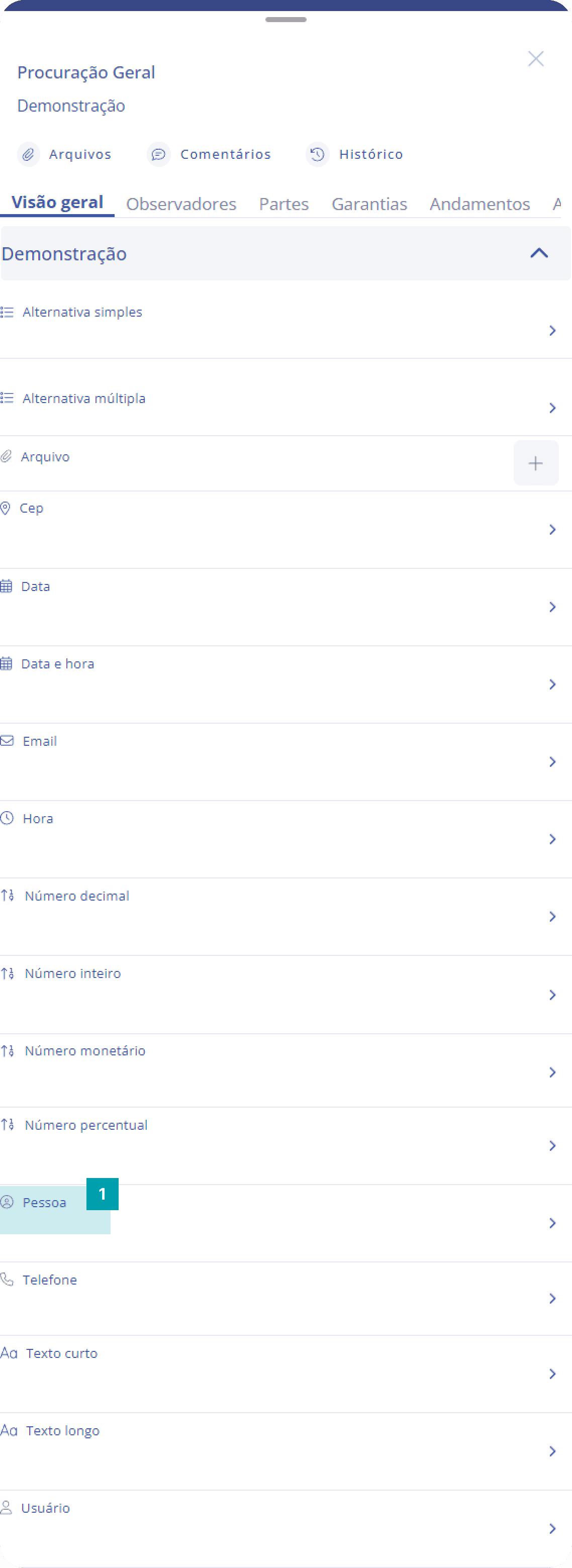
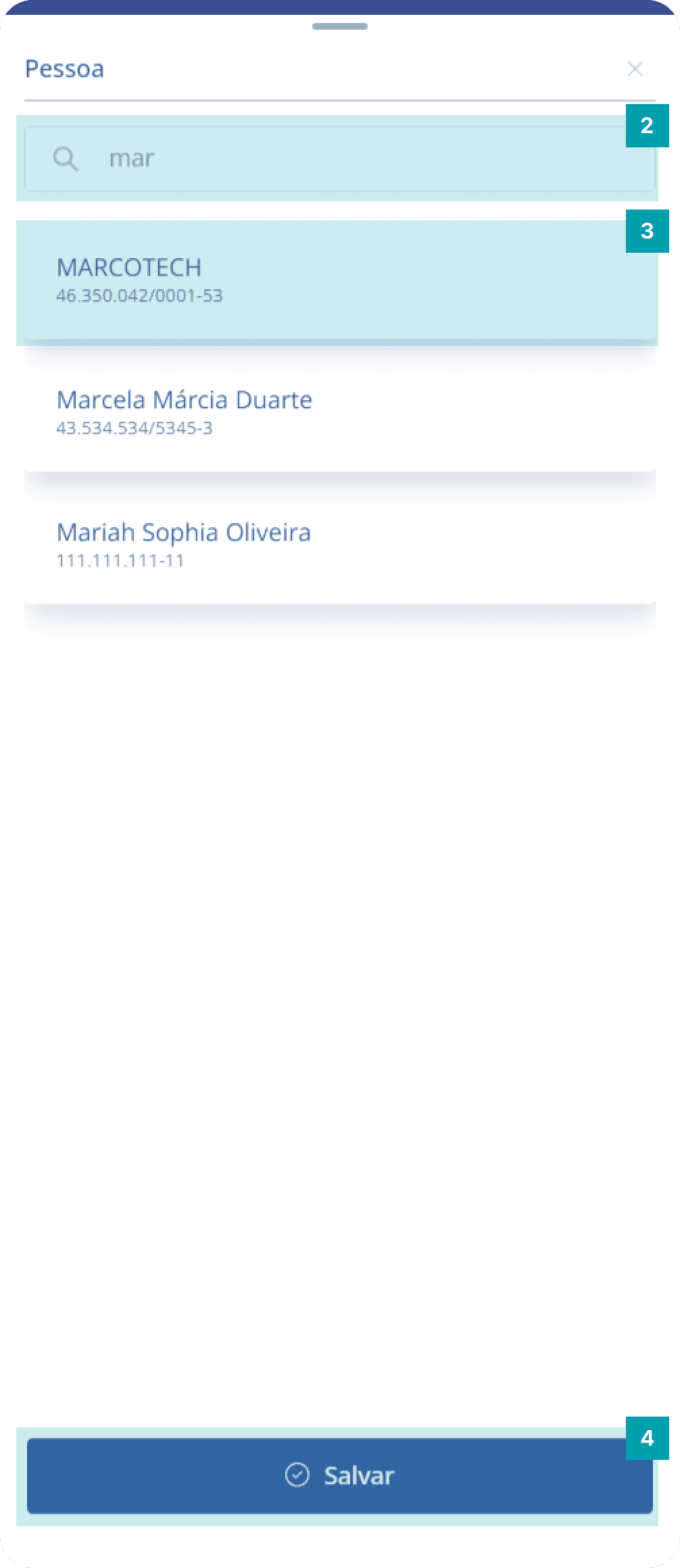
Campo específico para registro e associação de clientes cadastrados no sistema ao formulário da unidade.
Clique na área do campo Pessoa para abrir sua tela de edição.
Busca – Clique no campo busca e digite o nome da pessoa que deseja.
Seleção – Clique na área da pessoa desejada para selecioná-la.
Salvar – Clique no botão Salvar para finalizar a sua edição.
Campo dinâmico do tipo: Data
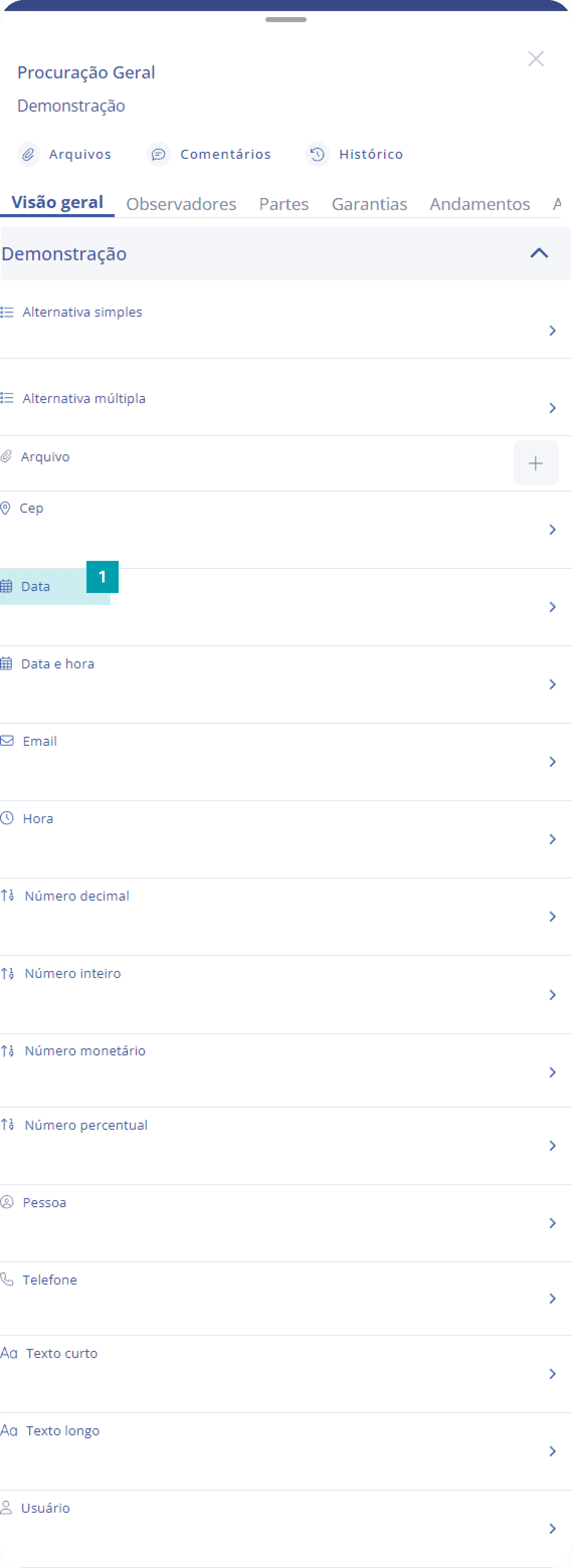
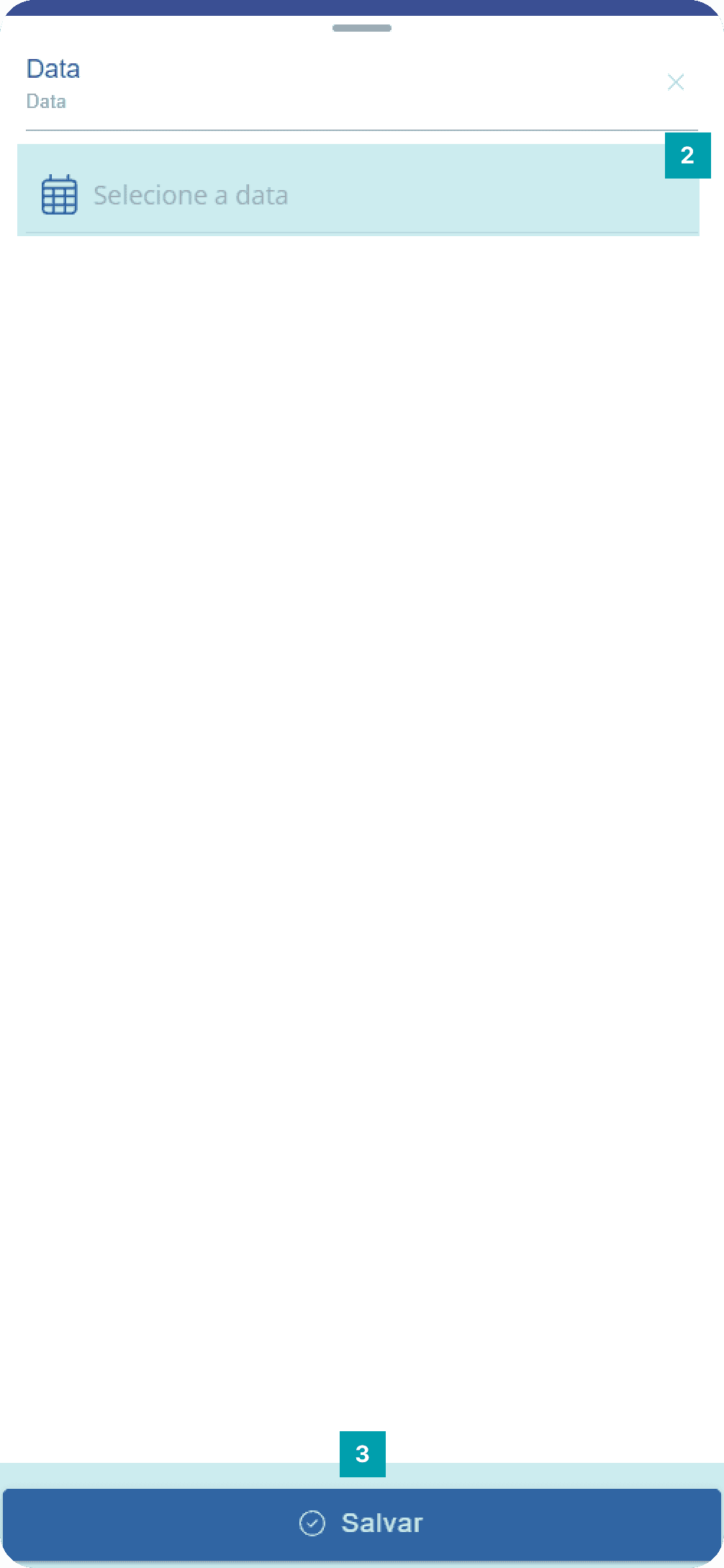
Campo específico para registro e documentação de datas no formulário da unidade.
Clique na área do campo Data para abrir sua tela de edição.
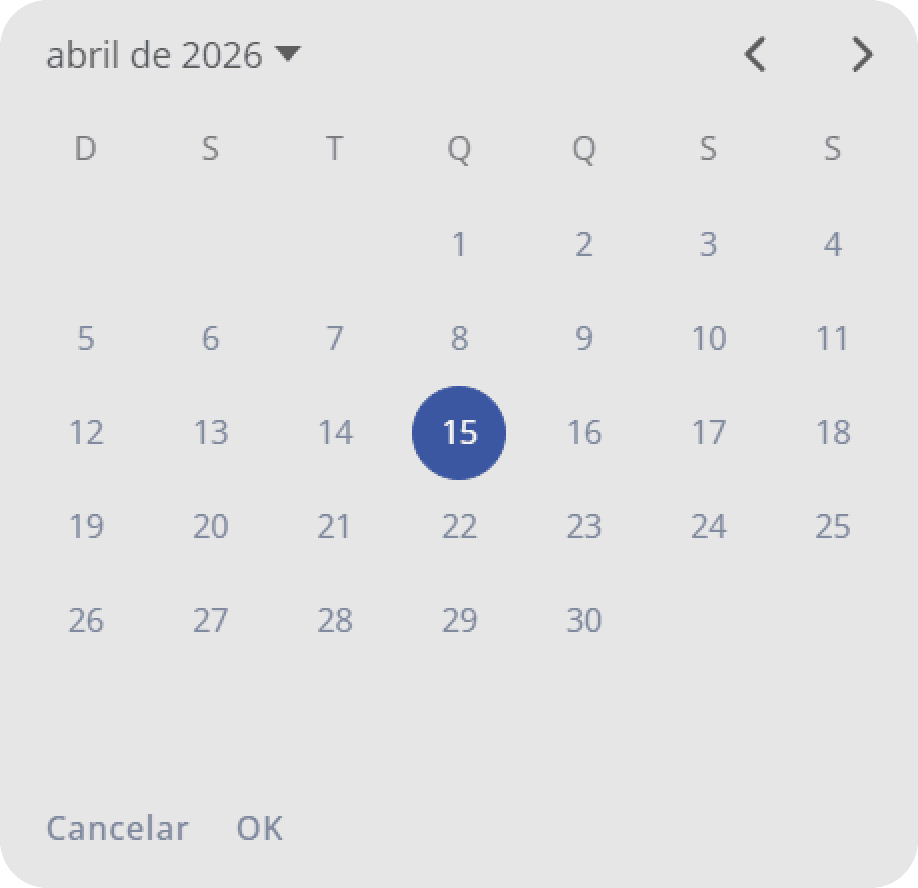
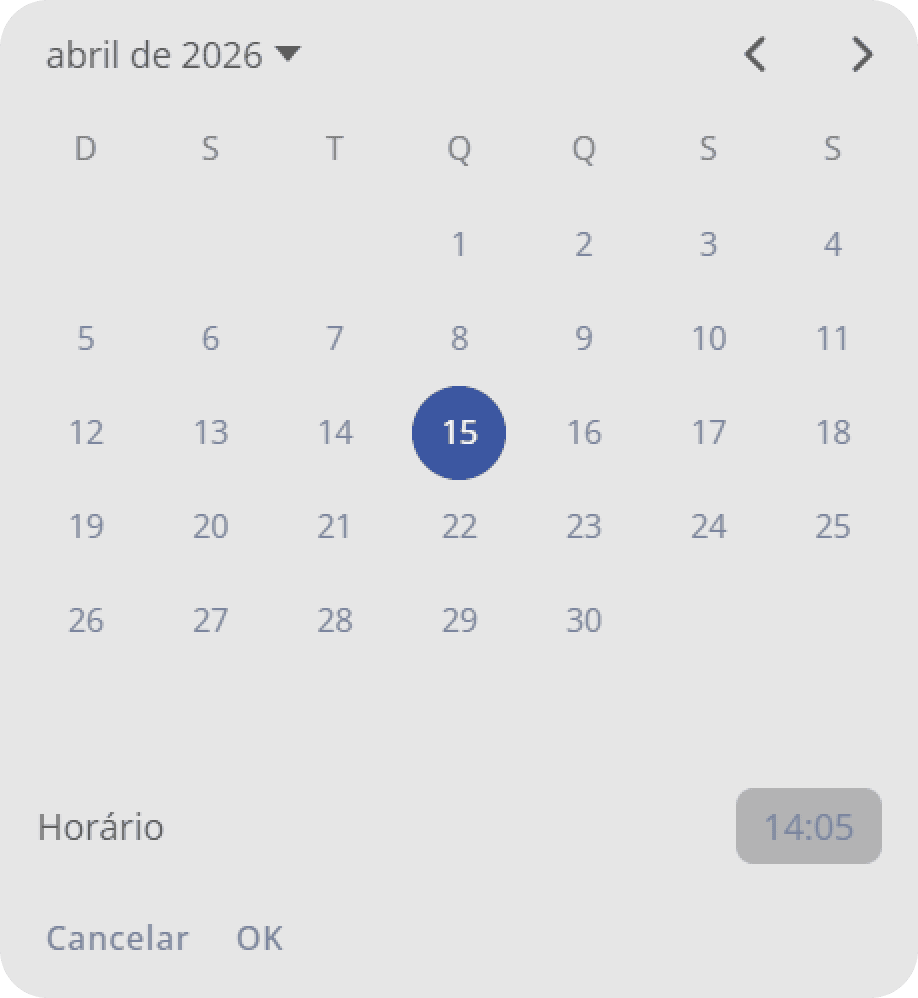
Data – Ao clicar, é aberto um modal flutuante para que você escolha o dia desejado.
Salvar – Clique no botão Salvar para finalizar a sua edição.
Campo dinâmico do tipo: Data e hora
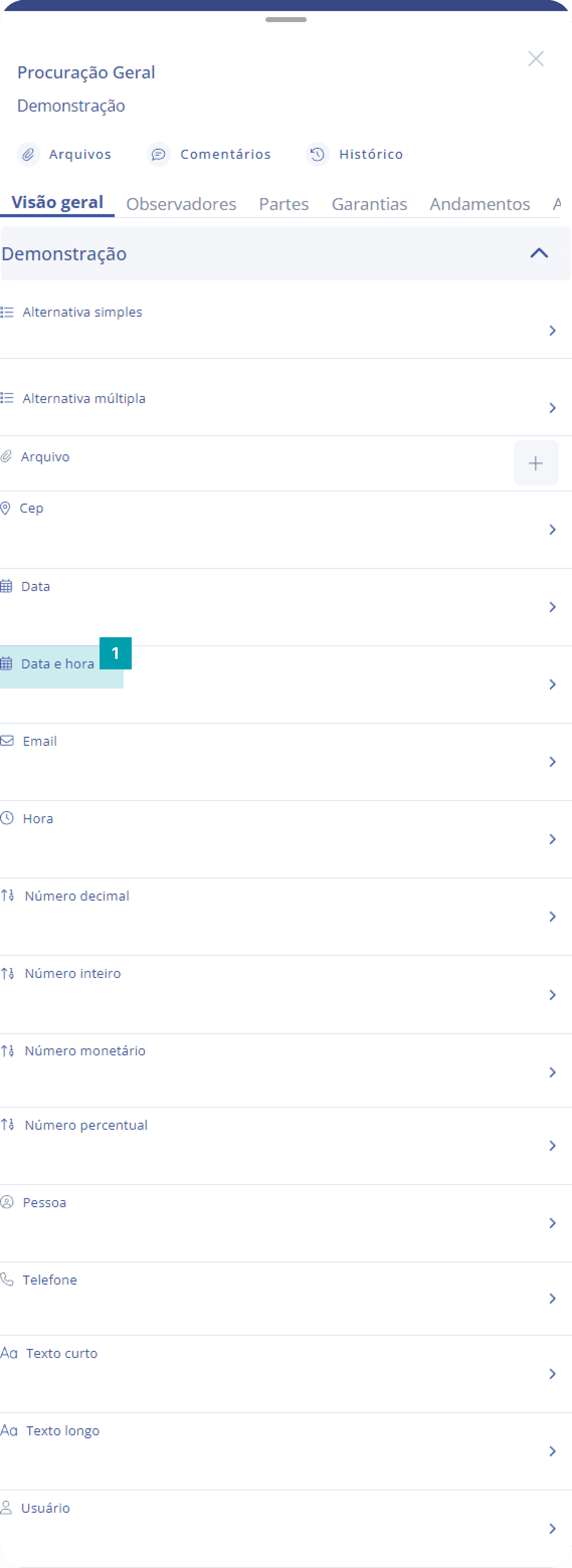
Campo específico para registro e documentação de datas com horários no formulário da unidade.
Clique na área do campo Data e hora para abrir sua tela de edição.
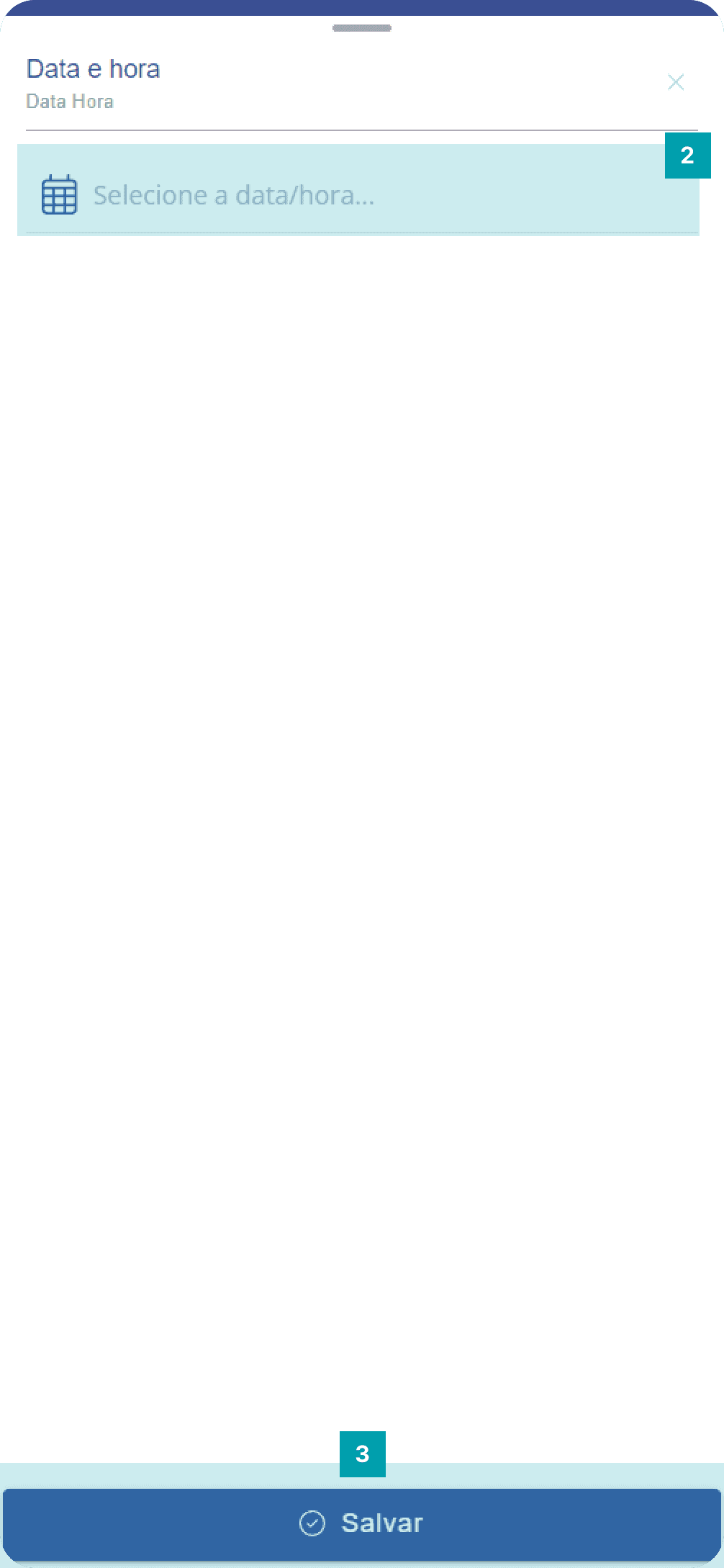
Data e hora – Ao clicar, é aberto um modal flutuante para que você escolha o dia e horário desejado.
Salvar – Clique no botão Salvar para finalizar a sua edição.
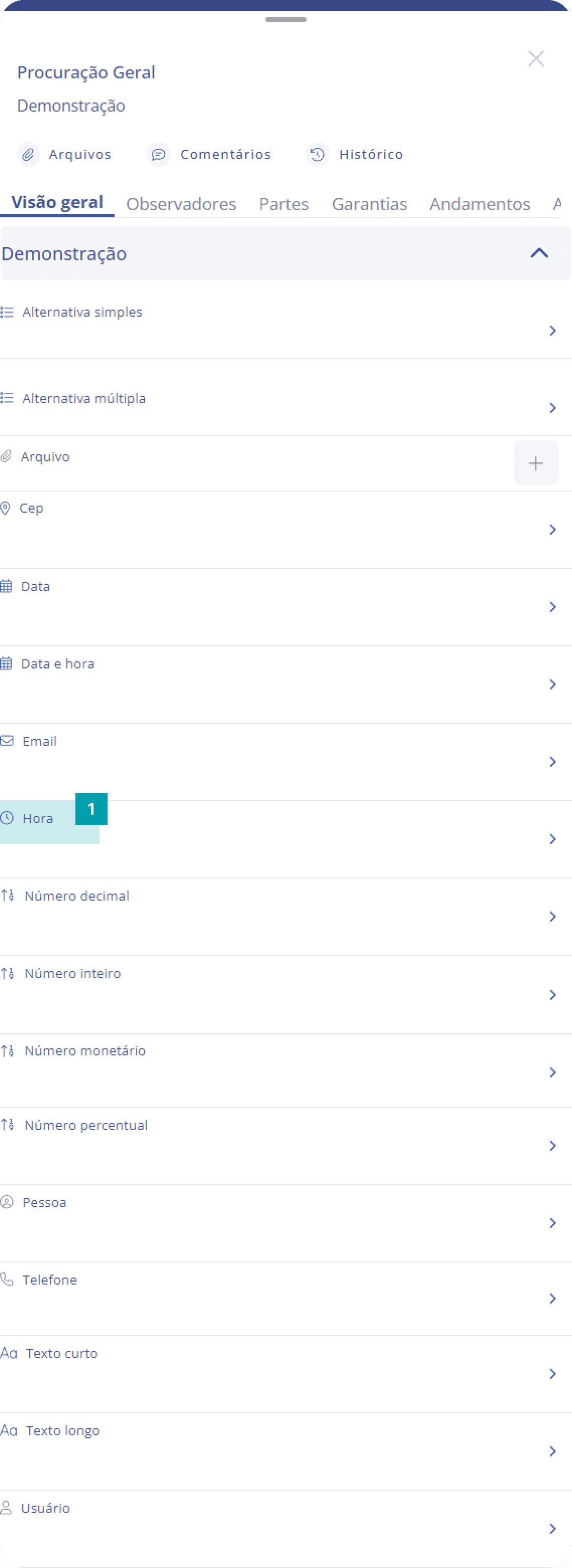
Campo dinâmico do tipo: Hora
Campo específico para registro e documentação de horários no formulário da unidade.
Clique na área do campo Hora para abrir sua tela de edição.
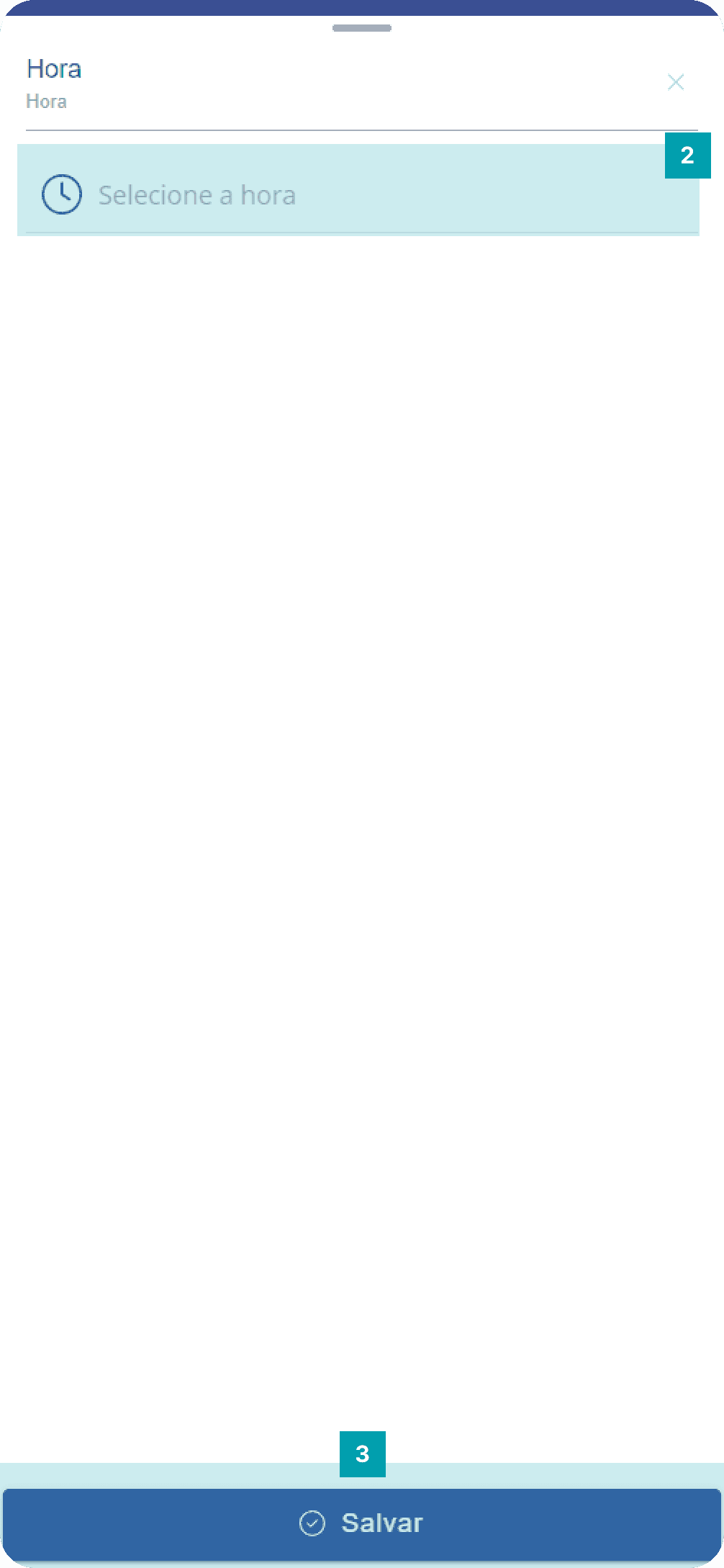
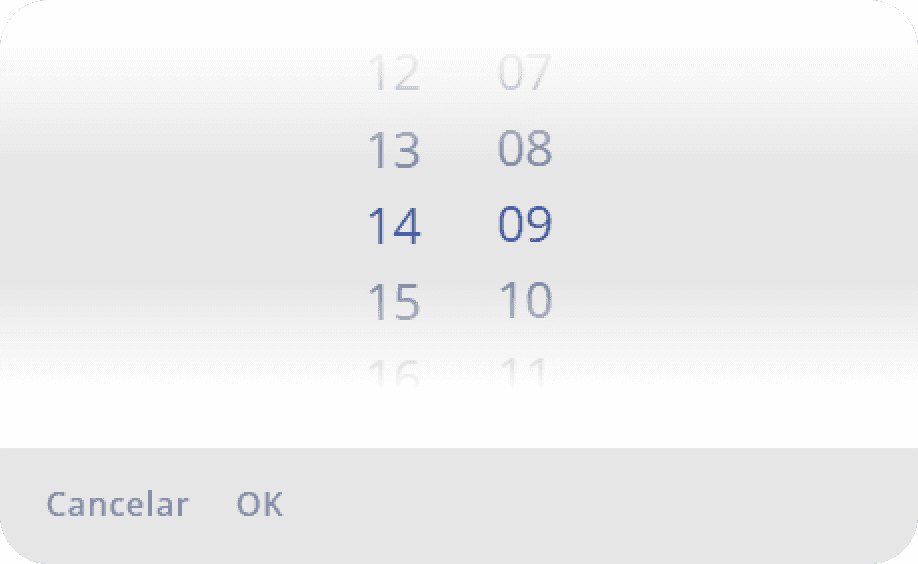
Hora – Ao clicar, permite definir hora e minutos específicos.
Salvar – Clique no botão Salvar para finalizar a sua edição.
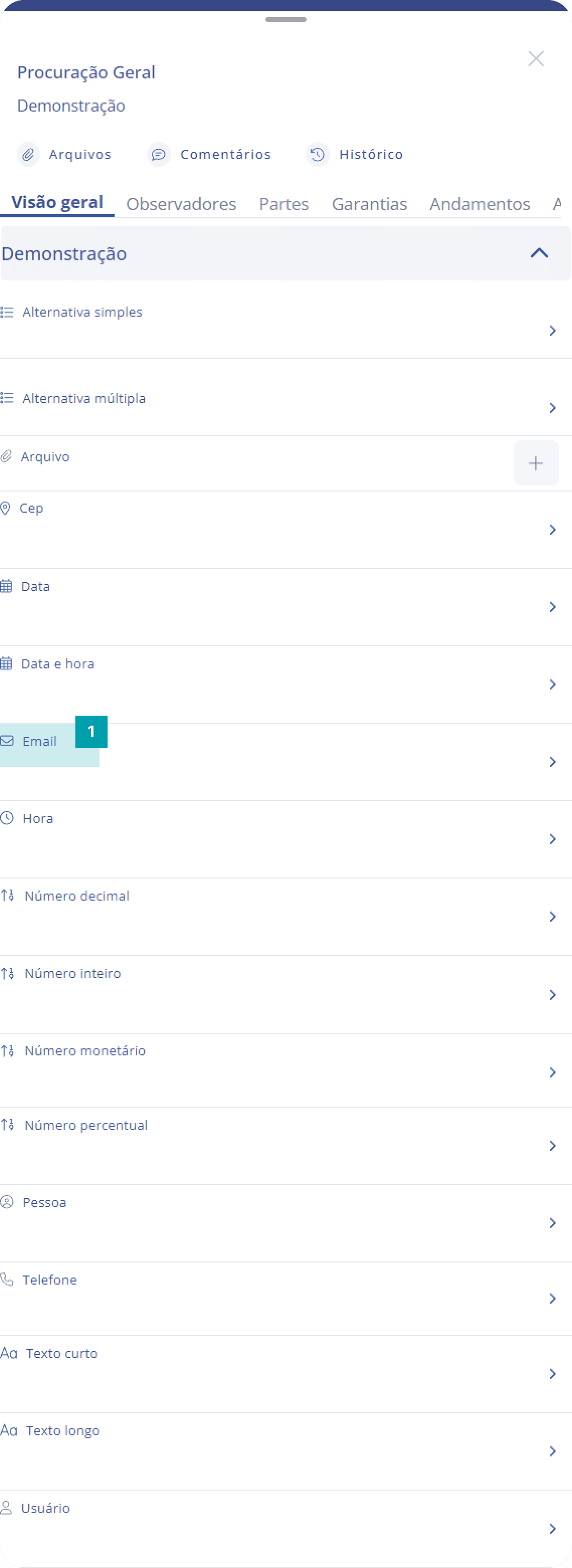
Campo dinâmico do tipo: E-mail
Campo específico para registro e documentação de endereços de e-mail.
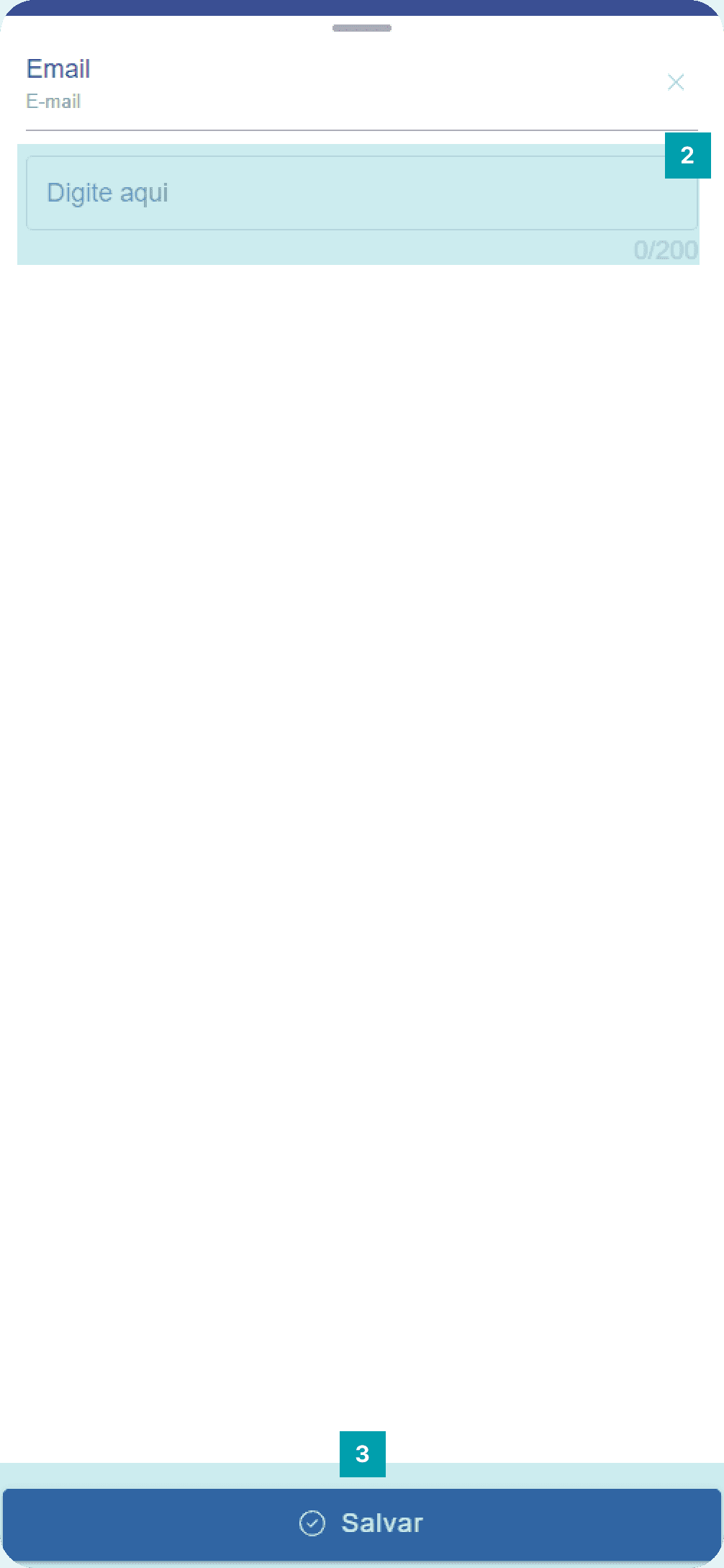
Clique na área do campo dinâmico tipo e-mail para abrir sua tela de edição.
Digite o endereço de e-mail desejado.
Salvar – Clique no botão Salvar para finalizar a sua edição.
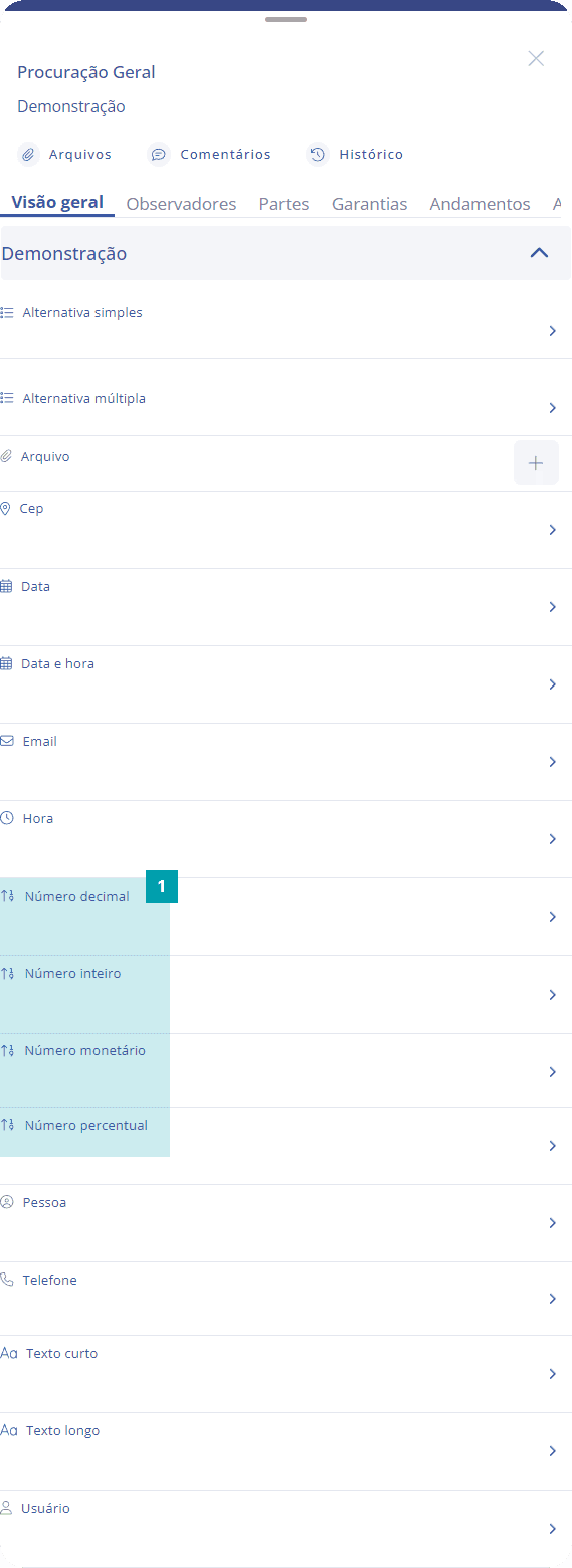
Campos dinâmicos do tipo: Número decimal, Inteiro, Monetário e Percentual
Os campos do tipo numérico possuem o mesmo padrão de edição e são essenciais para documentação de informações em unidades.
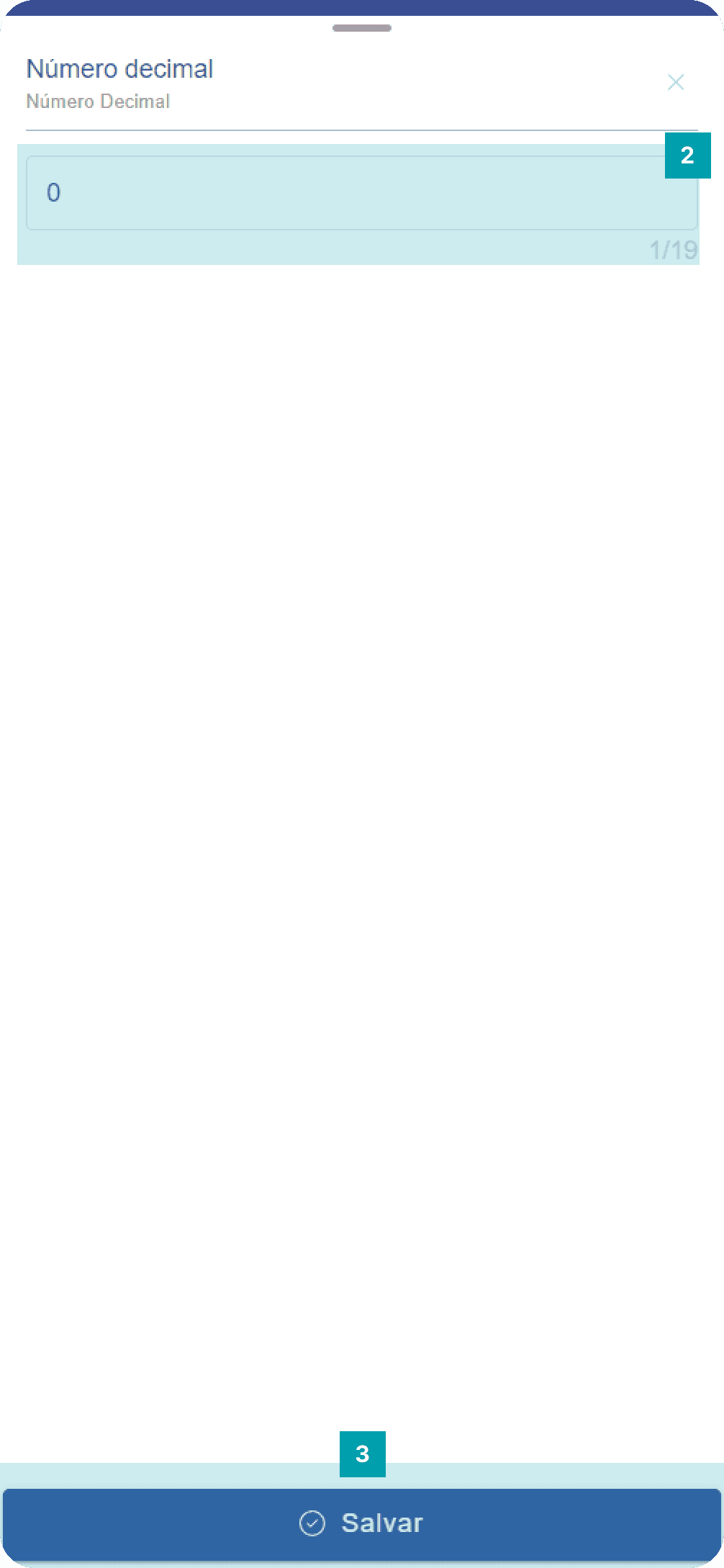
Clique na área do campo dinâmico tipo “Numero decimal, inteiro, monetário ou percentual” para abrir sua tela de edição.
Digite o valor desejado na área de valores do campo.
Salvar – Clique no botão Salvar para finalizar a sua edição.
Nota Importante! Os campos do tipo: “percentual”, “decimal” e “monetário” possuem casas decimais, a quantidade de casas decimais apresentadas no campo é configurada através da plataforma web. Vírgulas ou pontos são inseridos automaticamente pelo sistema de acordo com as configurações realizadas.
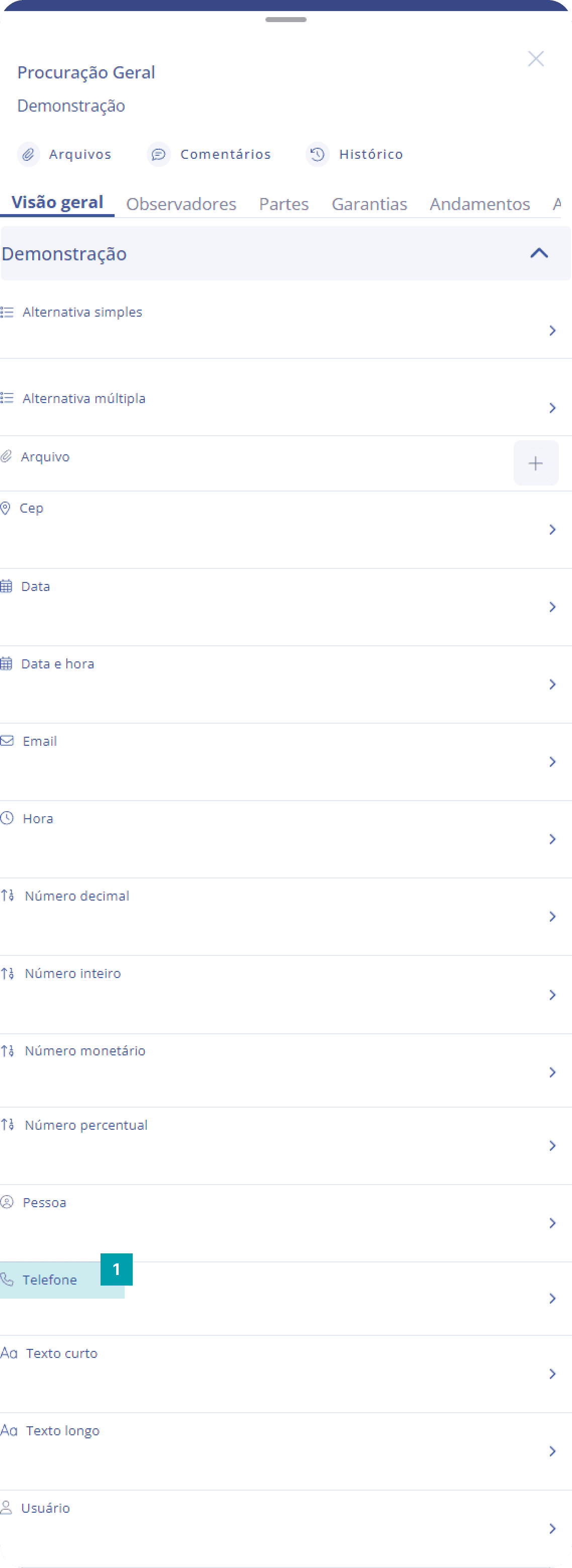
Campo dinâmico do tipo: Telefone
Campo específico para registro e documentação de números telefônicos.
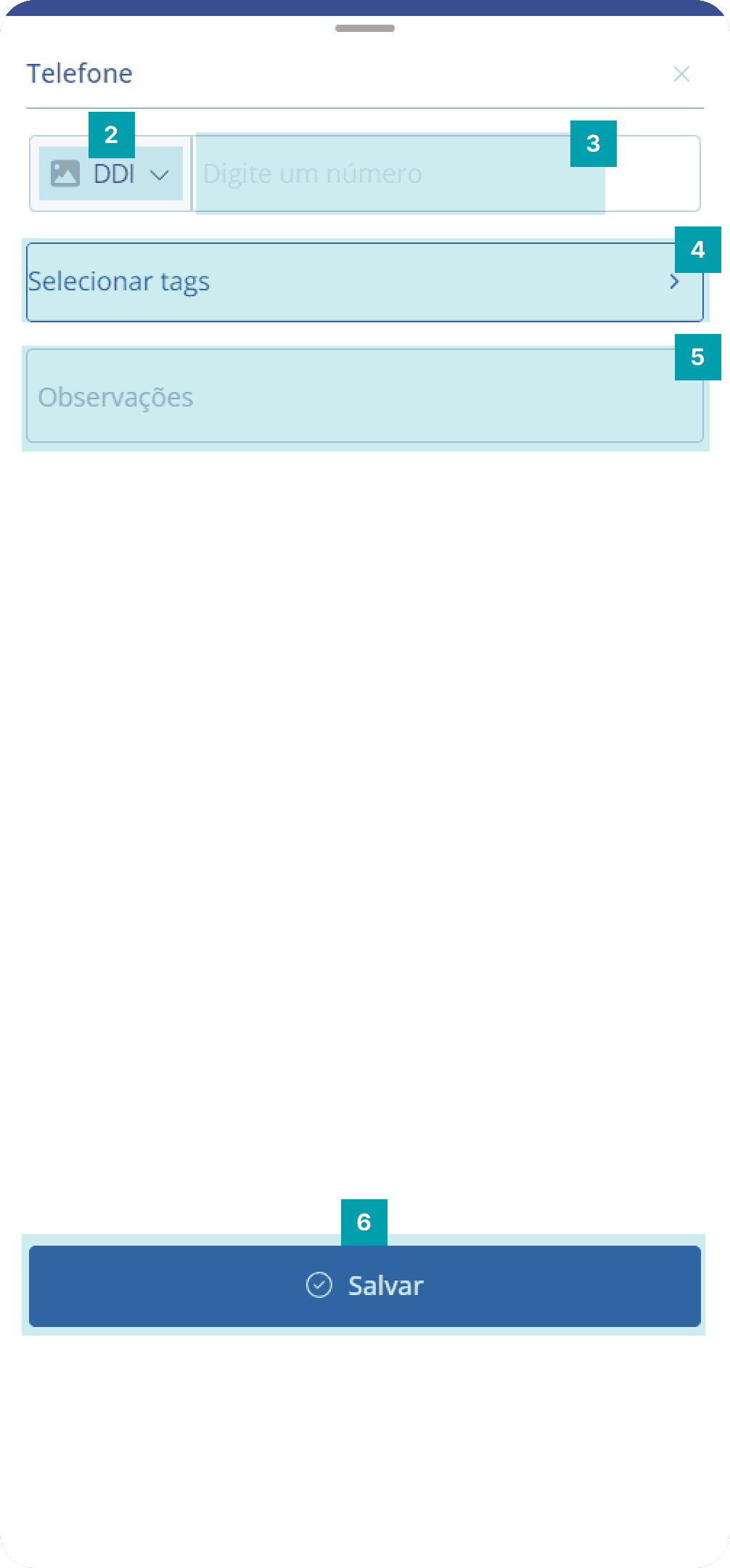
Clique na área do campo dinâmico tipo Telefone para abrir sua tela de edição.
País – Clique para selecionar o país do telefone
Digite o número do telefone desejado começando sempre pelo DDD.
Tags – selecione uma ou mais tags para associar ao telefone
Observações – informe observações sobre o telefone para facilitar o entendimento para outros usuários.
Salvar – Clique no botão Salvar para finalizar a sua edição.
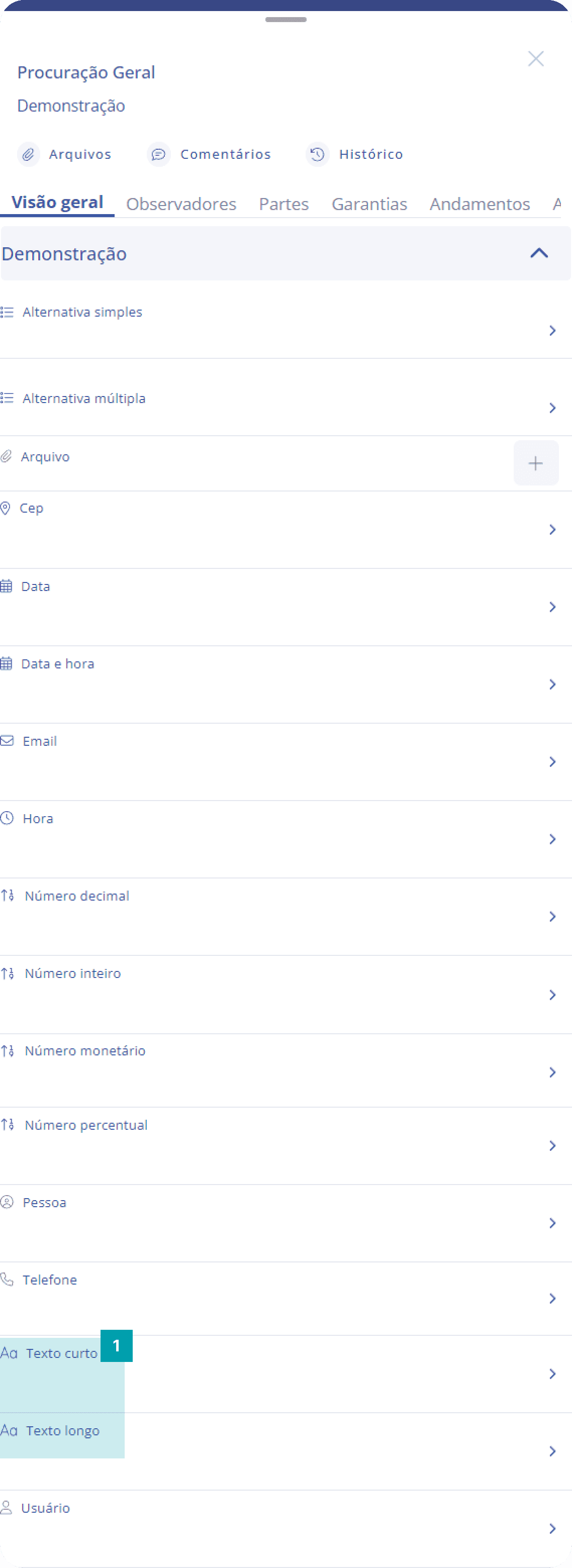
Campos dinâmicos do tipo: Texto curto e Texto longo
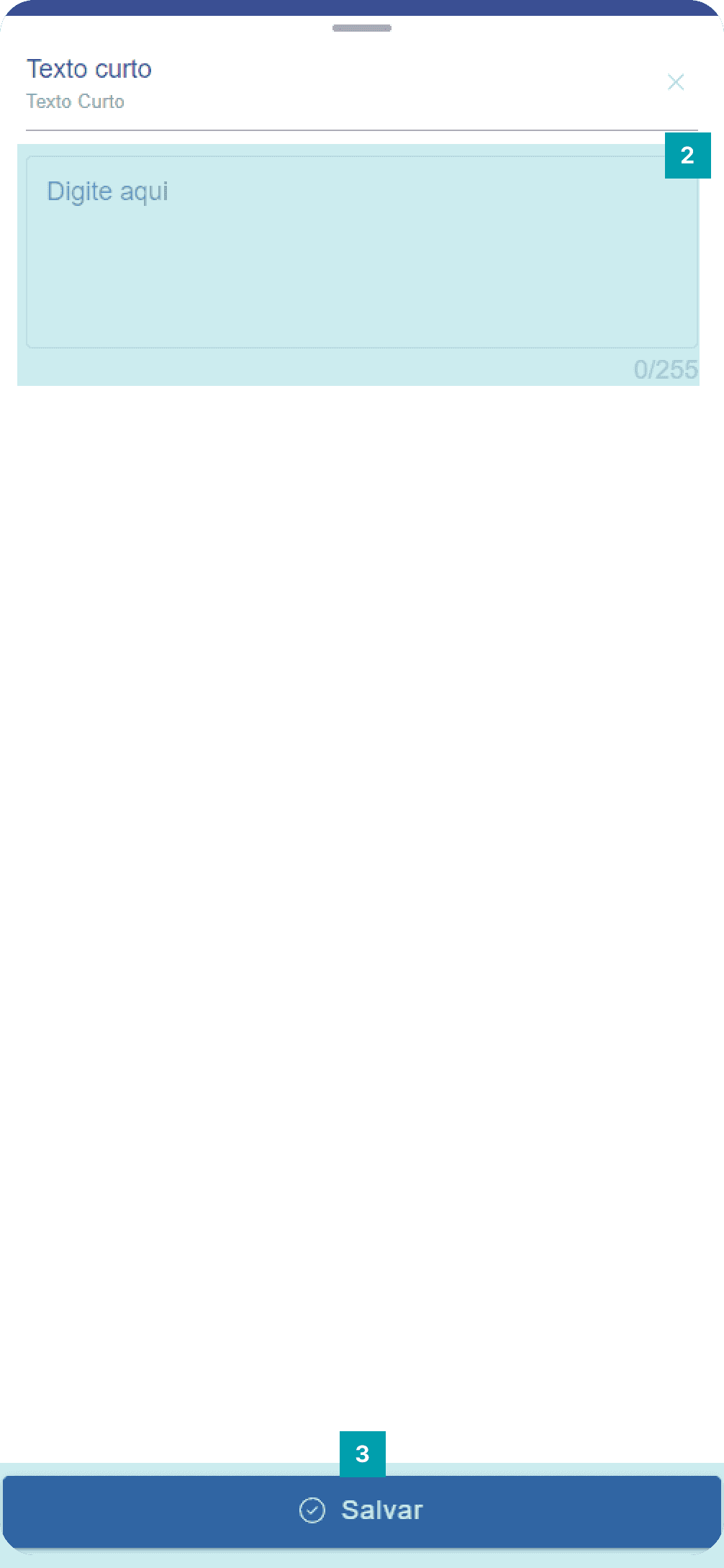
Os campos de texto são comuns em formulários e permitem uma escrita livre, sendo o tipo longo que disponibiliza uma grande quantidade de caracteres que podem ser inseridos enquanto o tipo curto com uma quantidade menor disponível.
Clique na área do campo dinâmico tipo Texto para abrir sua tela de edição.
Digite o texto desejado na área de texto do campo.
Salvar – Clique no botão Salvar para finalizar a sua edição.
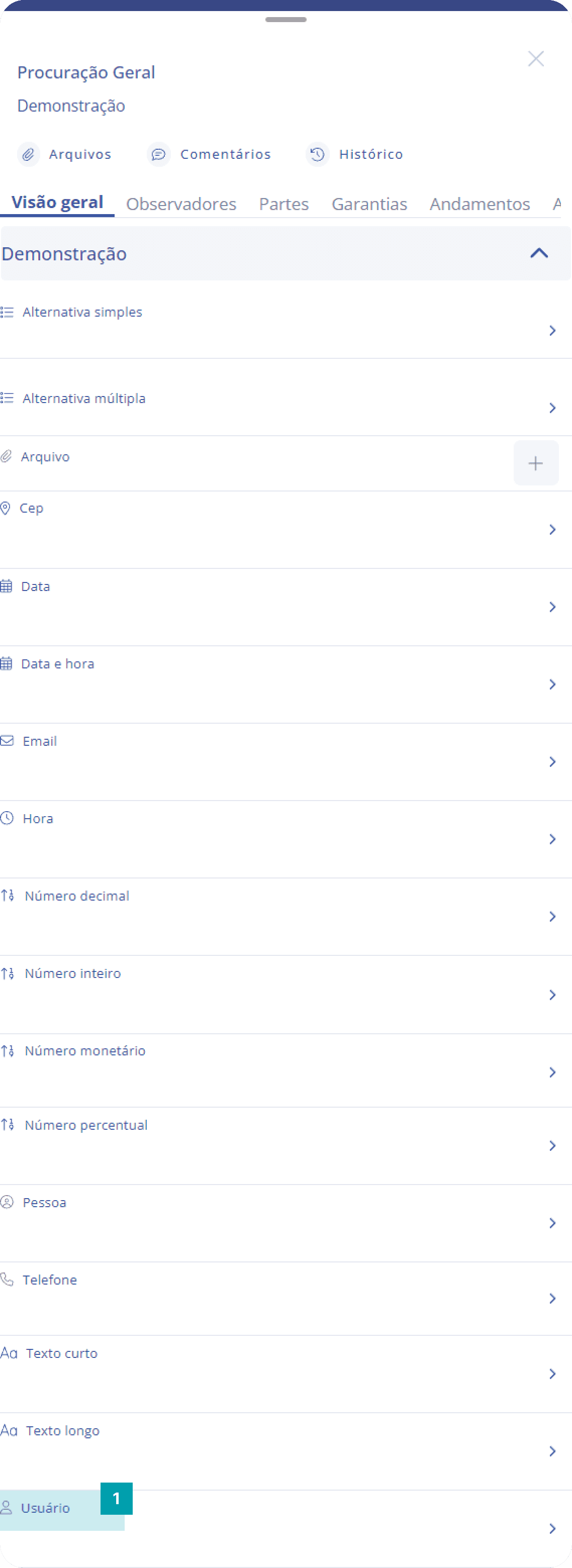
Campo dinâmico do tipo: Usuário
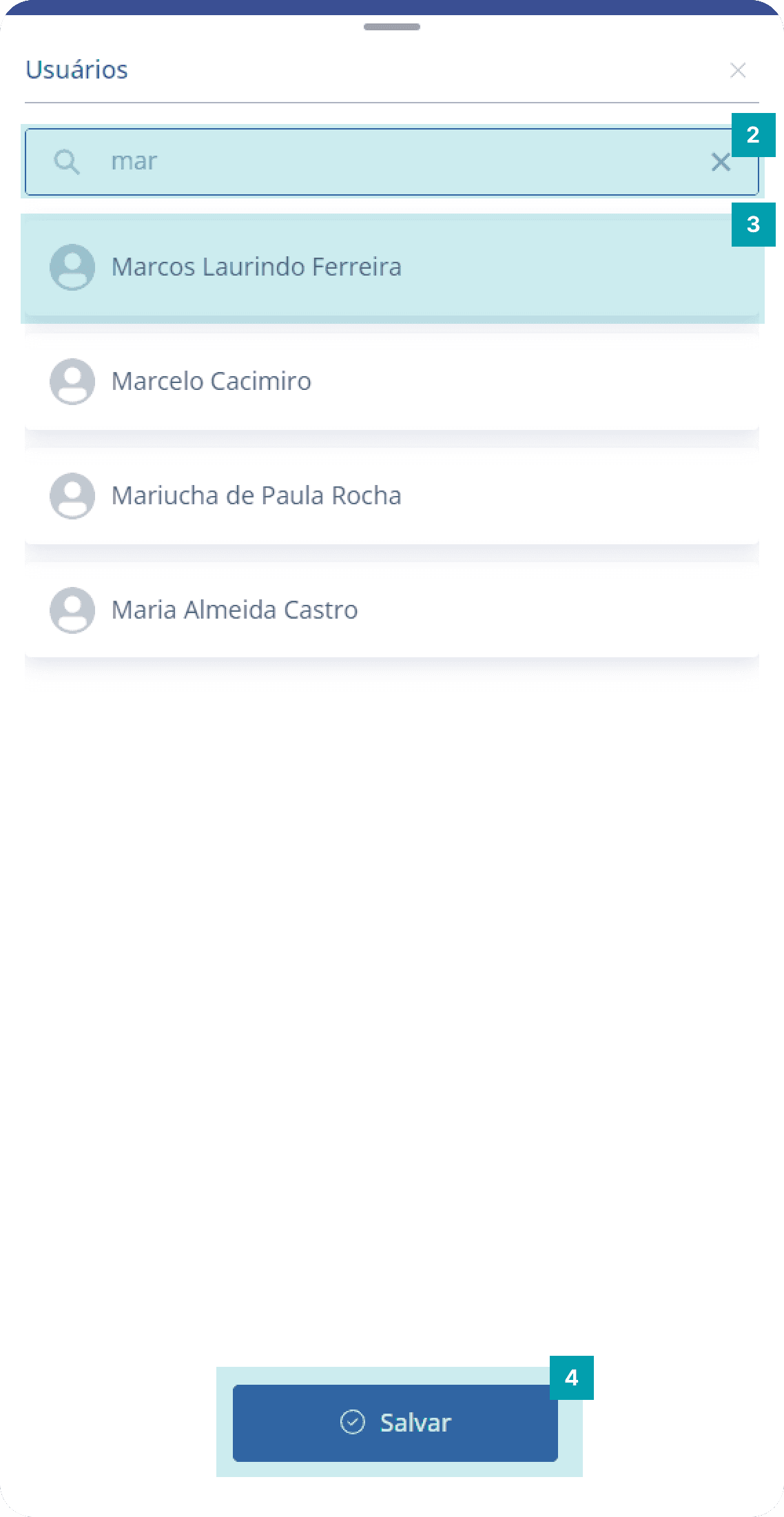
O campo possui uma busca simples, tem como objetivo associar um usuário do sistema a unidade.
Clique na área do campo dinâmico do tipo Usuário para abrir sua tela de edição.
Busca – Clique no campo busca e digite o nome do usuário que deseja.
Seleção – Clique na área do usuário desejado para selecioná-lo.
Salvar – Clique no botão Salvar para finalizar a sua edição.