
Configurando automações
Automações são regras configuradas dentro de um tipo de atividade que disparam ações automaticamente quando determinadas condições são atendidas. Elas ficam disponíveis na aba Automações, dentro das configurações do tipo de atividade.
Acessando as Automações
Abra o menu principal, selecione o módulo Atividades, clique em Configurações e depois em Tipos de atividades.
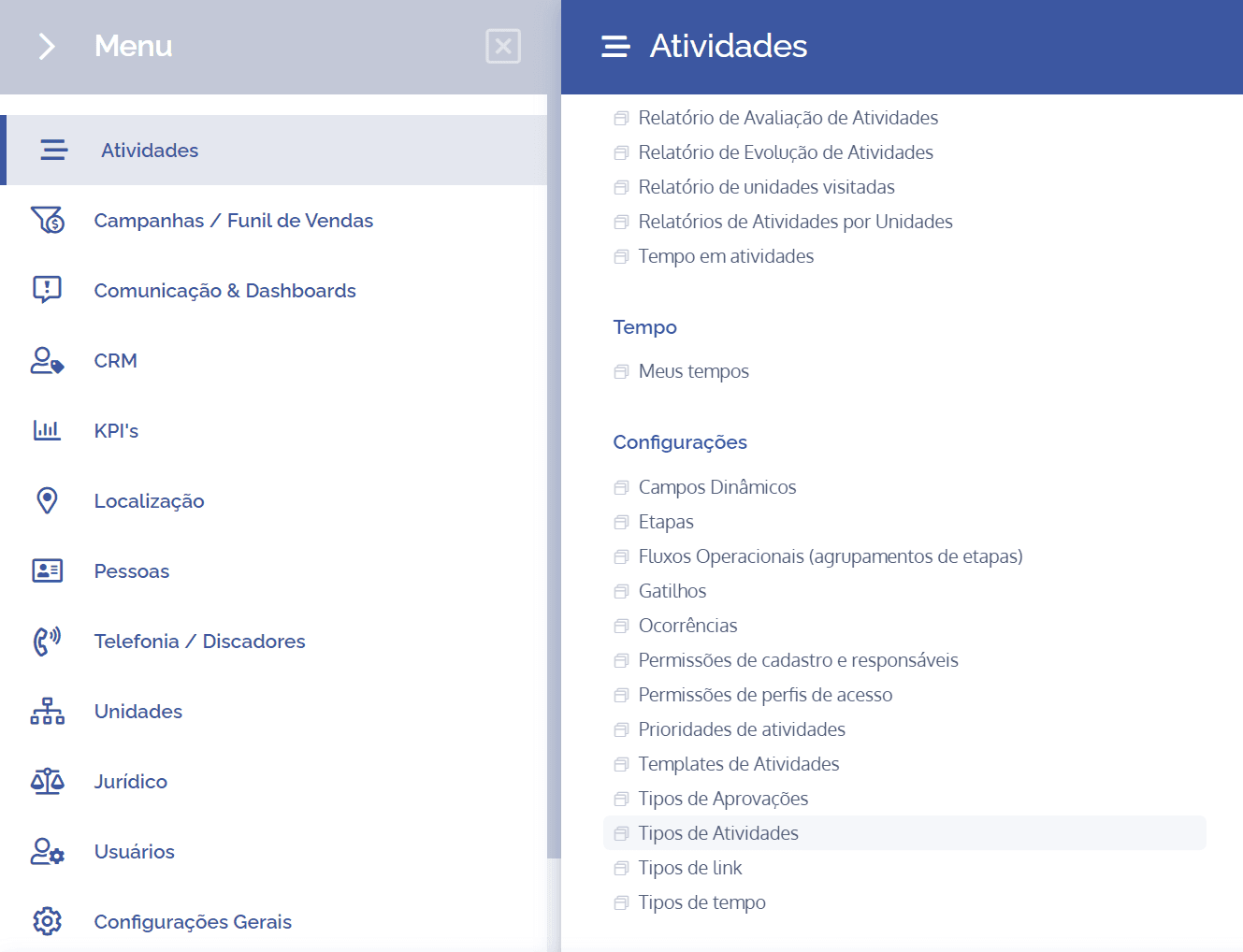
Na tela do tipo de atividade desejado, clique no card Automações:
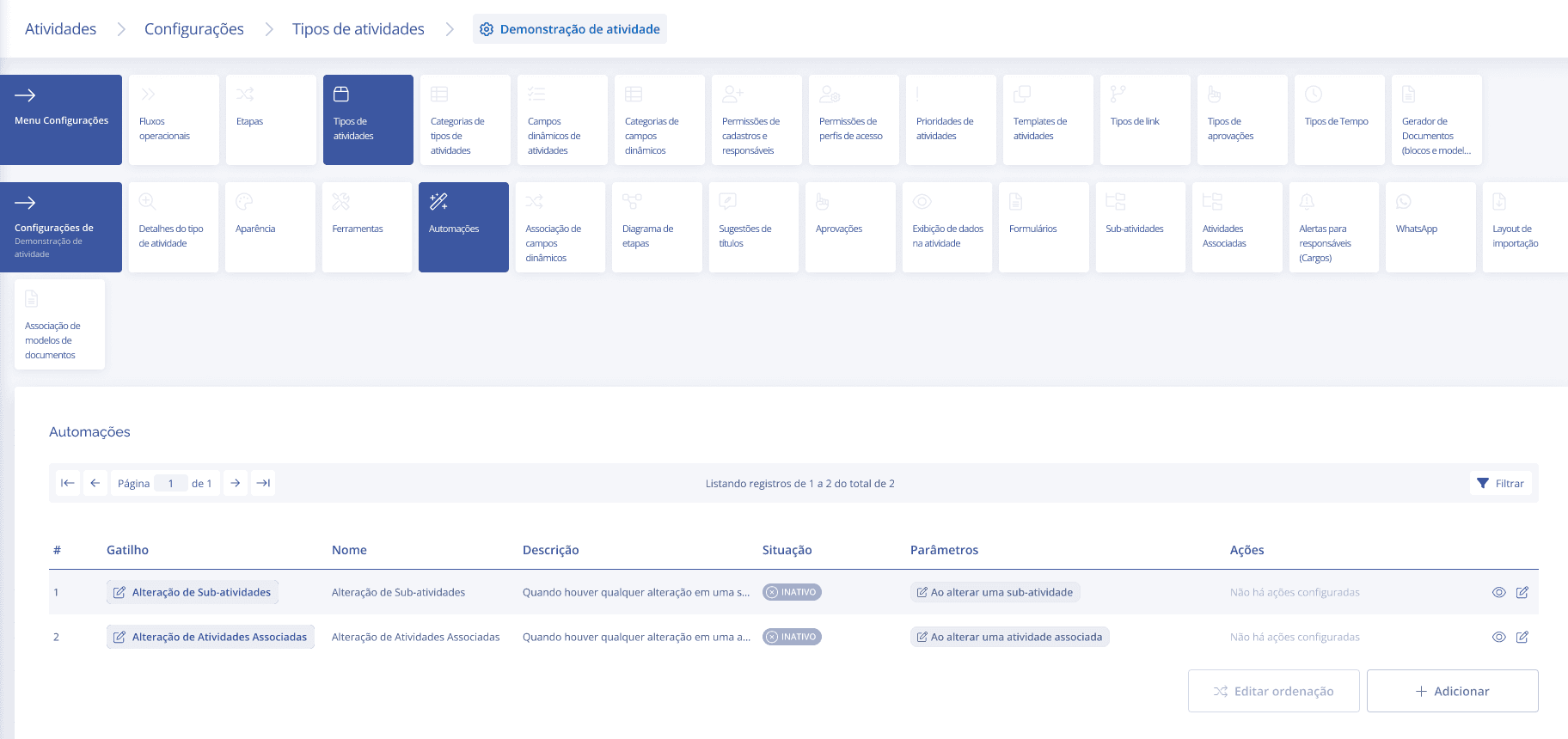
A listagem de Automações
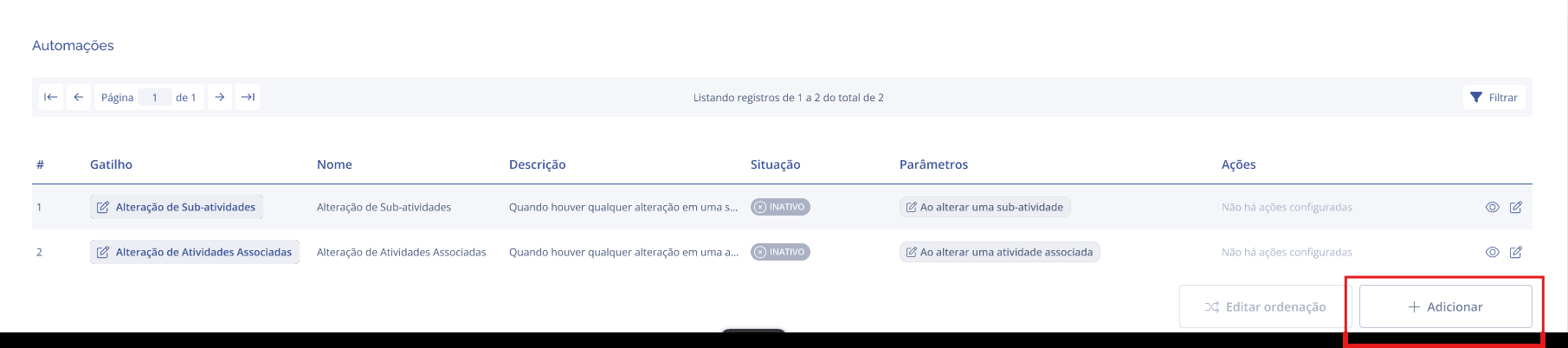
Ao acessar a aba Automações, você verá a listagem com todas as automações configuradas para aquele tipo de atividade. Cada linha representa uma automação.
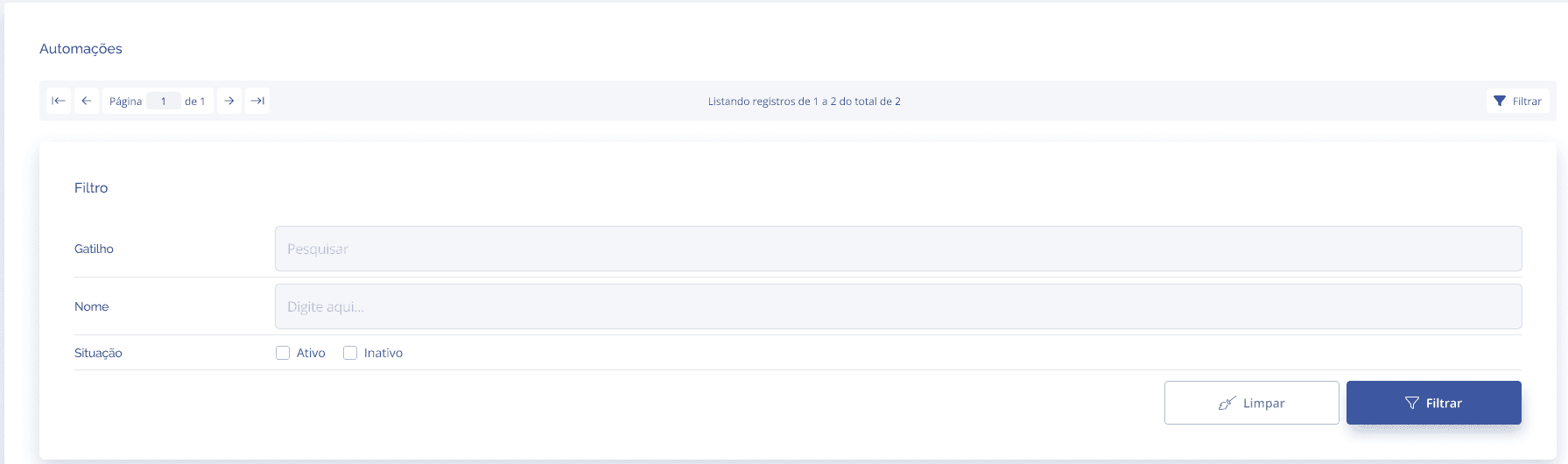
Filtrando a listagem
Clique no botão Filtrar (canto superior direito) para buscar automações específicas. É possível filtrar por Gatilho, Nome e Situação (Ativo / Inativo).
Criando uma nova automação
Na listagem de Automações, clique no botão + Adicionar no canto inferior direito:
Um modal será exibido para você escolher o tipo (acionador) da nova automação:

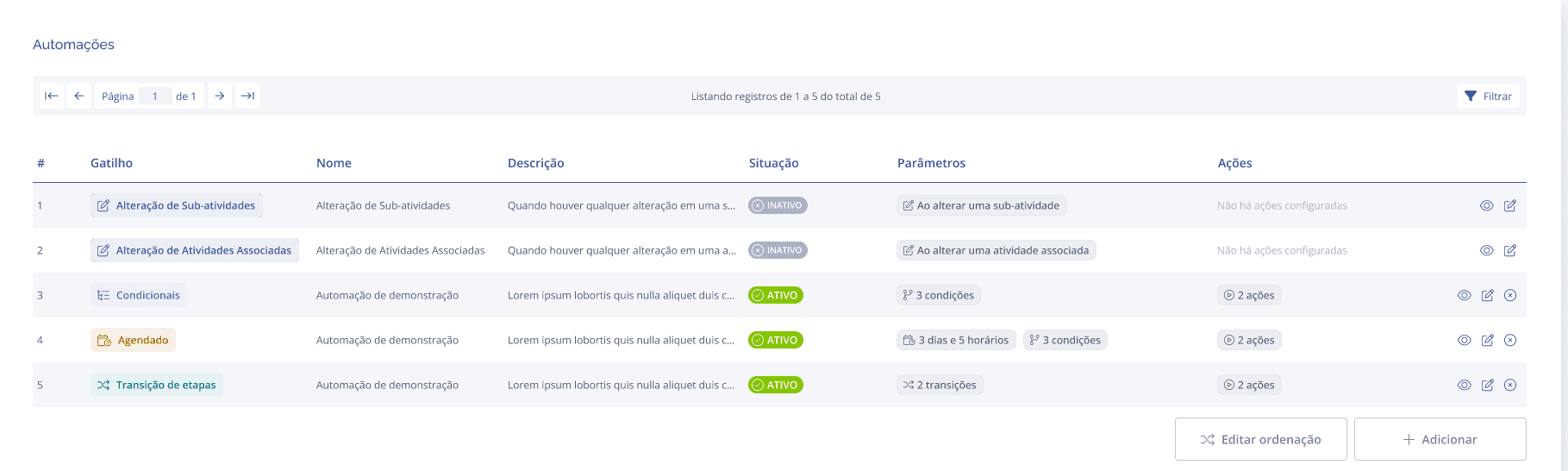
Há três tipos disponíveis:
Agendado: dispara em dias e horários específicos.
Condicionais: dispara quando uma ou mais condições forem atendidas.
Transição de etapas: dispara ao realizar transições entre etapas específicas.
Após selecionar o tipo, preencha o Nome* (obrigatório) e, se desejar, a Descrição. Clique em Salvar:
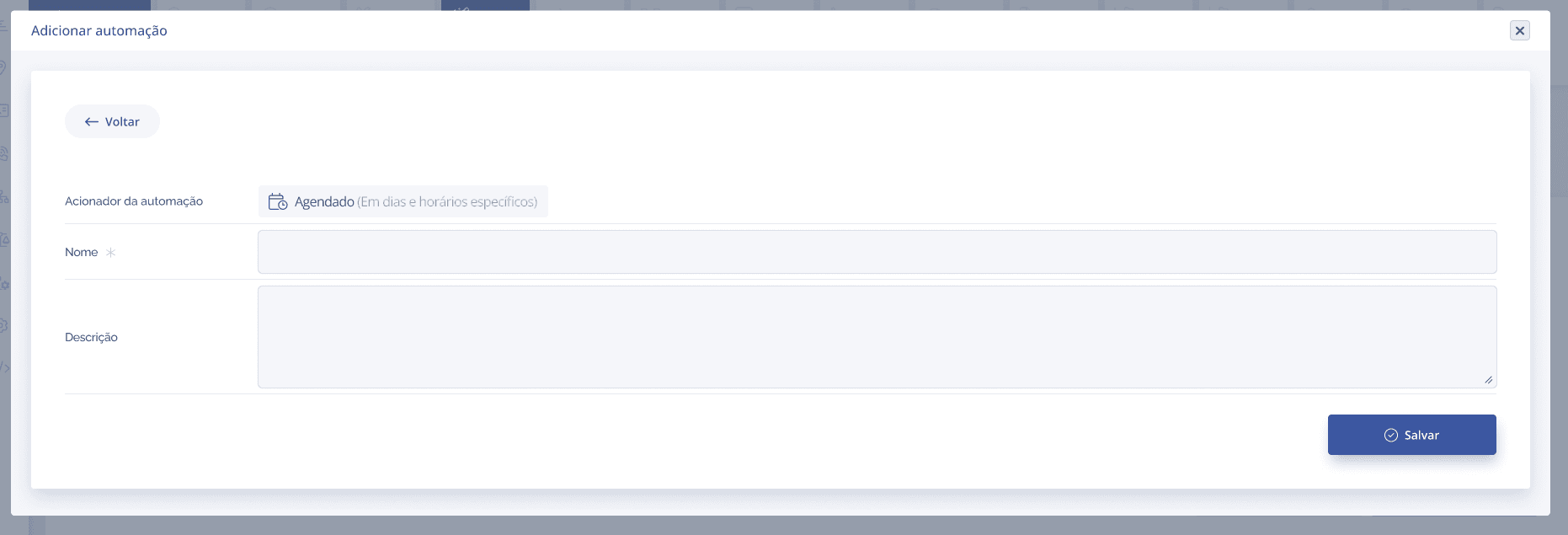
A automação será criada e aparecerá na listagem. Use o botão Editar para configurar os detalhes de disparo e as ações.
Visualizando uma automação padrão
Na listagem, clique no ícone de visualização (👁) ao lado da automação desejada. Um painel será aberto com o acionador, o nome, a descrição e as abas de Condições e Ações.
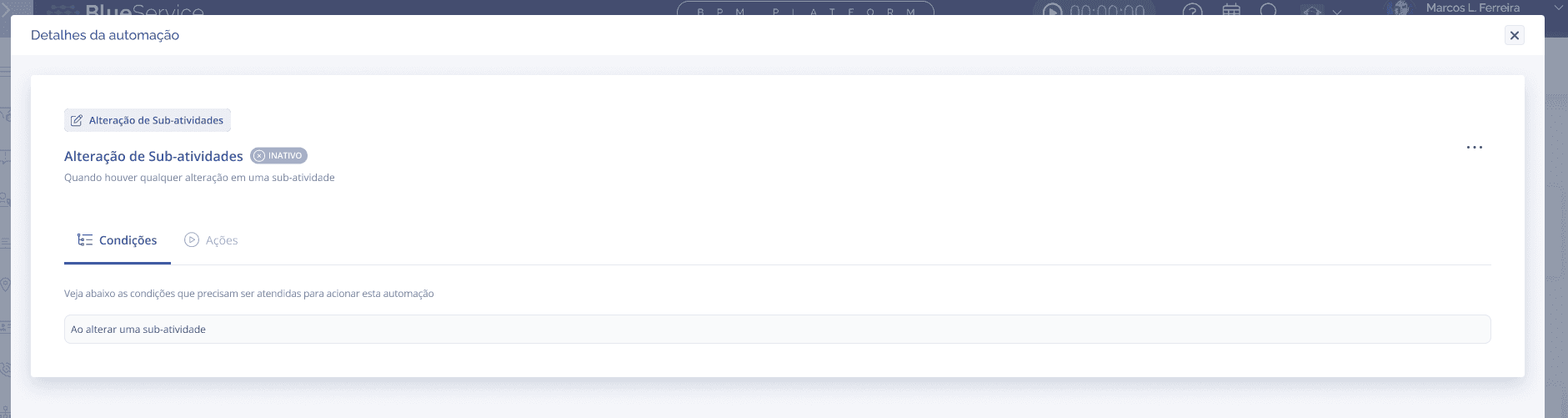
No canto superior direito do painel, clique no botão (...) para acessar a opção de edição ou exclusão.
Editando uma automação padrão
Clique no ícone de edição (lápis) na listagem, ou acesse a edição pelo botão ... dentro da visualização. O formulário de edição será aberto:
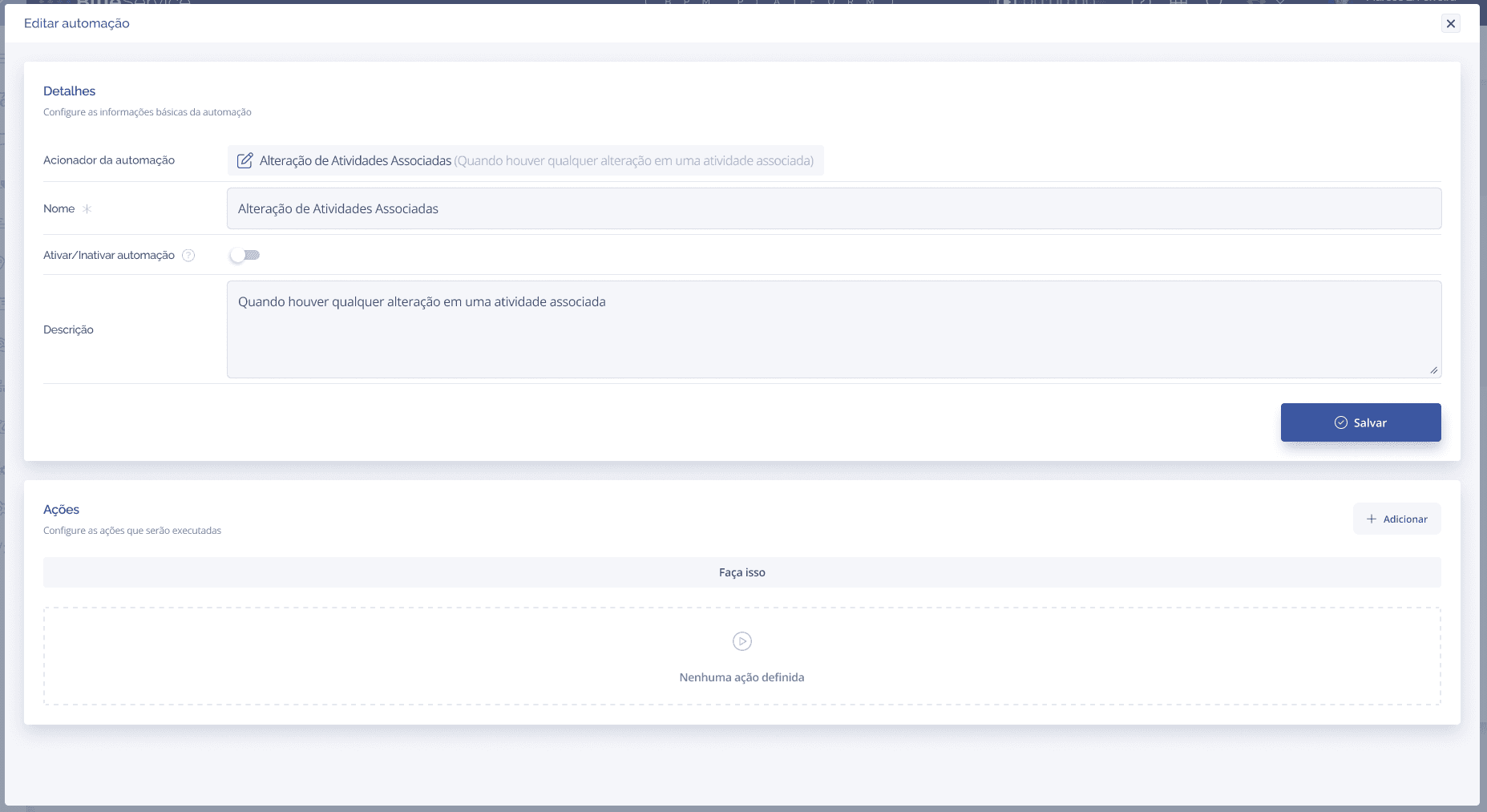
O formulário contém:
Acionador da automação: exibe o tipo — apenas informativo, não pode ser alterado.
Nome*: obrigatório. Já vem preenchido com o nome padrão, mas pode ser alterado.
Ativar/Inativar automação: switch para ativar ou desativar. Inativo por padrão.
Descrição: texto livre explicando o objetivo da automação.
Bloco de Ações: onde você configura o que será executado quando a automação disparar.
Importante: as automações padrão não podem ser excluídas. Elas permitem visualização e edição, mas não remoção.
Ativando e Inativando automações
Toda automação é criada inativa por padrão. Para que ela comece a funcionar, é necessário ativá-la.
Ao salvar uma automação que possui ao menos os requisitos mínimos configurados, o sistema exibirá automaticamente:

Você também pode ativar ou inativar a qualquer momento pelo switch Ativar/Inativar automação dentro do formulário de edição.
Requisitos mínimos para ativar cada tipo:
Alteração de Sub-atividades / Atividades Associadas: ao menos 1 ação.
Condicionais: ao menos 1 condição e 1 ação.
Agendado: ao menos 1 dia/horário e 1 ação.
Transição de etapas: ao menos 1 transição (origem/destino) e 1 ação.
Se todas as ações de uma automação ativa forem removidas, ela será automaticamente inativada pelo sistema.
Editando a ordenação das automações
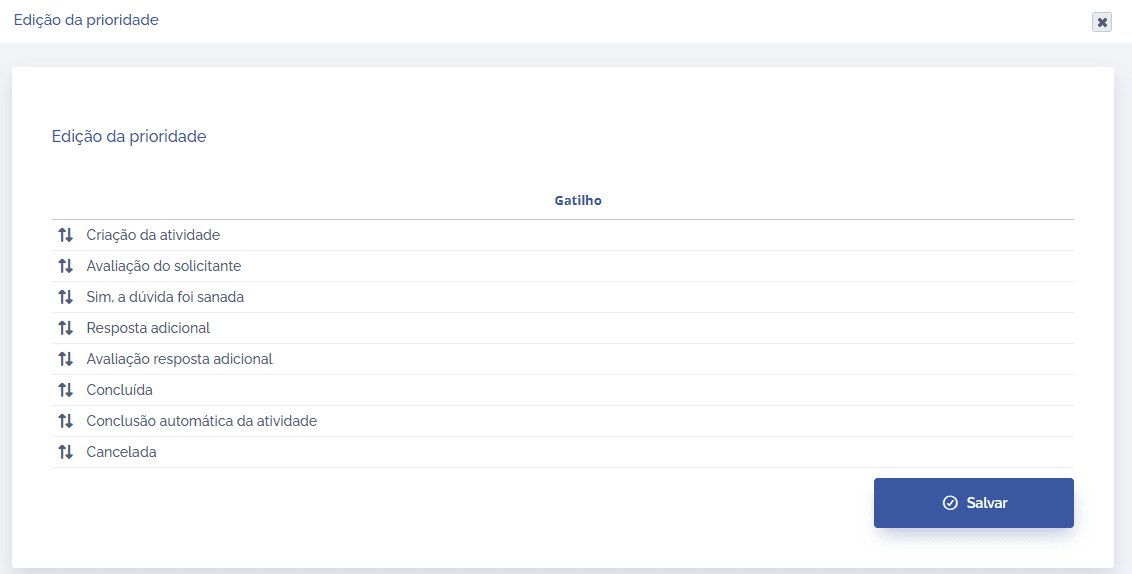
Com mais de uma automação configurada, o botão Editar ordenação fica disponível na listagem. Clique nele para reordenar a prioridade de execução das automações.
Arraste a automação desejada para cima ou para baixo e solte na posição desejada. Clique em Salvar ao terminar.
Excluindo uma automação
Automações dos tipos Condicionais, Agendado e Transição de etapas podem ser excluídas. As automações padrão Alteração de Sub-atividades e Alteração de Atividades Associadas não podem ser excluídas.
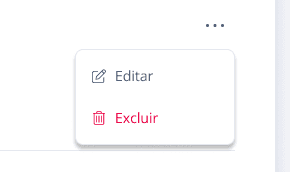
Na listagem, clique no ícone ... (mais opções) ao lado da automação ou acesse pela tela de visualização. Selecione Excluir:
Uma mensagem de confirmação será exibida:
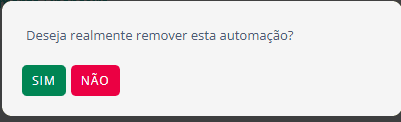
SIM: a automação será removida permanentemente.
NÃO: a ação é cancelada e a automação é mantida.
Automações padrão do sistema
Os tipos de atividade que possuem subatividades e/ou atividades associadas já vem com automações criadas automaticamente pelo sistema, ambas inativas por padrão:
Alteração de Sub-atividades: disparada quando houver qualquer alteração em uma sub-atividade.
Alteração de Atividades Associadas: disparada quando houver qualquer alteração em uma atividade associada.