
Configurando ações
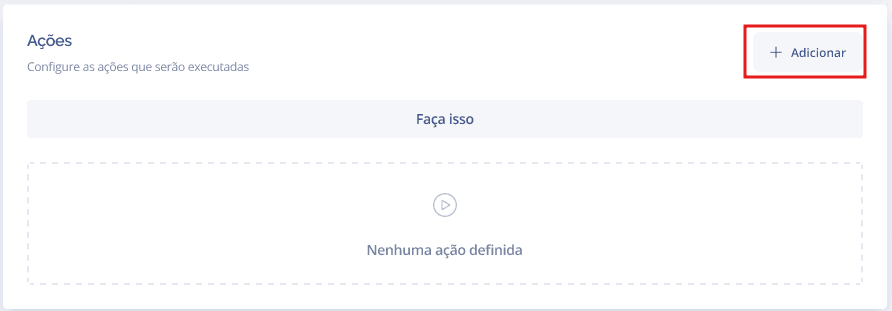
No bloco Ações, clique em + Adicionar para incluir uma nova ação:
Um modal será exibido para você selecionar o tipo de ação desejado. Após salvar, as ações configuradas aparecerão listadas no bloco:
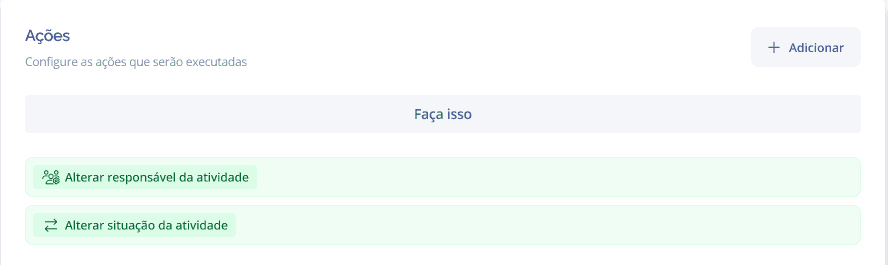
Para editar uma ação existente, clique sobre o nome dela na listagem do bloco.
Salvando e ativando
Após configurar as ações, clique em Salvar. Se ao menos uma ação estiver configurada, o sistema exibirá automaticamente a pergunta:

SIM: a automação será ativada imediatamente.
NÃO: a automação é salva, mas permanece inativa.
Dica: lembre-se de ativar a automação. Enquanto inativa, ela não será disparada mesmo que as condições sejam atendidas.
Atenção: não é possível ativar uma automação sem ao menos uma ação configurada. O sistema exibirá o alerta: "Configure pelo menos uma ação para a automação".