
Bloco card no dashboard web (atalho dinâmico)
Neste bloco, clique no ícone de configuração

Será aberta uma janela flutuante:
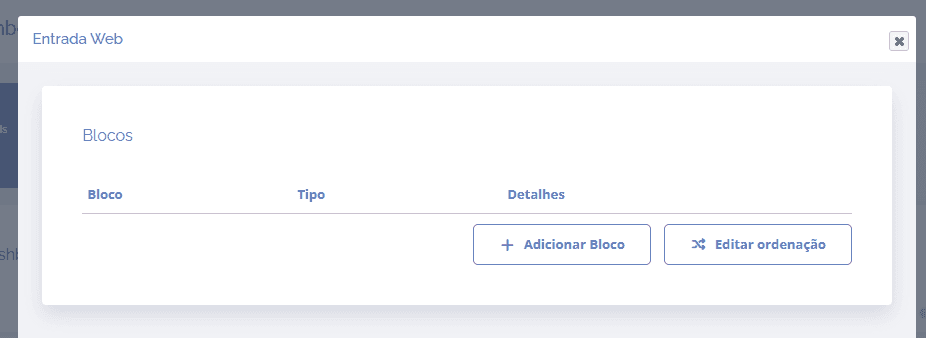
Ao clicar no botão Adicionar bloco, será aberto um bloco abaixo para selecionar um ou mais blocos ao dashboard
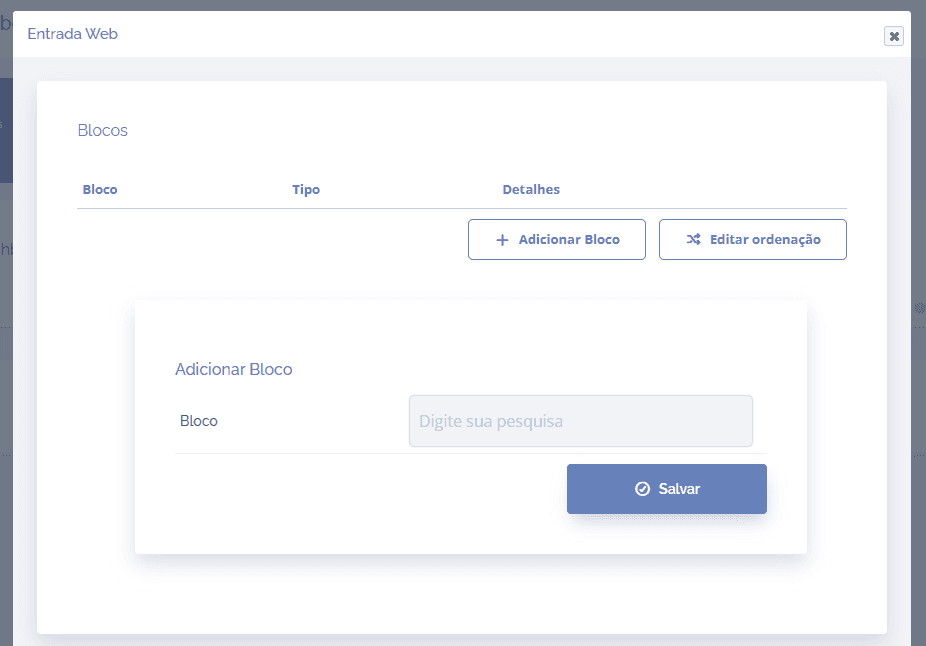
Selecione o bloco Card (atalho inâmico) e clique no botão Salvar
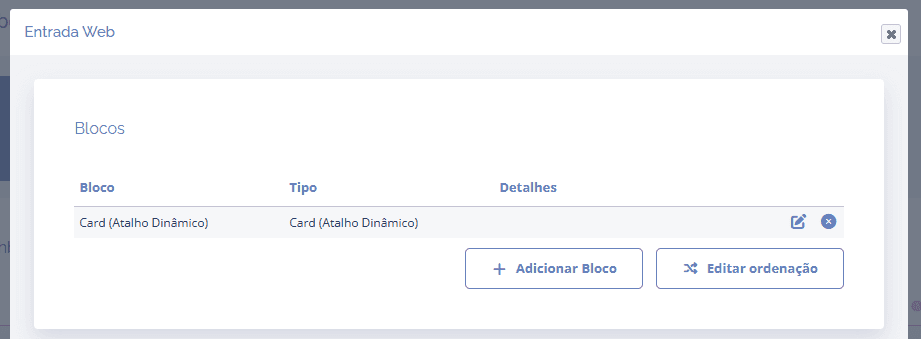
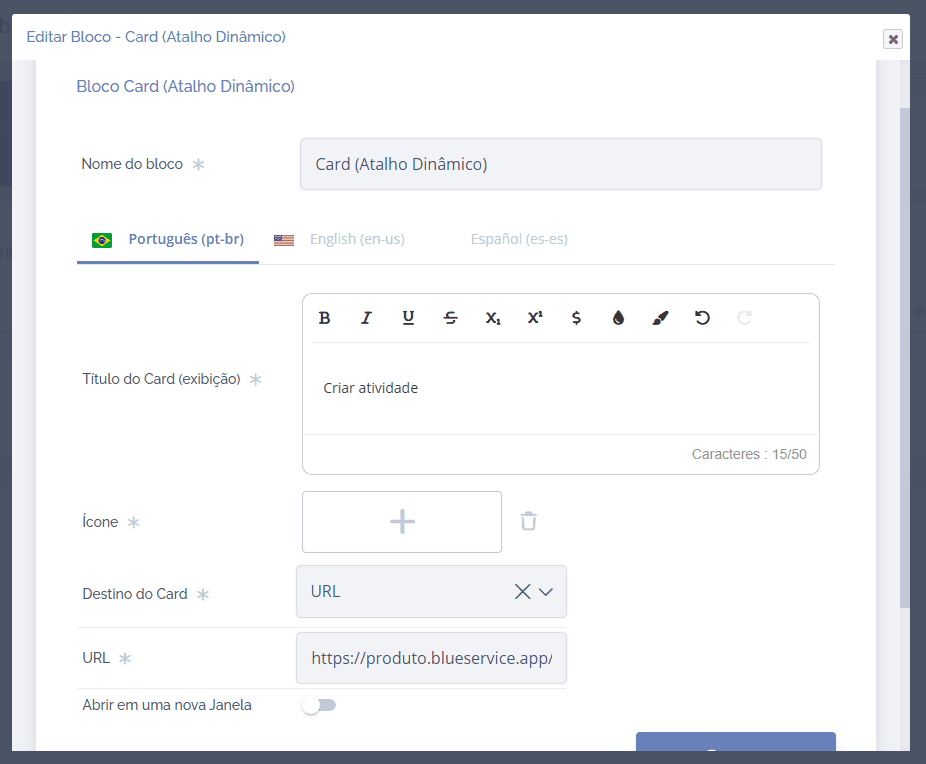
Clique no ícone de edição para configurar o bloco Card (atalho dinâmico)
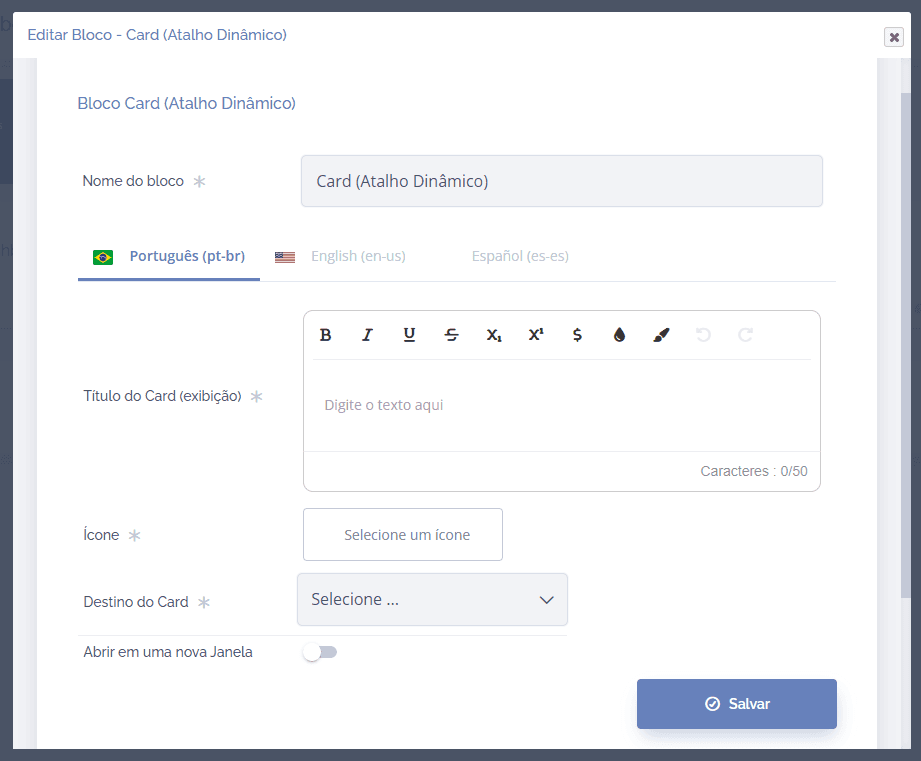
Nome do bloco: Definir um nome/título para o card (atalho dinâmico).
Idioma: Definir para qual idioma será configurado o card (atalho dinâmico)
Título do card (exibição): O texto que será apresentado no card (atalho dinâmico).
Ícone: é possível selecionar um ícone e em seguida também pode ser alterada a cor do ícone para o card (atalho dinâmico).
Destino do card (atalho dinâmico): Escolher qual será o destino do card (atalho dinâmico).
Abrir em uma nova janela: Se ativo, ao clicar no card (atalho dinâmico) será aberto em uma nova janela.
Após configurar o bloco, clique no botão Salvar para registrar as informações.
Para exemplo, configuramos um atalho para a criação de uma atividade:
Importante: O bloco só será apresentado na tela de início caso o dashboard esteja configurado como entrada padrão.
O bloco Card (Atalho dinâmico) é apresentado em forma de card na tela de início do sistema