
Atividades em modo off-line
O menu de atividades offline foi desenvolvido para atender aos usuários que precisam executar e documentar uma atividade em regiões onde não há conexão com a internet. De forma prática e objetiva, possibilita ao usuário documentar sua atividade em modo offline e realizar a sincronização das informações quando houver conexão. O método utilizado nesta solução consiste em:
Realizar o download de uma atividade encaminhando a mesma para o menu Atividades Offline.
Realizar o preenchimento da atividade mesmo sem conexão com a internet.
Realizar a sincronização de upload da atividade para a atualização dos dados que foram preenchidos, quando houver conexão com a internet.
Regras Importantes!
* As configurações de permissão para operações em atividades offline são realizadas através da plataforma web.
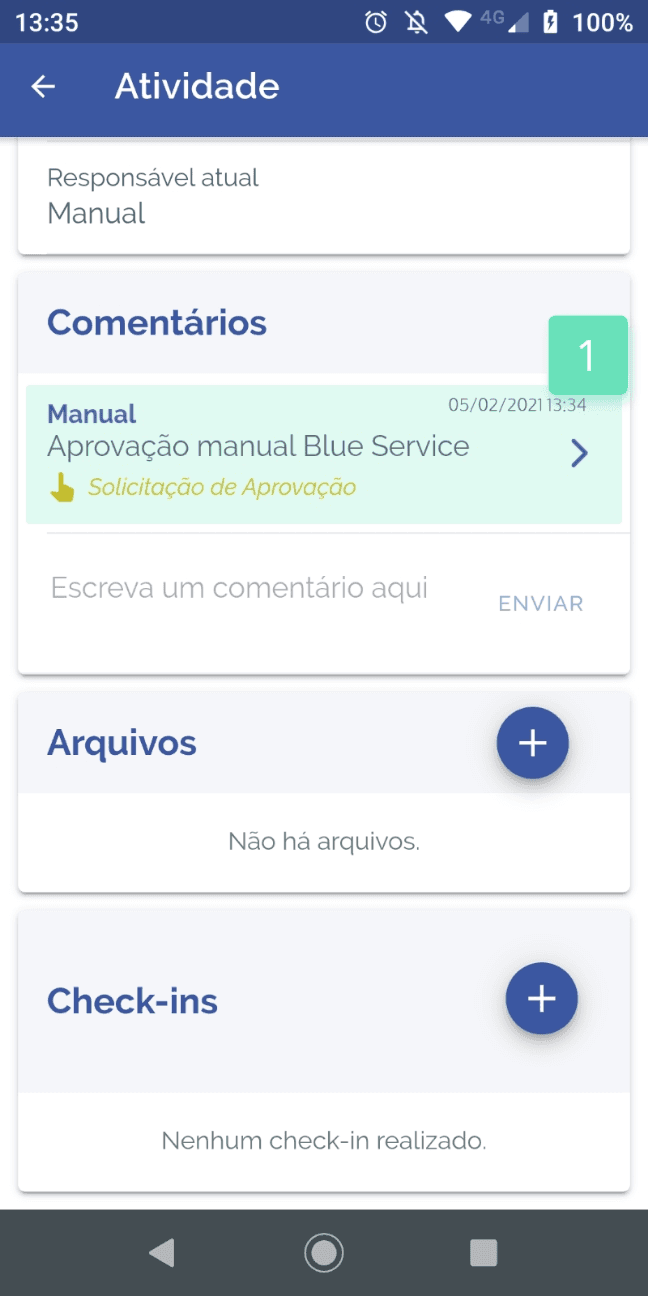
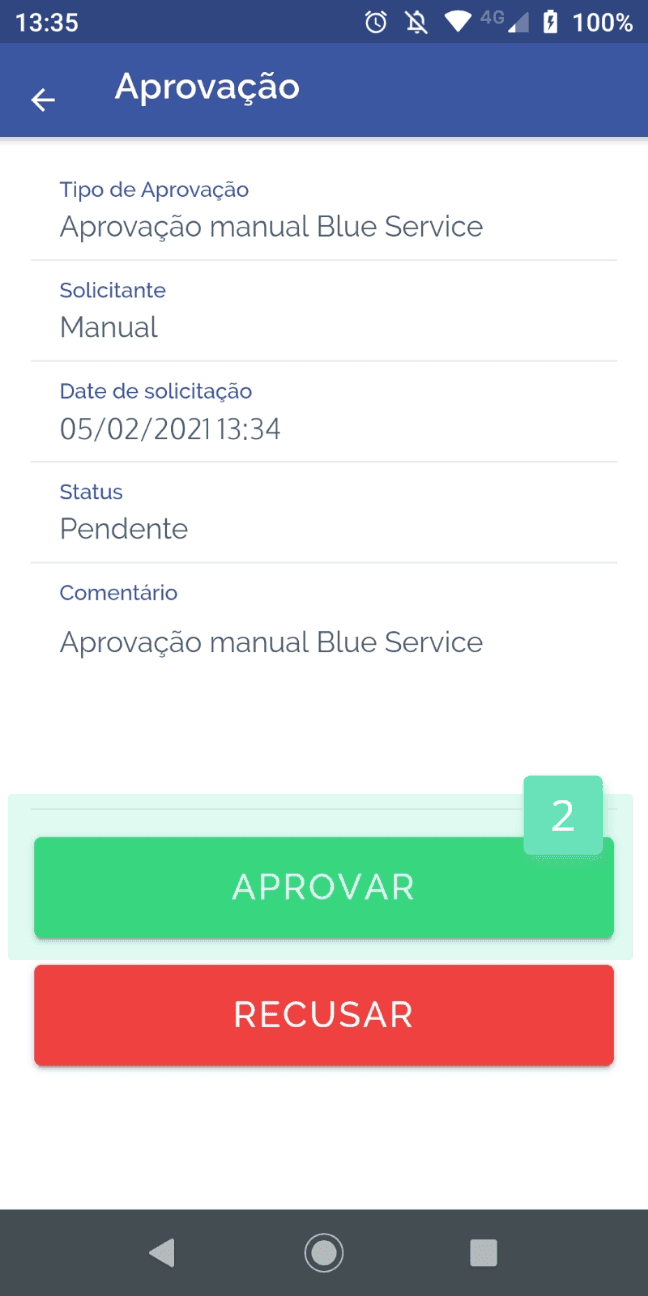
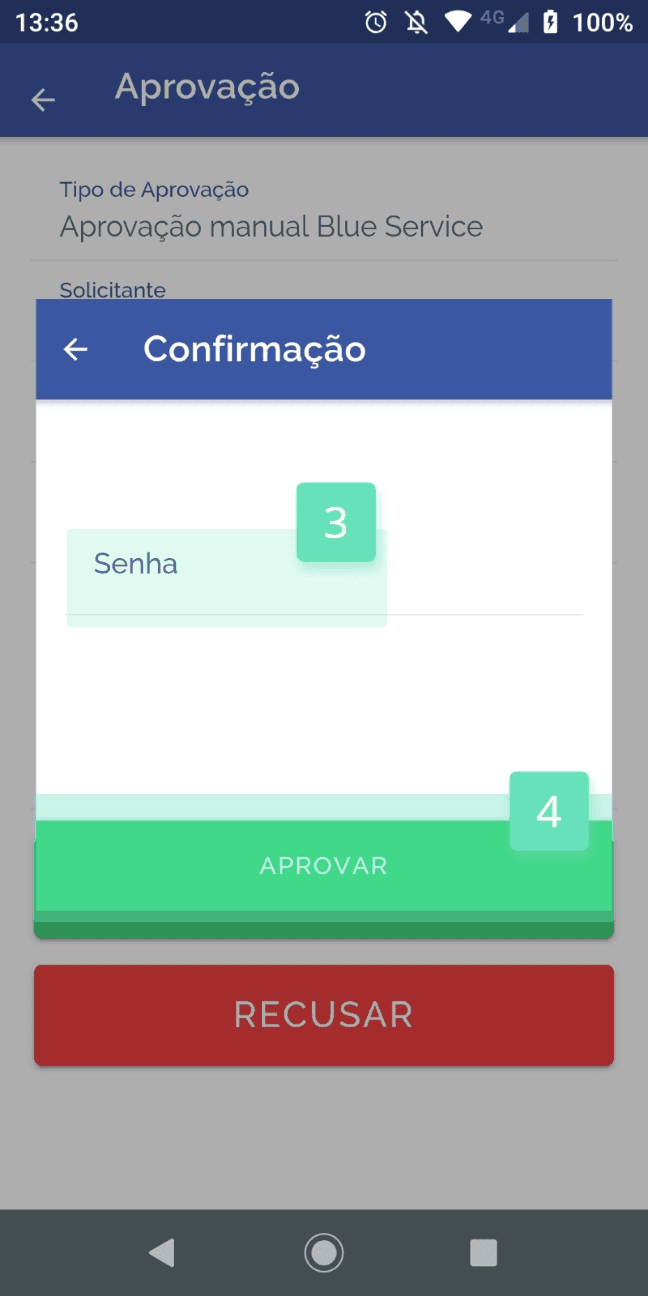
* É necessário a realização de uma “aprovação” na atividade online.
* É necessário que o o aprovador seja o mesmo usuário responsável pela atividade.
* É necessário que o usuário esteja conectado a internet para realizar o download de uma atividade para utiliza-la em modo offline.
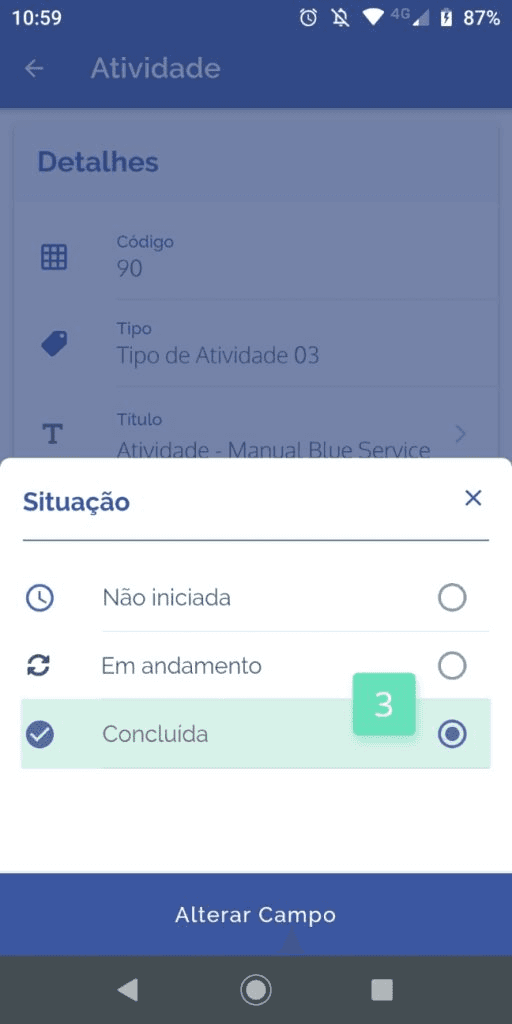
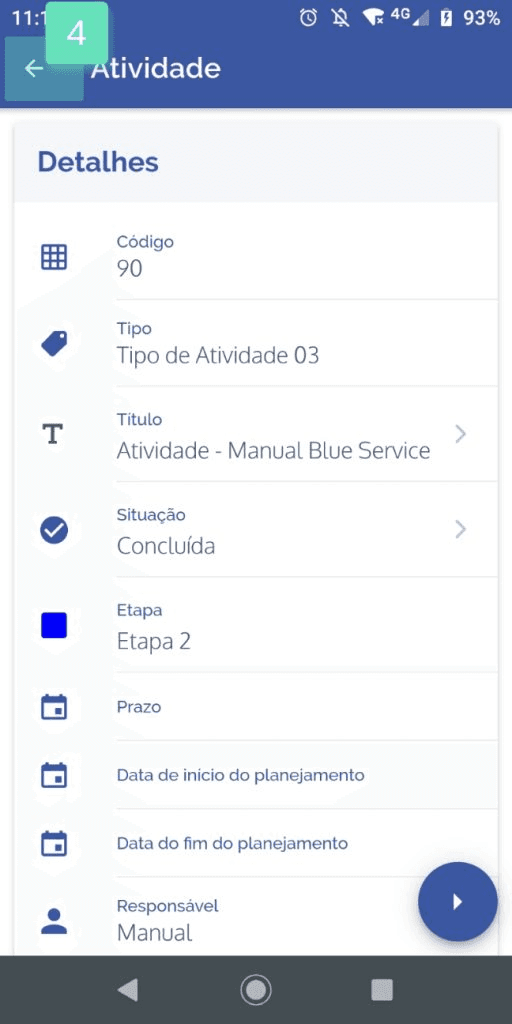
* Para a sincronização dos dados de uma atividade offline ser realizada para modo online é necessário que a “situação” da atividade esteja como “concluída” e que o usuário tenha conexão com a internet.
Realizando o download de uma atividade para utiliza-la em modo offline
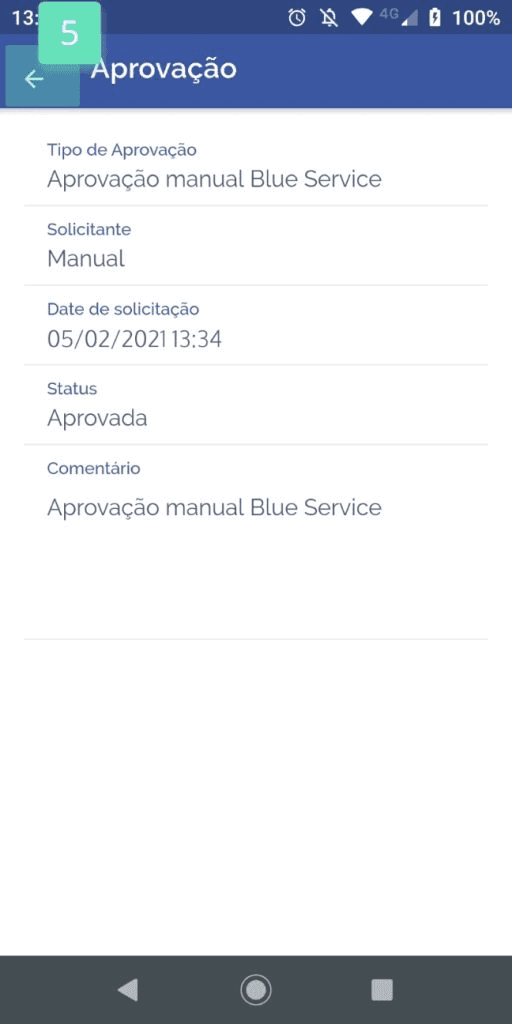
O primeiro passo para iniciar o processo de operação de uma atividade em modo offline é realizar uma aprovação, vamos ver:
 |  |
|
 |  |
|
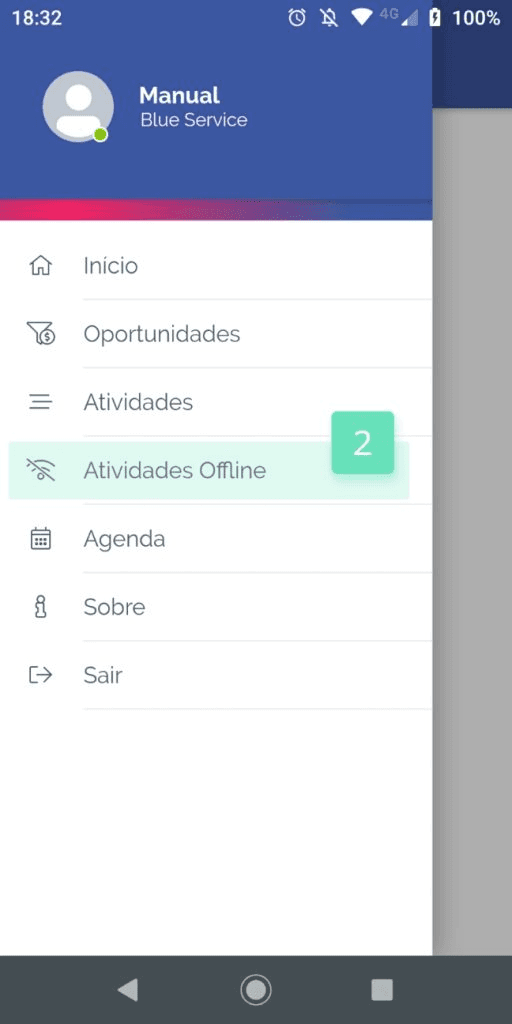
Após realizar a aprovação, acesse o menu Atividades offline:
 |  |
|
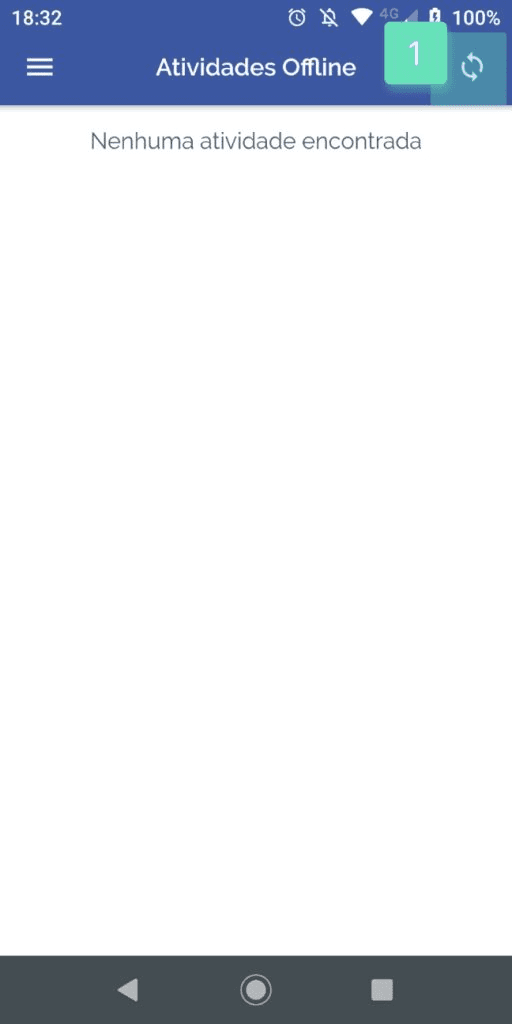
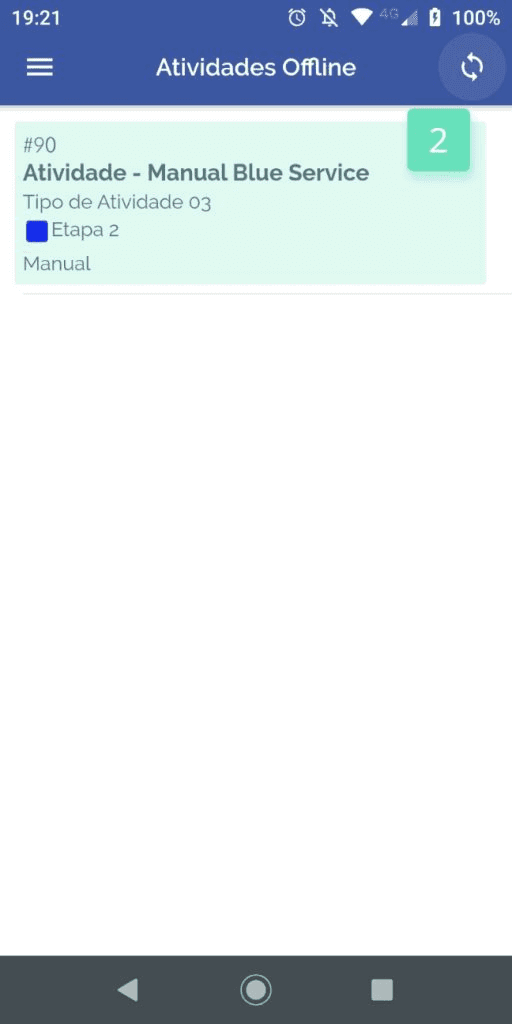
Para realizar o download da atividade é muito simples:
 |  |
|
Nota importante!
* Sempre que fizer o download de uma atividade, ela será apresentada apenas no menu “atividade offline” e não mais no menu “atividades”.
* Apenas atividades que estão listadas no menu “atividades offline” podem ser operadas sem conexão com a internet.
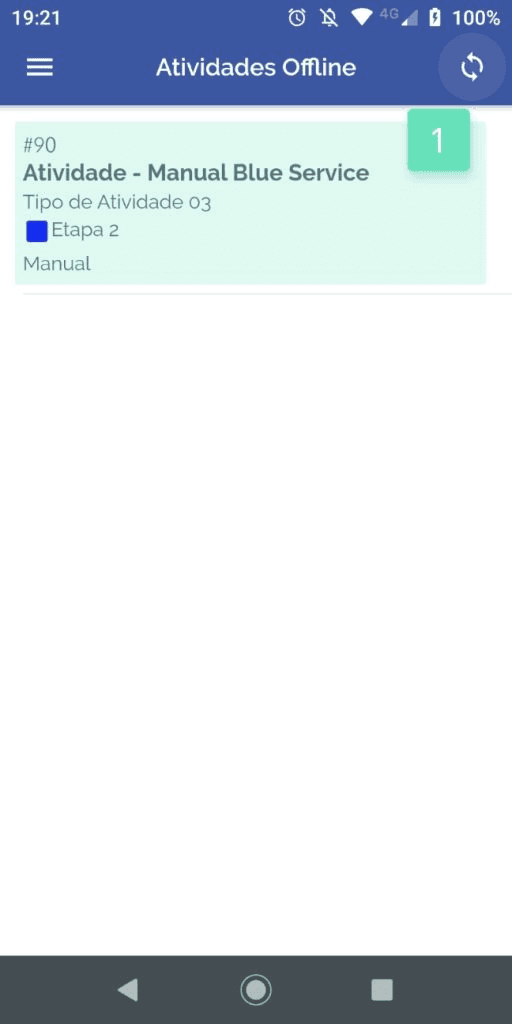
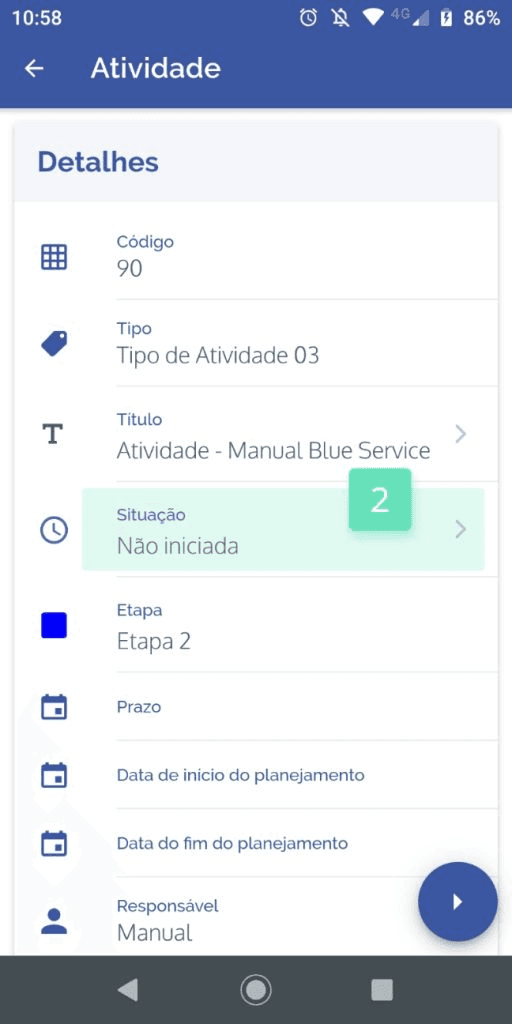
Após realizar operações de atividades em modo offline, o próximo passo é realizar o upload da atividade para atualizar seus dados e retornar a mesma para o menu “atividades”, esse processo precisa ser realizado apenas quando houver conexão com a internet e é bem simples:
 |  |
|
 |  |
|
Realizando o upload de uma atividade para atualização dos dados
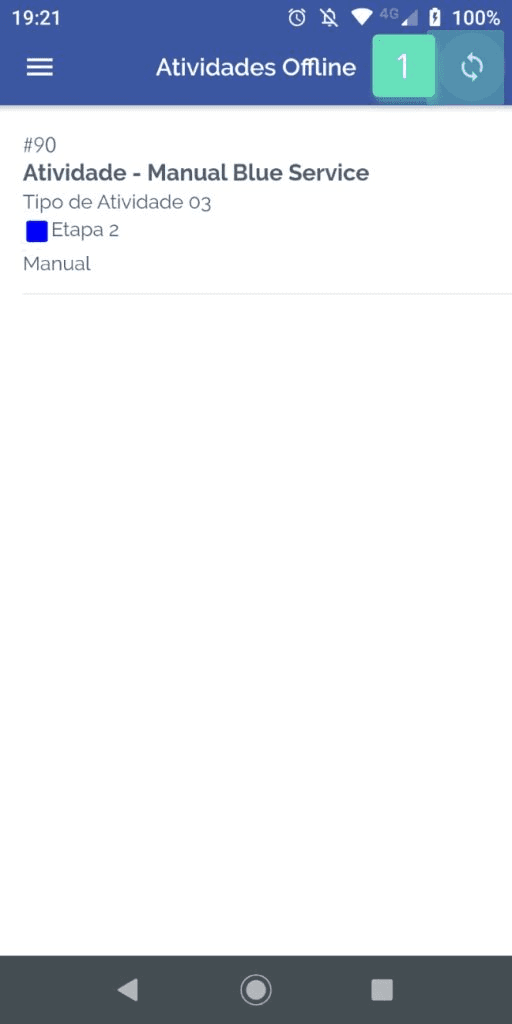
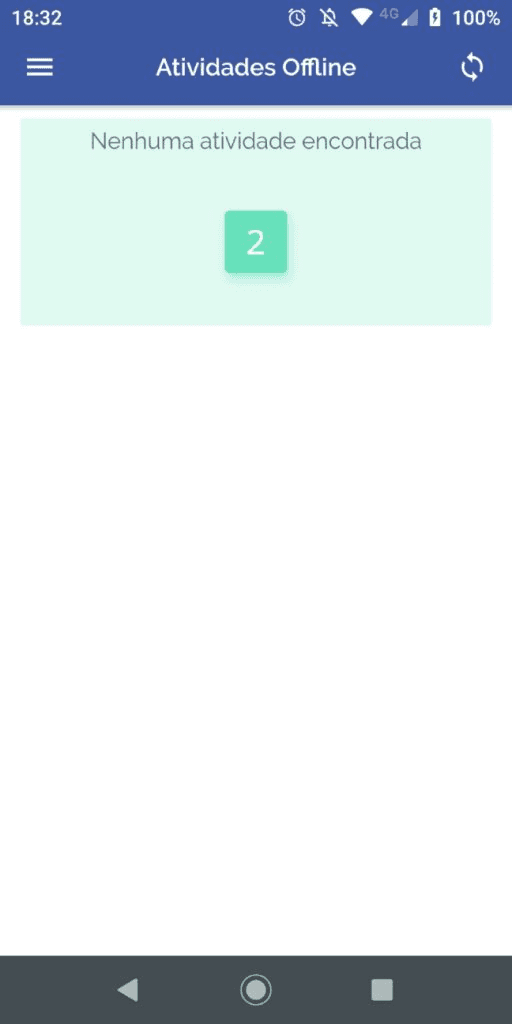
Agora para finalizar a operação, vamos fazer o upload da atividade que foi operada em modo offline. Para realizar esta etapa é necessário estar conectado a internet, vamos ver:
 |  |
|