Português

Arquivos em unidades no aplicativo

Buscar conteúdo…

Arquivos em unidades no aplicativo

Além dos campos que possibilitam o upload de imagens, o painel arquivo também esta presente em uma unidade. O objetivo deste painel é possibilitar a documentação de arquivos de diversos formatos que auxiliam no acompanhamento da unidade. Aqui você pode realizar upload de fotos, vídeos, imagens da galeria, entre outros.


Acessando o modal de arquivos

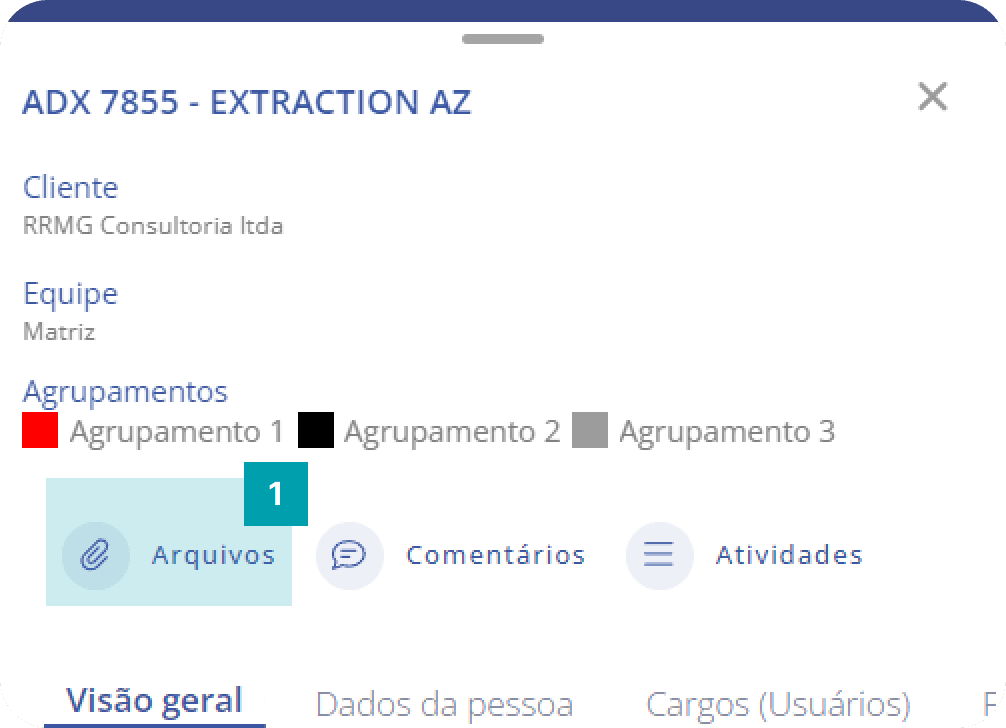
Para acessar o modal de arquivos, basta clicar no botão Arquivos.
75%


Adicionando um arquivo

Para adicionar um arquivo é bem simples, vamos ver:
FullFull
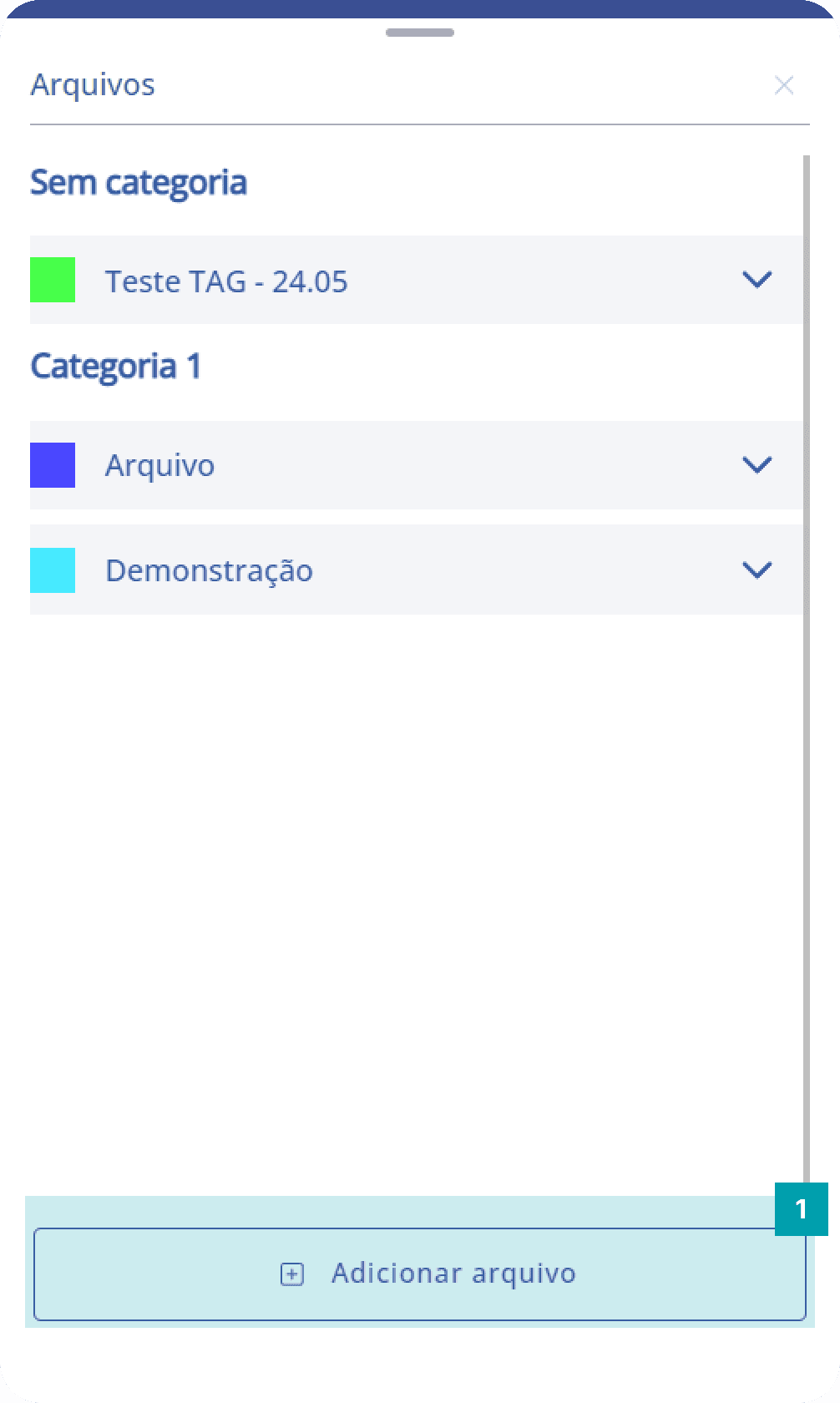
  1. Adicionar – Clique no botão Adicionar para abrir o modal com o formulário de adição de um arquivo.

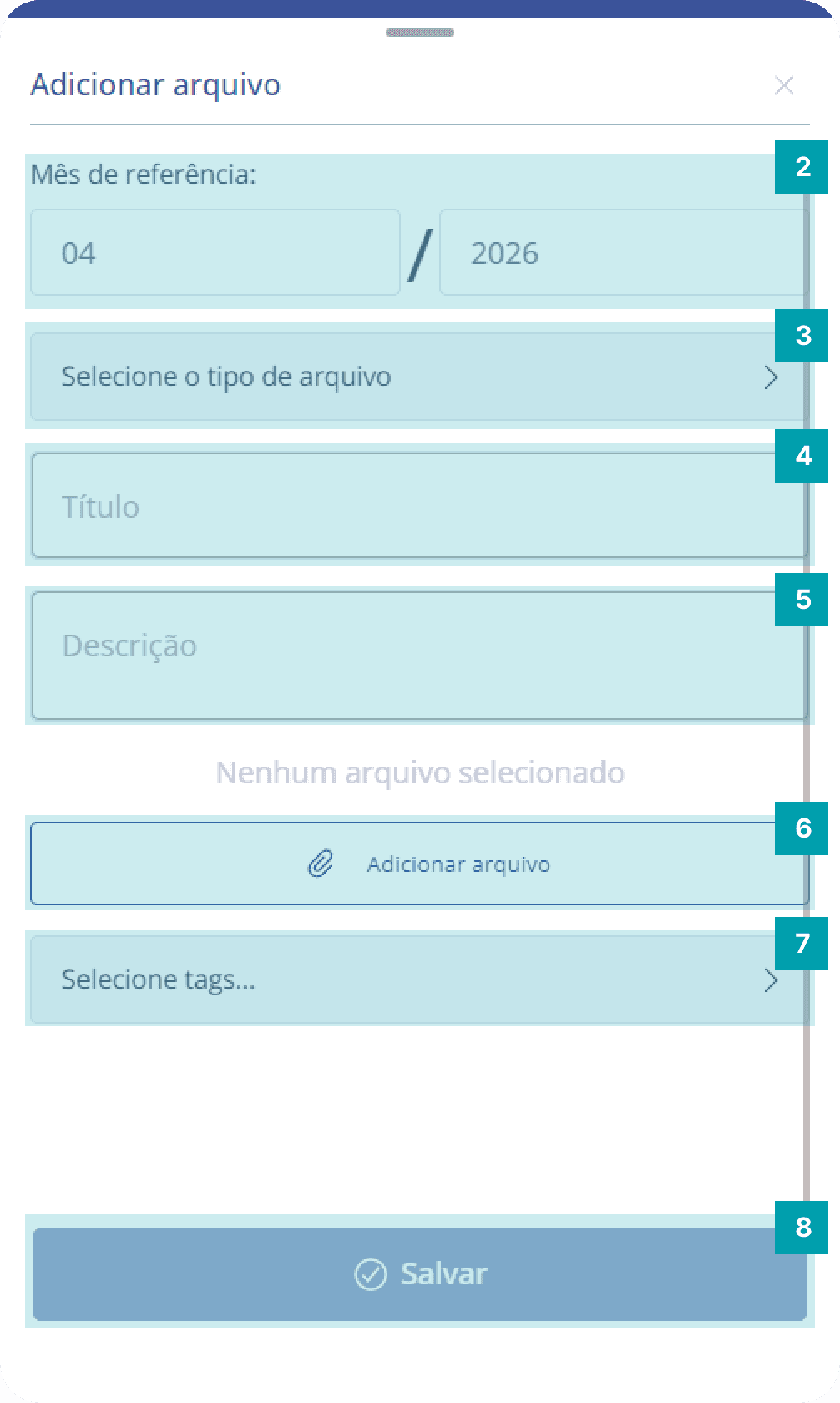
  2. Mês de referência – Permite definir um mês e ano de referência ao arquivo. Por padrão o mês e o ano atual já vem preenchido.

  3. Tipo de arquivo – Permite associar um tipo de arquivo ao arquivo que está sendo adicionado.

  4. Título – Define um título para o arquivo.

  5. Descrição – Define uma descrição para o arquivo.

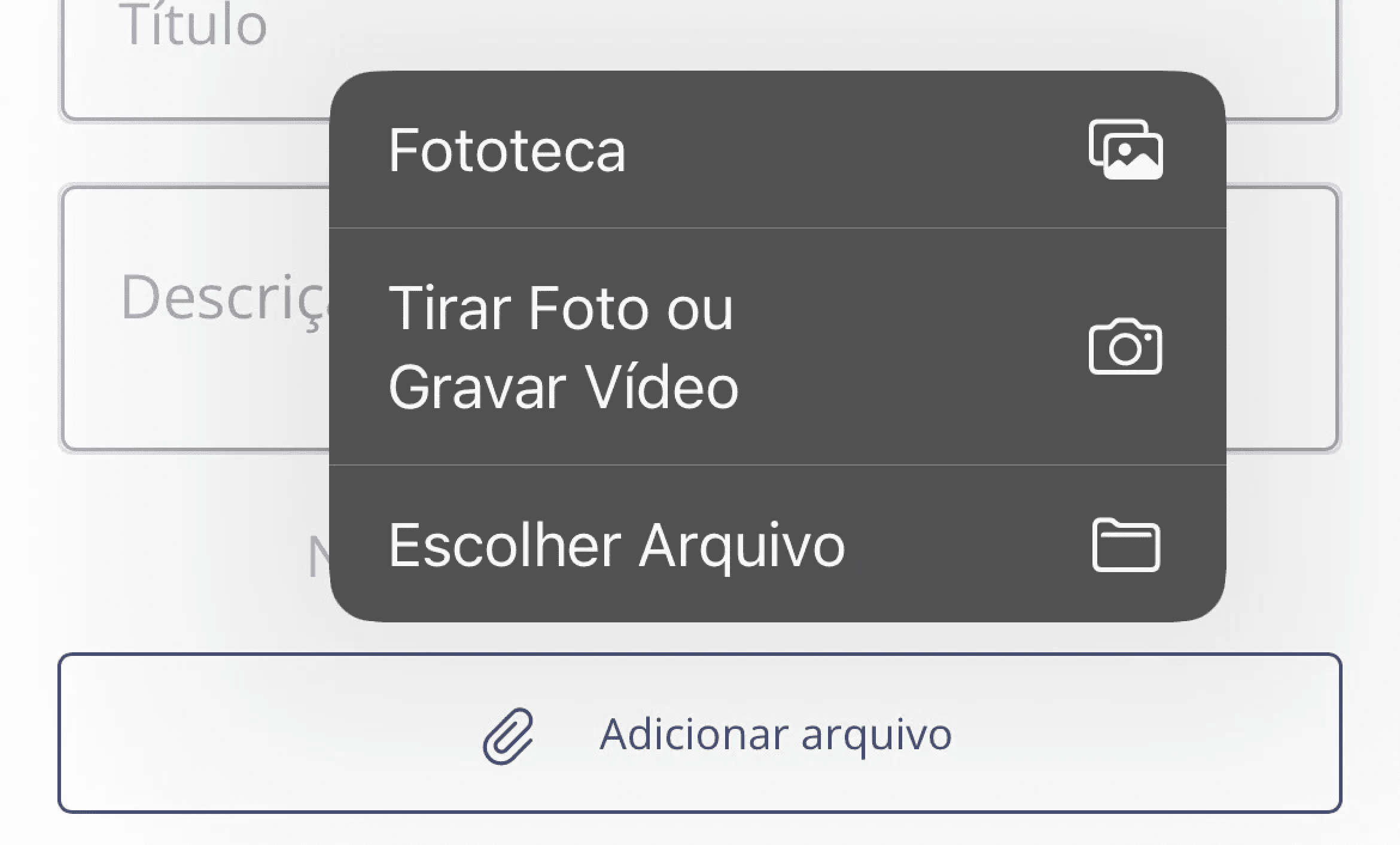
  6. Adicionar arquivo – Clique no botão para abrir o sub-menu de upload de arquivos com as seguintes opções que permitem:

    • Tirar uma foto ou gravar um vídeo em tempo real.

    • Buscar e inserir imagens ou vídeos salvos na galeria do dispositivo.

    • Buscar e inserir arquivos salvos no dispositivo.

    Full


  7. Tags – Permite selecionar tags para o arquivo. Este campo é de preenchimento obrigatório para organizar os arquivos por tags.

  8. Salvar – Clique no botão Salvar para finalizar suas alterações.


Acessando a tela de arquivos por tag

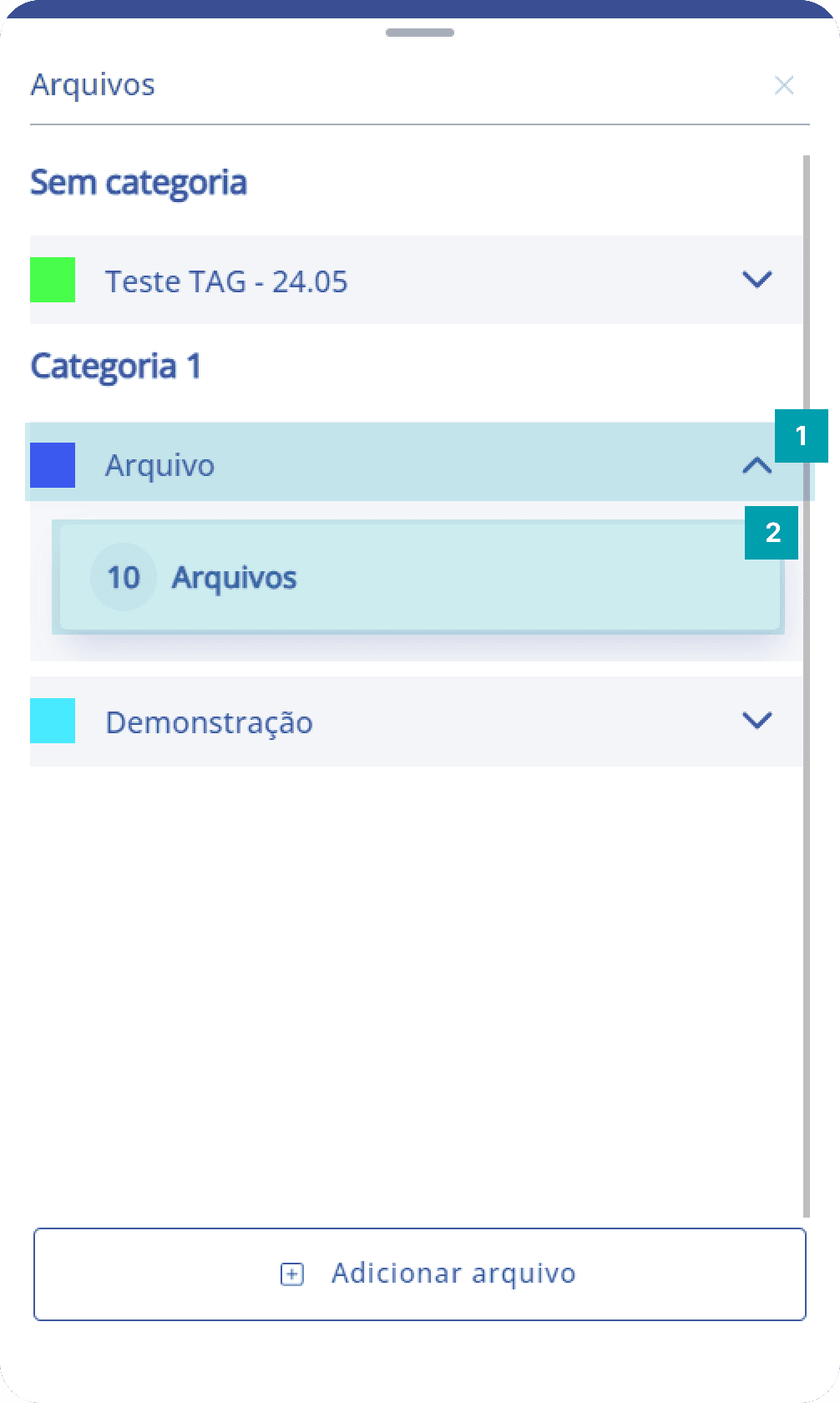
Esta tela exibe os arquivos que foram adicionados com a tag selecionada.
FullFull
  1. Tags – Clique na tag desejada para expandir e visualizar os arquivos pertencentes aquela tag.

  2. Arquivos – Clique no card Arquivos para abrir o modal de arquivos da tag selecionada.

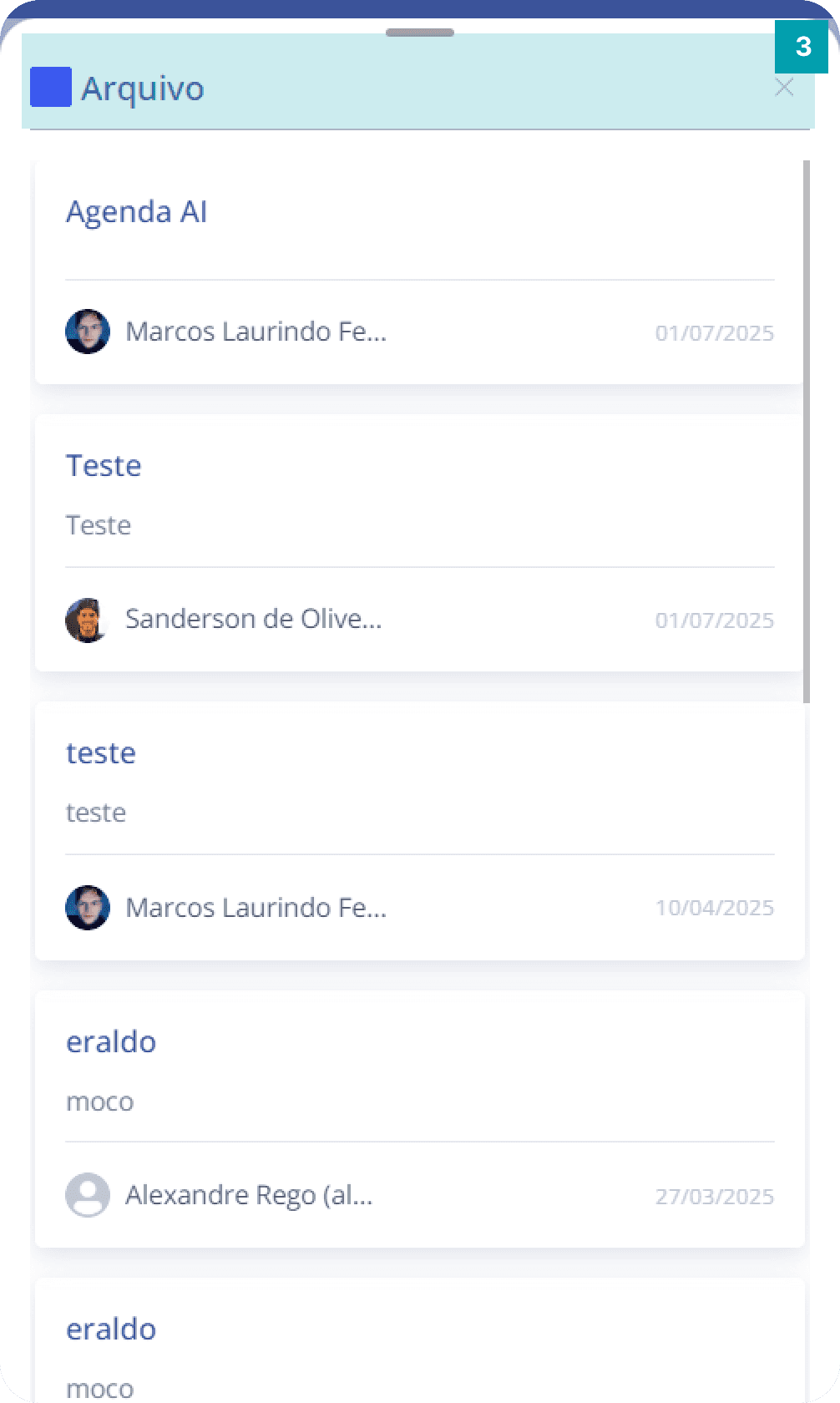
  3. Arquivos por tag – Neste modal são exibidos todos os arquivos que foram adicionados com a tag exibida no topo do modal.


Ações do arquivo

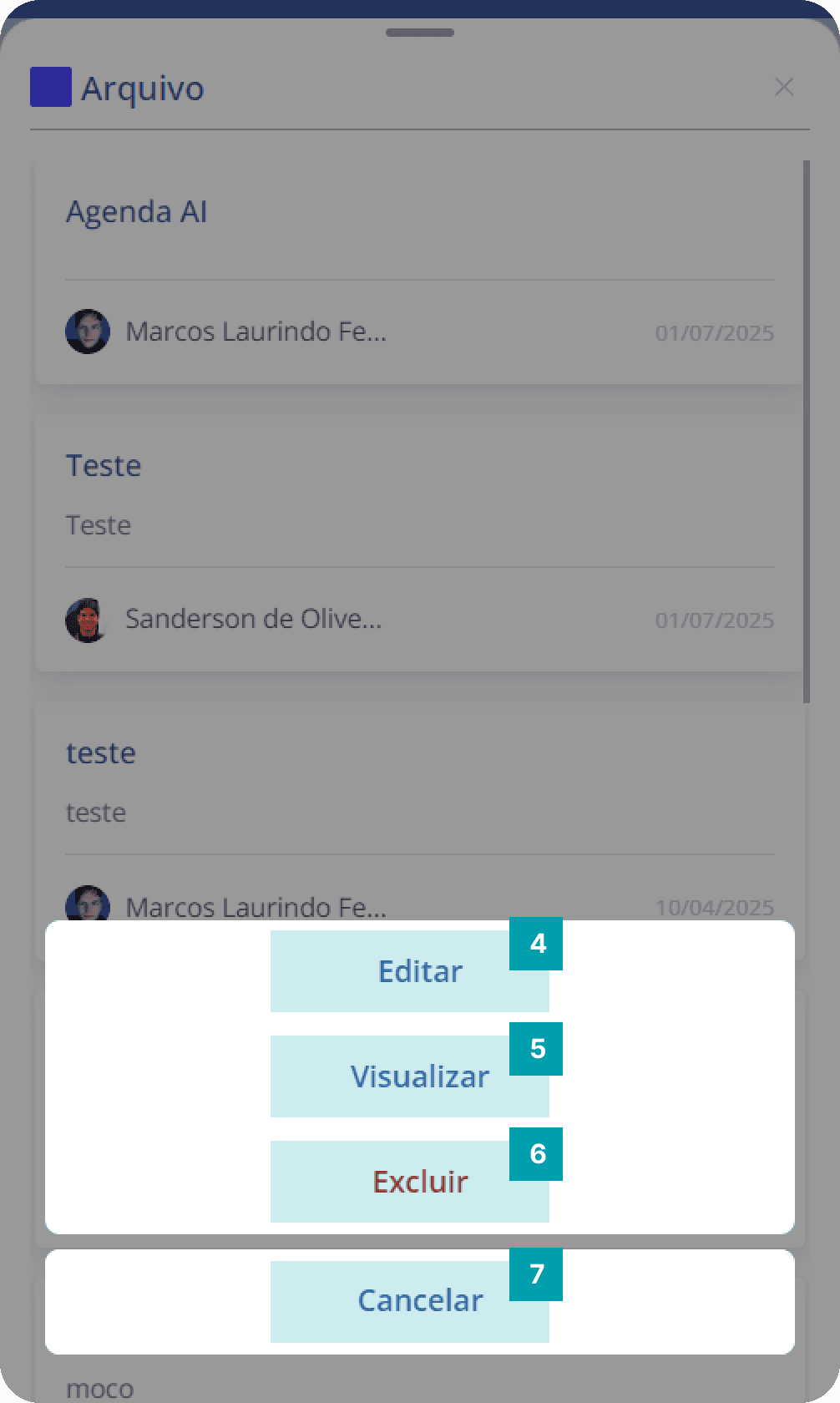
Este pop-up permite realizar ações sobre o arquivo selecionado

FullFullFull
  1. Tags – Clique na tag desejada para expandir e visualizar os arquivos pertencentes aquela tag.

  2. Arquivos – Clique no card Arquivos para abrir o modal de arquivos da tag selecionada.

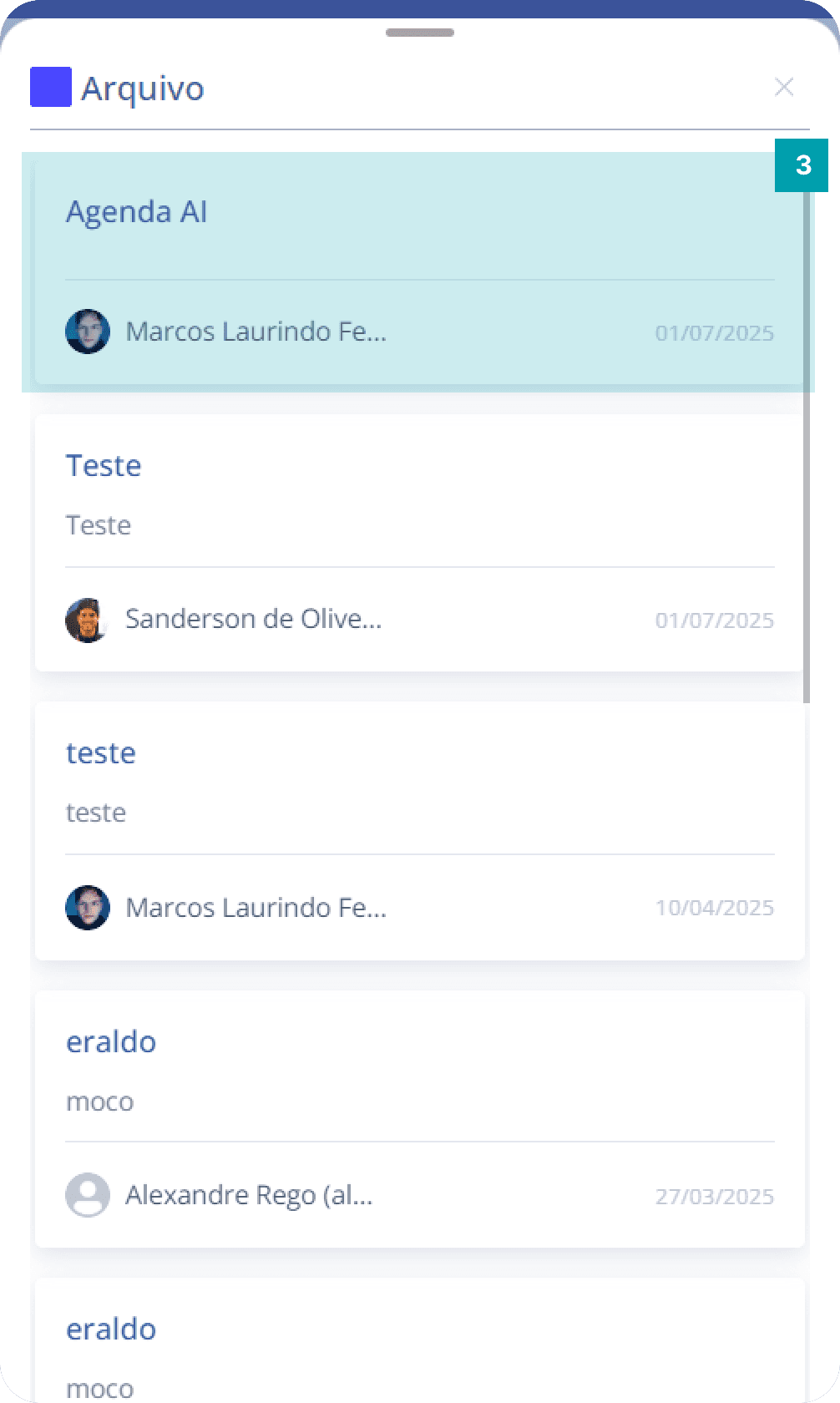
  1. Clique no arquivo que deseja.

  1. Editar – Clique para acessar o formulário de edição do arquivo.

  2. Visualizar – Clique para visualizar o arquivo.

  3. Excluir – Clique para excluir o arquivo. Após clicar, será exibido um pop-up de confirmação de exclusão do arquivo.

  4. Cancelar – Clique para cancelar as ações.