
Tempo na atividade
No card Tempo você registra e acompanha as horas trabalhadas em uma atividade. Nele é possível consultar todos os tempos já lançados, filtrar os registros (inclusive de sub-atividades e atividades associadas), registrar novos tempos e editar ou excluir os existentes, de acordo com as suas permissões.
Acessando o card Tempo
Abra a atividade desejada e, em Detalhes da atividade, clique no card Tempo.

Será exibido o bloco Listagem de tempos, com todos os tempos registrados na atividade, a barra de paginação, o botão Filtrar e o botão Registrar tempo.

Entendendo a listagem de tempos
A listagem mostra cada tempo registrado em uma linha, com as seguintes informações:
Usuário: quem registrou o tempo.
Tipo de atividade: o tipo da atividade em que o tempo foi registrado.
Atividade: número e título da atividade em que o tempo foi lançado. Essa coluna ajuda a identificar de qual atividade vem cada registro quando você inclui sub-atividades ou atividades associadas na consulta.
Tipo de tempo: a classificação do tempo registrado (por exemplo, Execução).
Unidade: a unidade relacionada ao registro.
Data/hora início: quando o tempo começou a ser contado.
Valor por hora: o custo por hora usado no cálculo.
Por exemplo: se você registrar um tempo com um tipo de tempo cobrado em R$, a coluna Tempo x Valor (R$) passa a ser exibida. Se depois registrar outro tempo com um tipo de tempo cobrado em $, a coluna Tempo x Valor ($) também aparece na listagem.
As horas registradas são exibidas separando dias e horas: 24 horas aparecem como 1 dia, e 30 horas aparecem como 1 dia 06:00h.

Filtrando os tempos registrados
Para refinar a listagem, clique em Filtrar, no canto superior direito da barra de paginação. O bloco Filtro é aberto logo acima da listagem.
Preencha os campos que quiser usar. Todos são opcionais e podem ser combinados:
Incluir todas as atividades: marque Sub-atividades para trazer também os tempos registrados nas atividades filhas, e Atividades Associadas para trazer os tempos das atividades associadas à atividade em que você está. As duas opções vêm desmarcadas, ou seja, por padrão a listagem mostra apenas os tempos da própria atividade.
Usuário: pesquise e selecione um ou mais usuários. Usuários bloqueados também aparecem na lista, para que você consulte registros antigos.
Unidade: pesquise e selecione uma ou mais unidades. Unidades inativas e vencidas também podem ser selecionadas.
Tipo de tempo: pesquise e selecione um ou mais tipos de tempo cadastrados no ambiente.
Período: informe a data e a hora em De e Até para limitar os registros a um intervalo.
Depois de preencher os campos, clique em Filtrar. A listagem passa a exibir apenas os tempos que atendem aos critérios informados.
Para começar uma nova consulta, clique em Limpar: todas as informações preenchidas nos campos do filtro são apagadas.

Dica: para ter uma visão consolidada das horas de um processo inteiro, abra a atividade pai e marque Sub-atividades e Atividades Associadas no filtro.
Registrando um novo tempo
Clique no botão Registrar tempo, abaixo da listagem. Será aberto o modal Registrar tempo na atividade. Preencha os campos na ordem em que aparecem:
Usuário (obrigatório): quem realizou o trabalho. Se você puder registrar tempo para outras pessoas, o campo já traz os usuários da sua equipe e permite pesquisar outros usuários ativos. Caso contrário, o campo vem preenchido com o seu nome e não pode ser alterado.
Tipo de tempo (obrigatório): selecione a classificação do tempo. Ao escolher o tipo, o valor/hora e a moeda configurados para ele são carregados automaticamente.
Valor/Hora: mostra o valor e a moeda do tipo de tempo selecionado. Se o seu perfil permitir, você pode alterar esse valor apenas para este registro; caso contrário, ele é exibido somente para consulta.
Data do registro (obrigatório): informe, no mesmo campo, a data/hora de início (De) e de fim (Até). Ao abrir o modal, o campo já vem preenchido com a data e hora atuais em De e com uma hora a mais em Até - basta ajustar se necessário. Ao lado do período, a plataforma mostra automaticamente a duração calculada (por exemplo, de 10/01/2025 12:25 até 11/01/2025 12:55 = 1d 00:30).
Descrição: descreva o trabalho realizado no período.
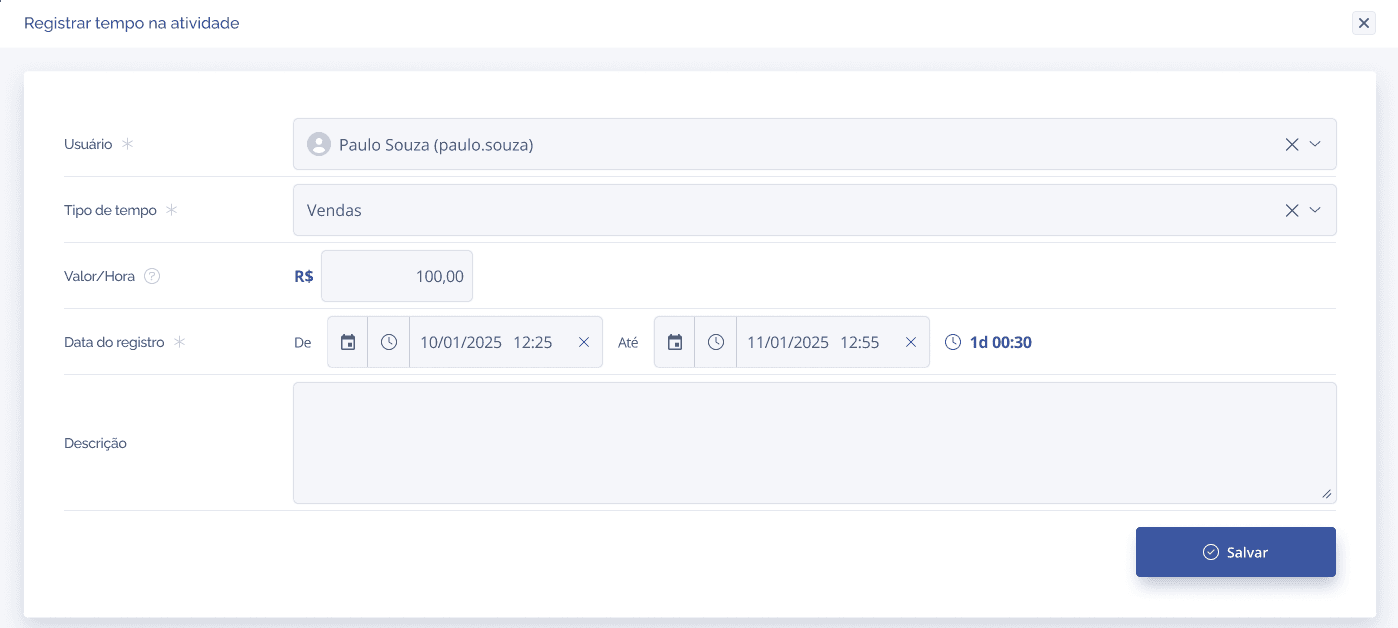
Com os campos preenchidos, clique em Salvar. Uma mensagem de sucesso confirma o registro, e o novo tempo aparece na listagem.

Se algum campo obrigatório não for preenchido, uma mensagem de alerta indicará quais campos faltam.
Dica: o valor/hora alterado no modal vale somente para o tempo que está sendo registrado. Se você selecionar o tipo de tempo novamente, o campo volta a exibir o valor padrão configurado em Tipos de tempo.
O que muda de acordo com as suas permissões
Os campos Usuário e Valor/Hora se comportam de acordo com as permissões do seu perfil de acesso:
Pode registrar tempo para outros usuários e alterar o valor/hora: escolhe qualquer usuário ativo e edita o valor/hora do registro.
Pode registrar apenas o próprio tempo e alterar o valor/hora: o campo Usuário fica fixo com o seu nome, mas o valor/hora pode ser editado.
Pode registrar apenas o próprio tempo e não pode alterar o valor/hora: Usuário e Valor/Hora ficam bloqueados para edição.
Pode registrar tempo para outros usuários, mas não pode alterar o valor/hora: escolhe o usuário, e o valor/hora é exibido somente para consulta.

Lembre-se de que, para registrar, editar ou excluir tempos, seu perfil precisa de permissão de escrita no card Tempo; para apenas visualizar, basta a permissão de leitura. As permissões são configuradas pelo administrador em Permissões de perfis de acesso.
Editando e excluindo tempos
Para alterar um registro, clique no ícone de editar na linha do tempo desejado. O mesmo modal Registrar tempo na atividade é aberto com as informações salvas; ajuste o que precisar e clique em Salvar. Para remover um registro, clique no ícone de excluir.
Se você só pode registrar o próprio tempo, também só pode editar ou excluir os seus registros — os ícones não aparecem nos tempos de outros usuários.
Se você pode registrar tempo para outras pessoas, pode editar ou excluir qualquer tempo registrado.
Na atividade pai, só é possível excluir os tempos da própria atividade. Para excluir um tempo de uma sub-atividade ou atividade associada, abra o card Tempo daquela atividade.