Diagrama de etapas
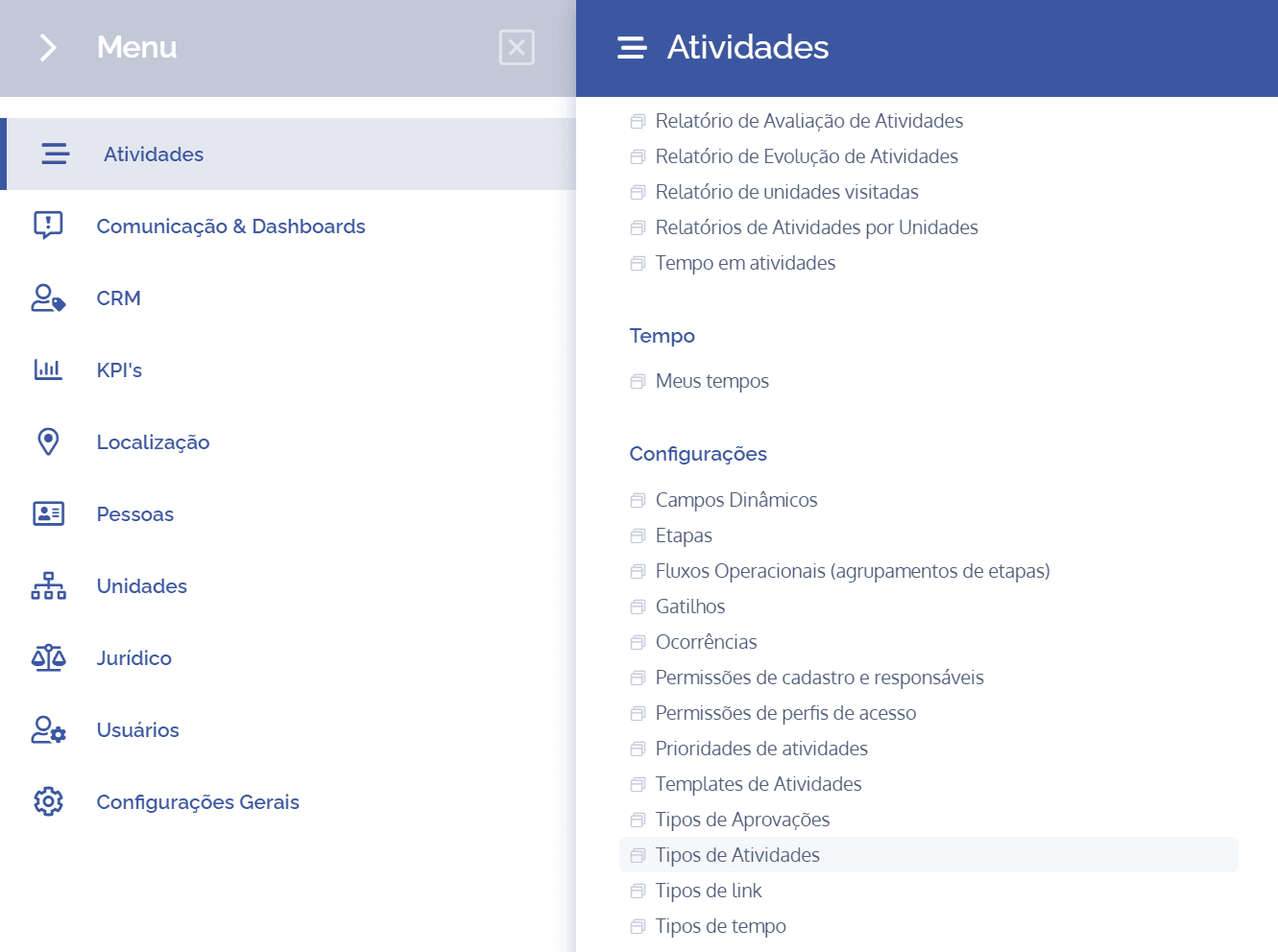
Para adicionar etapas em um tipo de atividade, abra o menu principal, selecione o módulo Atividades, Configurações e clique na opção Tipos de atividades.
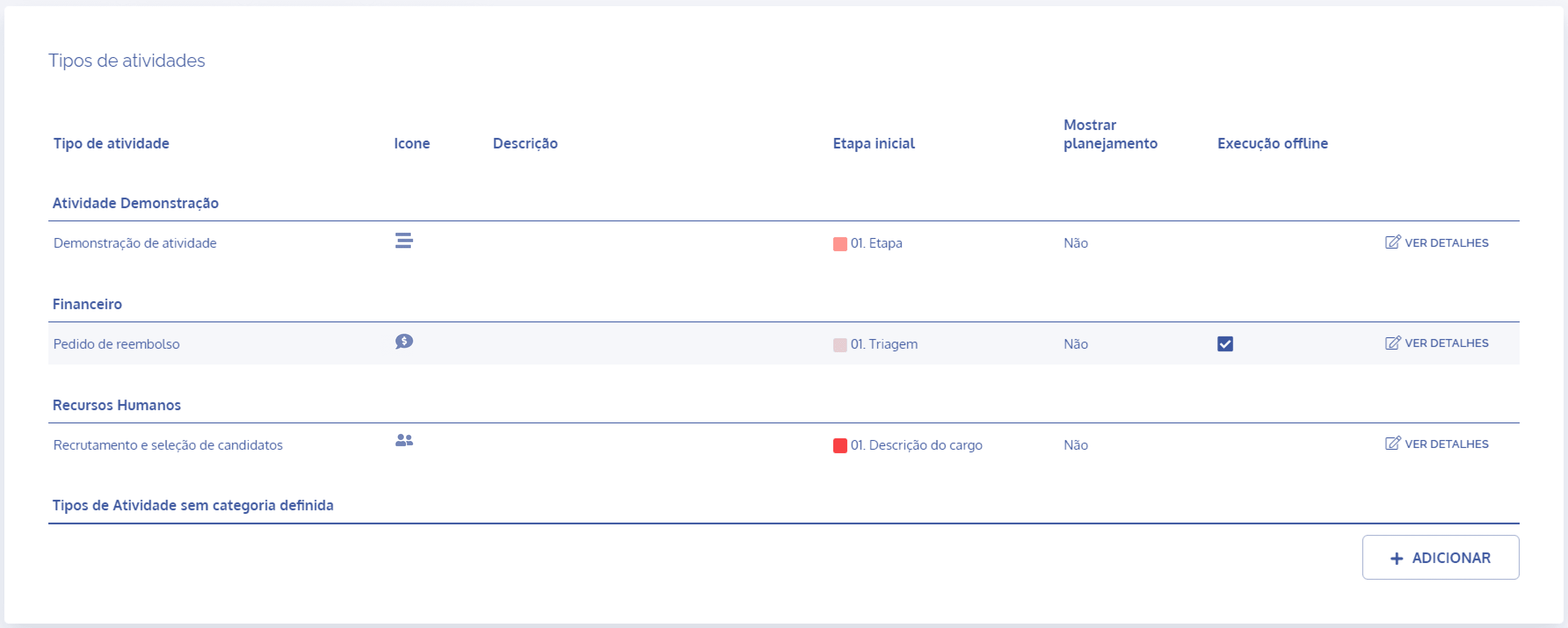
No bloco Tipos de atividades, clique no botão Ver detalhes para exibir os detalhes da atividade desejada:
Em seguida, clique no card Diagrama de etapas

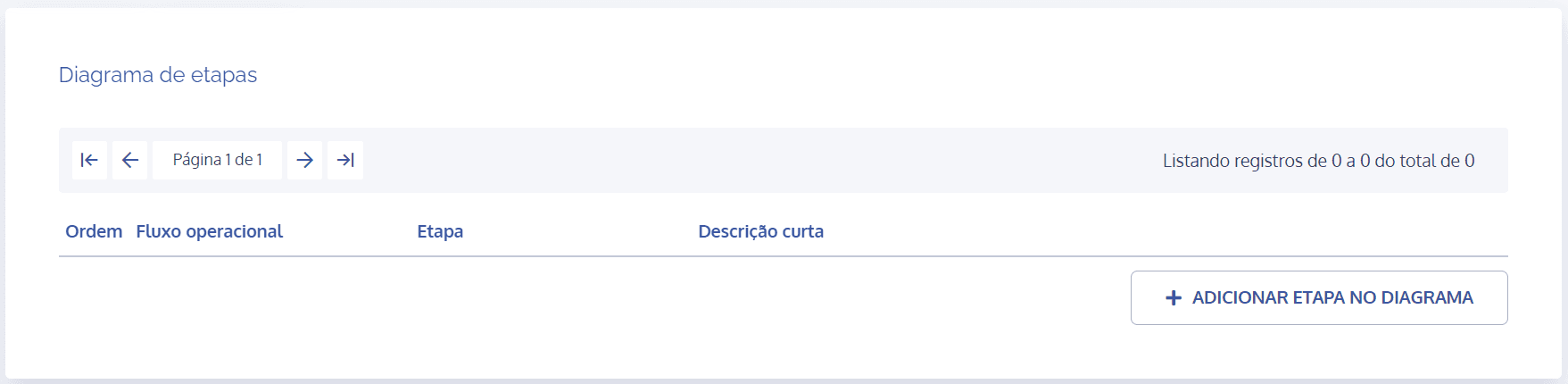
No bloco Diagrama de etapas, clique no botão Adicionar etapa no diagrama:
Será exibido um novo bloco para selecionar as etapas:
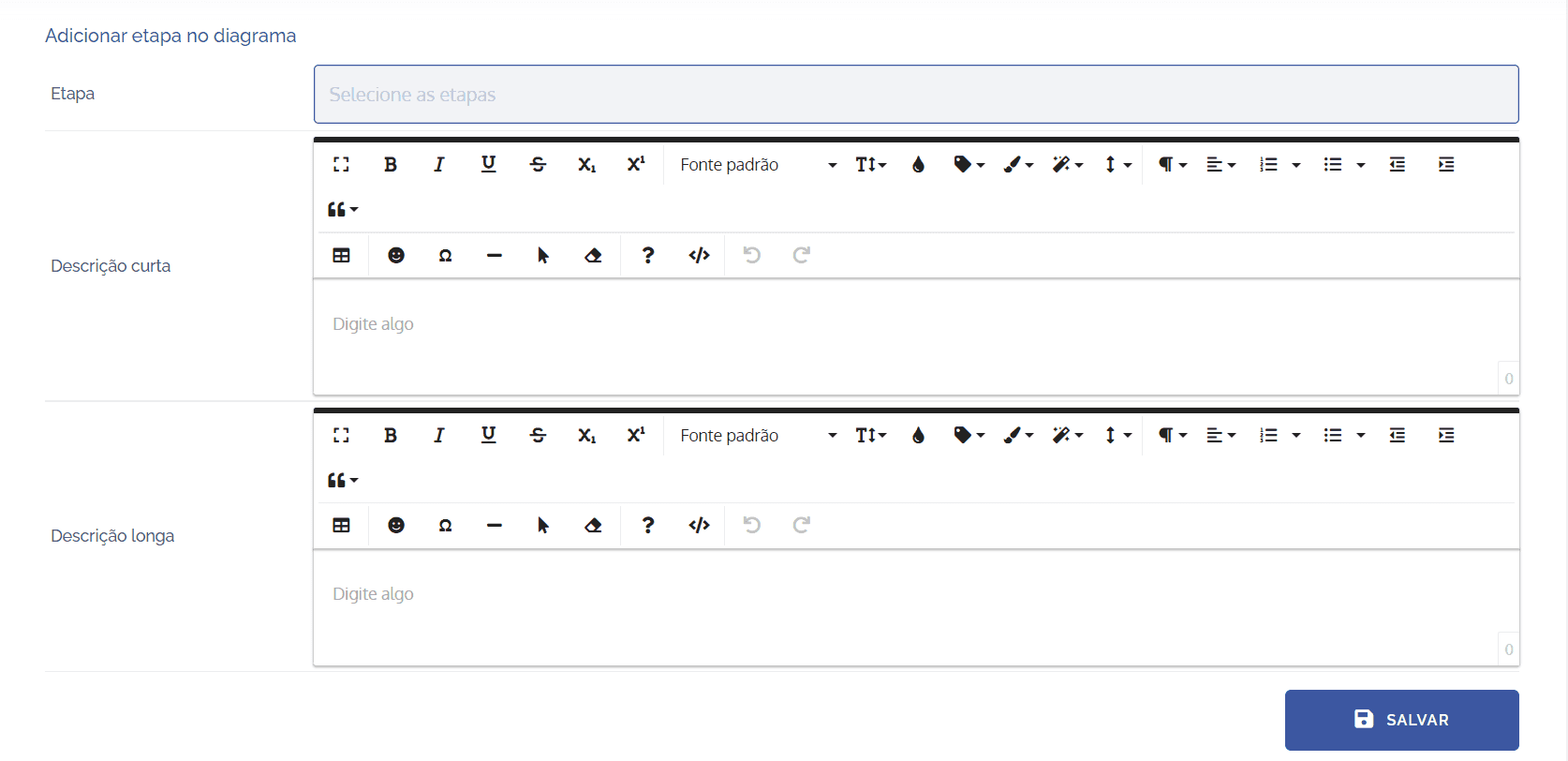
Ao selecionar o campo Etapa, serão exibidas as etapas vinculadas a um determinado fluxo operacional, desde que estejam cadastradas.
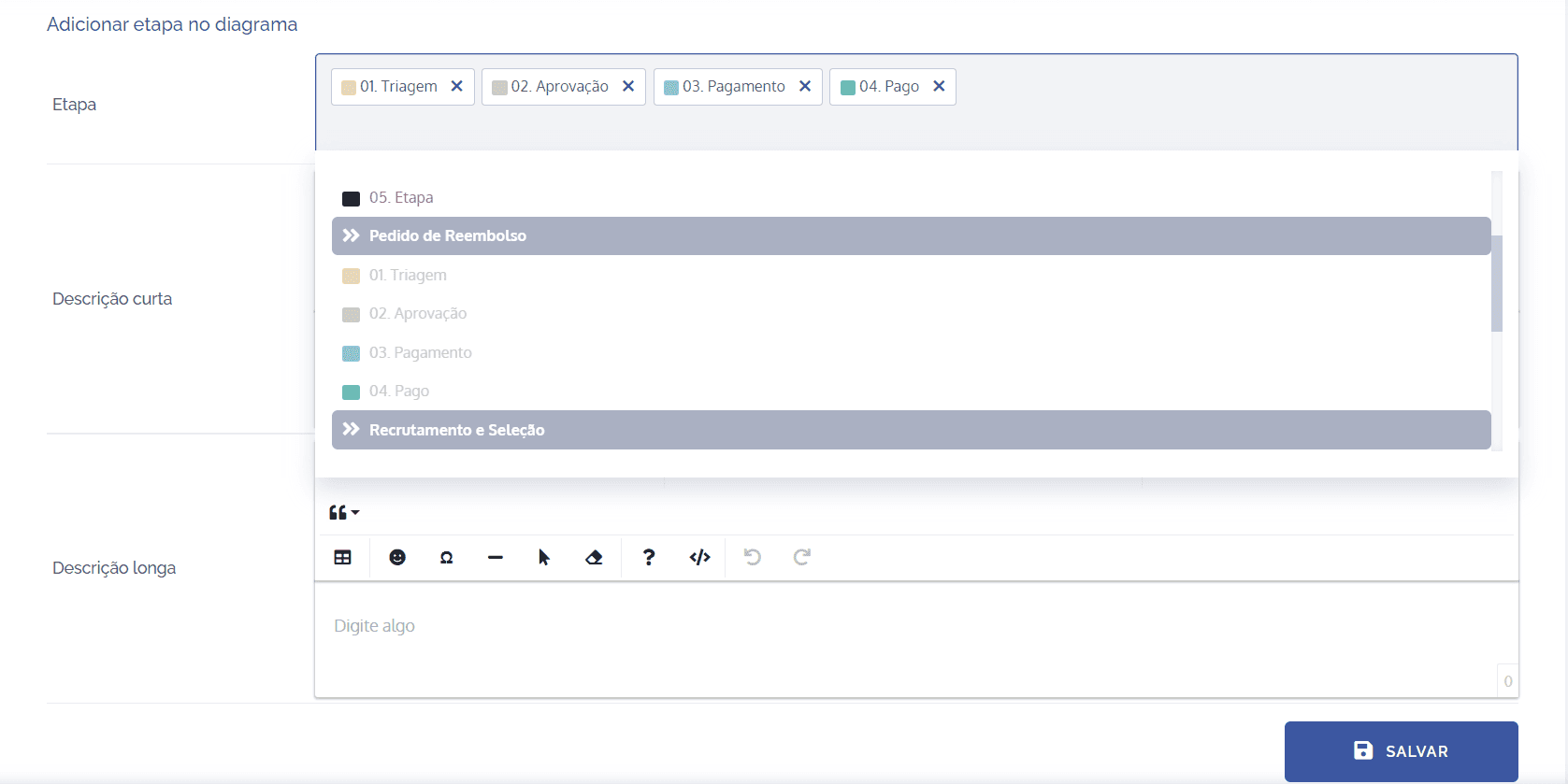
É possível adicionar mais de um etapa em uma mesma operação. Após vincular as etapas, clique em Salvar.
Editar ordenação
Ao clicar no botão Editar ordenação, será exibida uma tela flutuante para reordenar a prioridade das etapas:
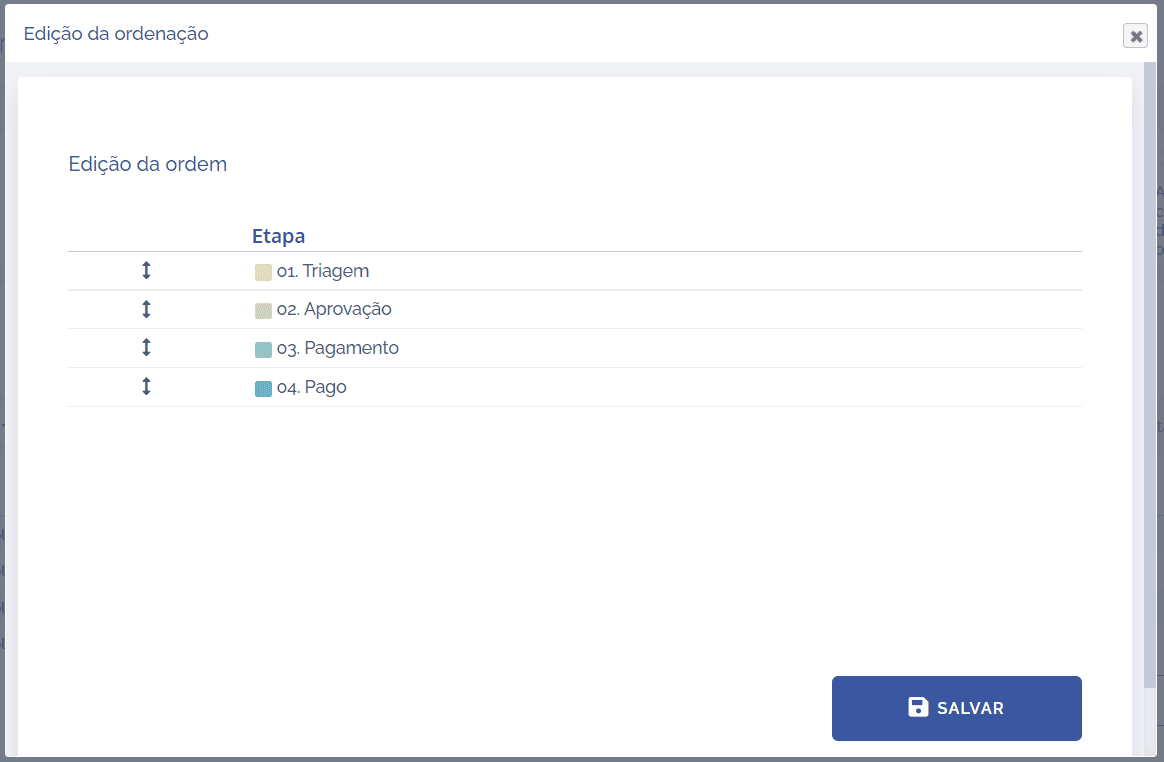
Para alterar a ordem das etapas, selecione a etapa desejada arrastando-a para cima ou para baixo e soltando-a na posição desejada, após a reordenação clique em Salvar.
Editar etapa
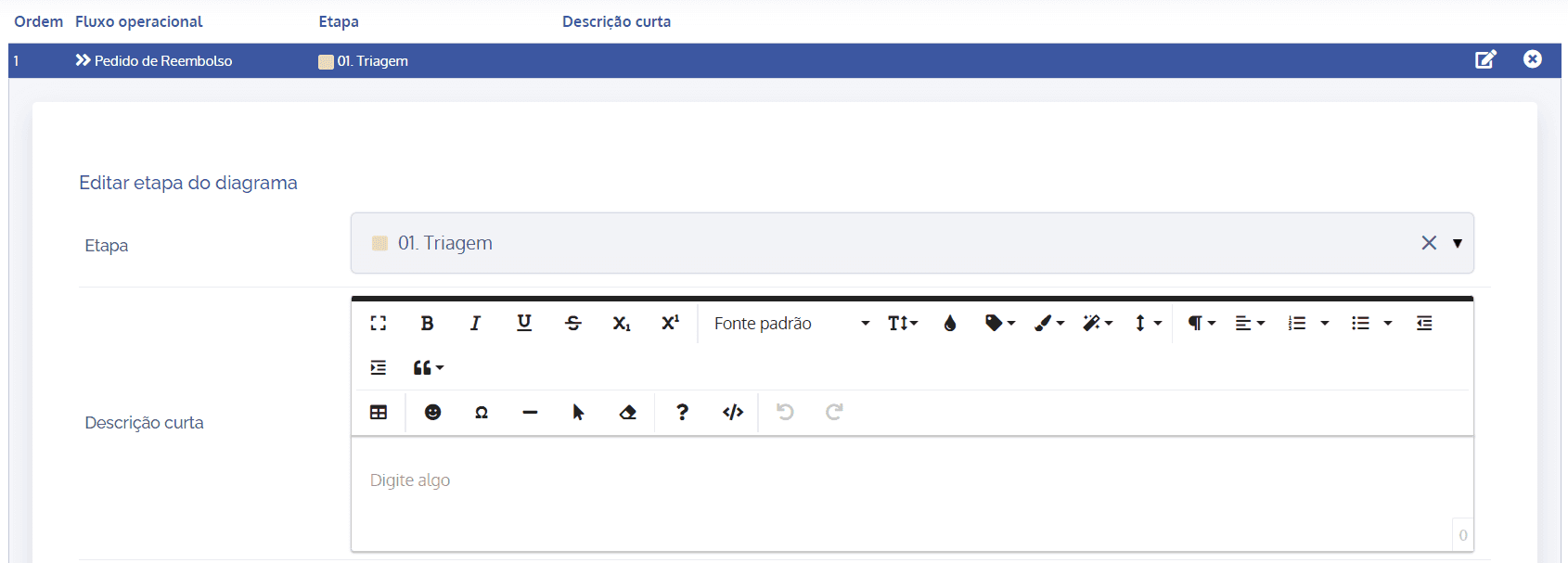
Ao clicar no ícone editar , será exibido um bloco para editar a etapa em questão:
Remover etapa
Ao clicar no ícone remover , será exibido um quadro de confirmação de remoção da etapa: