
Configurações de atividades
Na área de Configurações de atividades você define como o módulo Atividades funciona na sua operação: fluxos, etapas, categorias, permissões, gatilhos, modelos de documentos e muito mais. Para facilitar a navegação entre essas configurações, a tela conta agora com um menu de acesso rápido no lugar dos cards que ficavam no topo.
Acessando as configurações de atividades
Abra o menu principal, selecione o módulo Atividades e clique em Configurações.
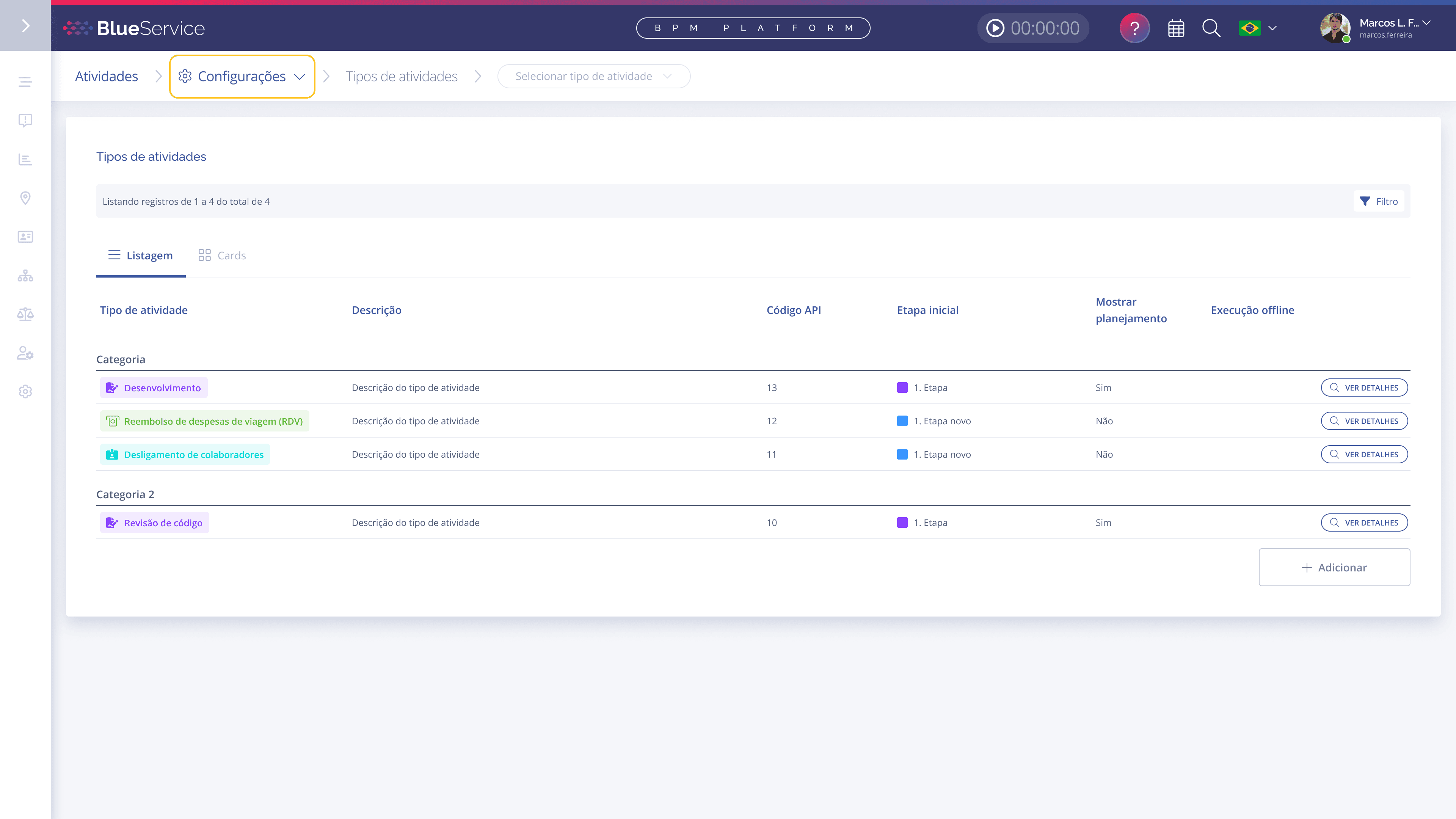
Navegando pelo menu de Configurações
Ao lado de Atividades, no topo da tela, o item Configurações é exibido com um ícone, o nome da tela e uma seta indicando que pode ser expandido. Clique sobre ele para abrir o menu com todas as opções disponíveis, organizadas em quatro grupos:

Workflow
Fluxos operacionais
Etapas
Categorias de tipos de atividades
Tipos de atividades
Restrições
Permissões de cadastros de responsáveis
Permissões de perfis de acesso
Recursos
Gerador de documentos
Gatilhos de atividades
Templates de atividades
Configurações extras
Prioridades de atividades
Tipos de link
Tipos de aprovações
Tipo de tempo
Ao selecionar uma opção, o menu fecha automaticamente e você é direcionado para a tela escolhida — o comportamento de cada configuração continua o mesmo de antes.
Nota: Os cards que antes ficavam no topo da tela de Configurações deixaram de existir. Todas as opções continuam disponíveis, agora reunidas neste menu, na mesma ordem.
Configurações do tipo de atividade
Ao abrir um tipo de atividade específico, em Atividades > Configurações > Tipos de atividades, você acessa a tela de Configurações do tipo de atividade, onde ficam concentradas as automações, os campos, as sub-atividades e as demais configurações desse tipo.
Navegando pelos chips
Logo abaixo do cabeçalho do tipo de atividade (nome, ícone, cor e descrição), ficam os chips de navegação. Cada chip representa uma configuração; ao selecioná-lo, o conteúdo correspondente é carregado e exibido na mesma tela, sem redirecionamento para outra página.
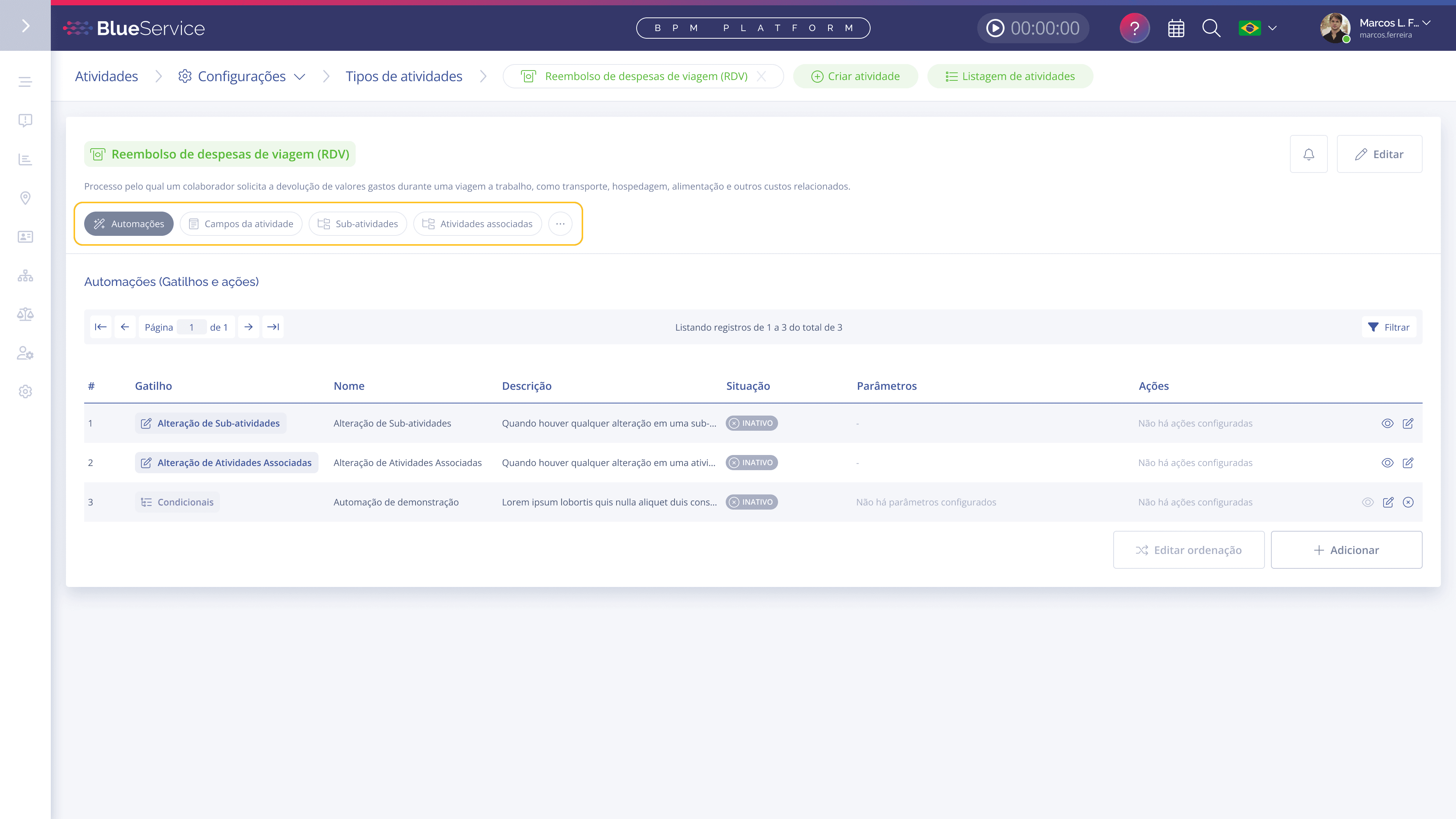
Chips principais exibidos:
Automações (Gatilhos e ações)
Campos da atividade
Sub-atividades
Atividades associadas
Ao entrar na tela, a configuração aberta por padrão é Automações (Gatilhos e ações). Apenas um chip fica selecionado por vez, e o chip ativo recebe destaque visual.
Menu contextual (mais opções)
As demais configurações do tipo de atividade, antes exibidas como cards, agora ficam reunidas no menu contextual, aberto pelo ícone de três pontos ("...") ao lado dos chips:
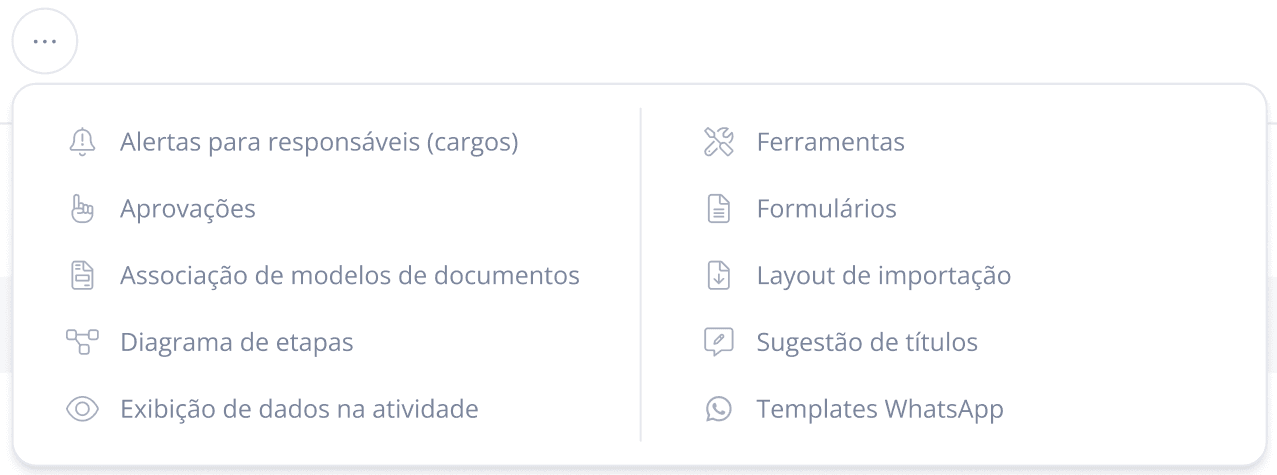
Alertas para responsáveis (cargos)
Aprovações
Associação de modelos de documentos
Diagrama de etapas
Exibição de dados na atividade
Ferramentas
Formulários
Layout de importação
Sugestão de títulos
Templates WhatsApp
Ao selecionar um item do menu, o conteúdo correspondente é exibido da mesma forma que ao selecionar um chip, diretamente abaixo do cabeçalho.
Ações rápidas: Alertas e Editar
Ao lado do nome do tipo de atividade, dois botões dão acesso rápido às configurações mais usadas: o ícone de sino (Alertas) e o ícone de lápis (Editar).
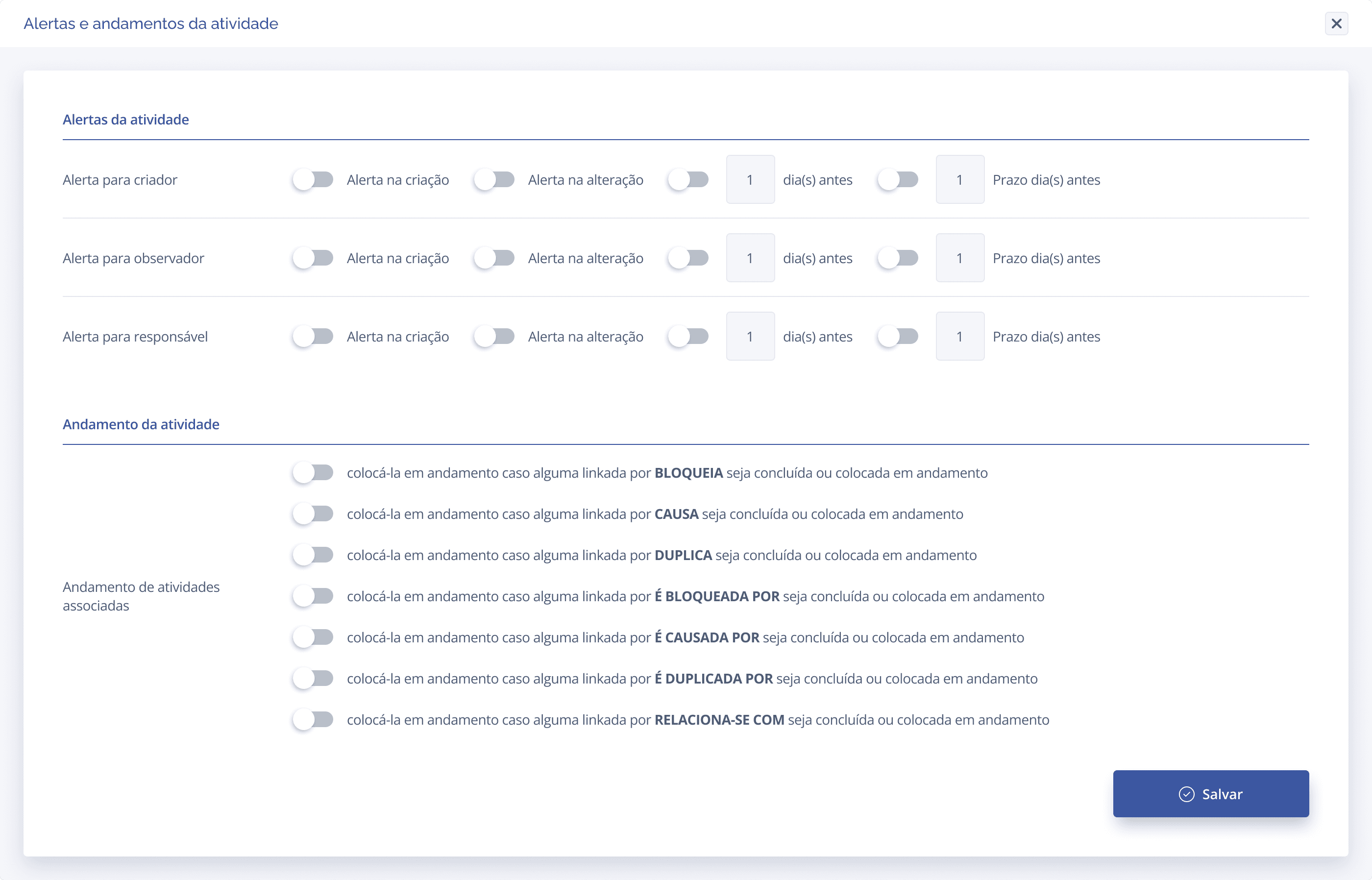
Alertas e andamentos da atividade
Clique no ícone de sino para abrir o modal Alertas e andamentos da atividade. Nele você configura:
Alertas de criação e de alteração de prazo para criador, observador e responsável, com o prazo definido em dias antes do vencimento.
Andamentos automáticos, que colocam a atividade em andamento (ou a concluem) quando uma atividade associada — que bloqueia, causa, duplica, é bloqueada por, é causada por, é duplicada por ou relaciona-se com ela — for concluída ou colocada em andamento.
Editar tipo de atividade
Clique no ícone de lápis para abrir o modal de edição do tipo de atividade, com:
Detalhes do tipo de atividade: nome, categoria e descrição.
Aparência: ícone, cor e pré-visualização de como o tipo de atividade aparece na plataforma.
Configurações gerais: etapa inicial, mostrar no planejamento, cancelamento automático e alteração de situação.
Configuração de campos fixos: acesso rápido à tela de Associação de Campos.
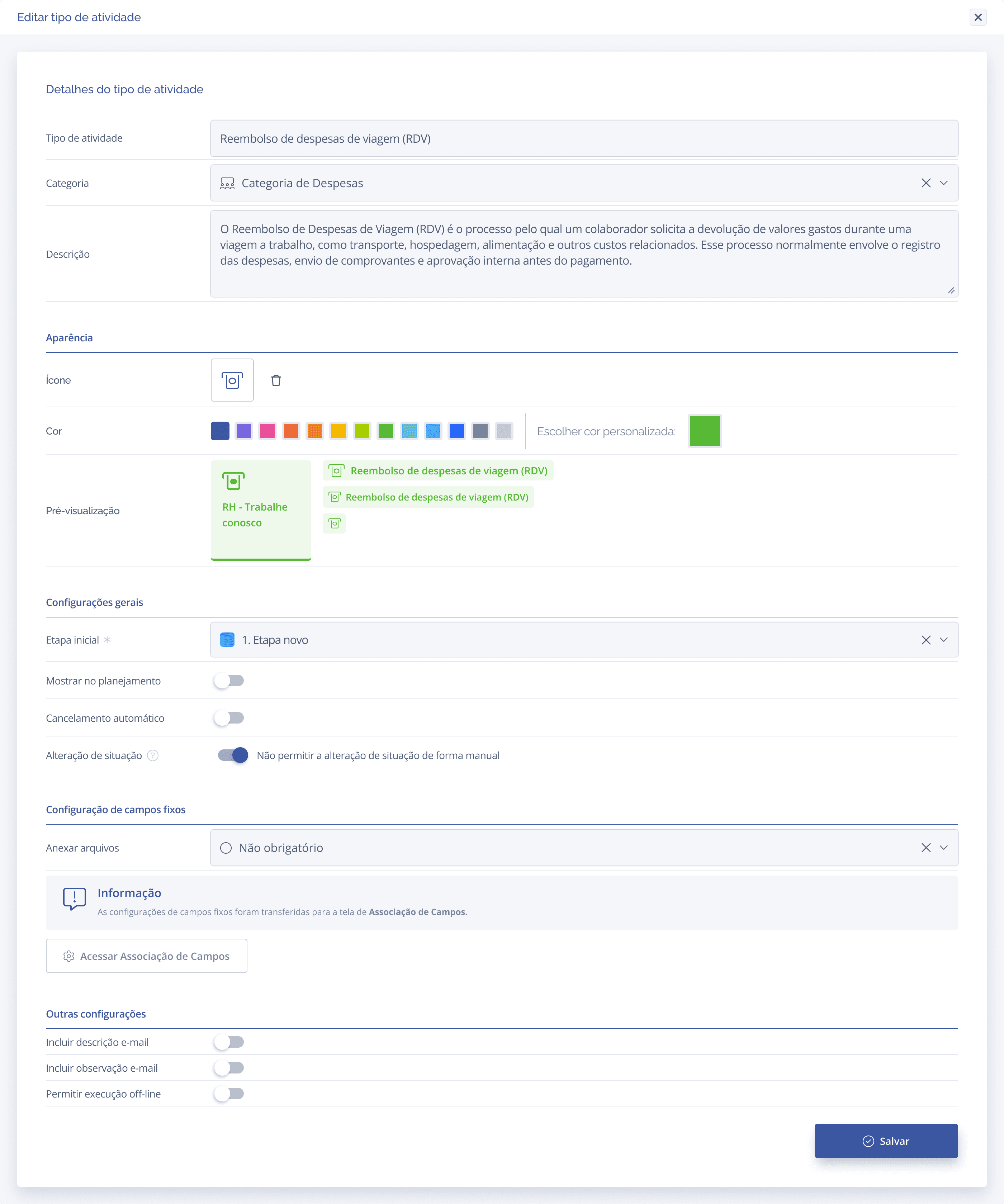
Dica: As alterações feitas nos modais de Alertas e Editar são salvas pelo botão Salvar, sem precisar sair da tela de configurações.