Associação de campos personalizados
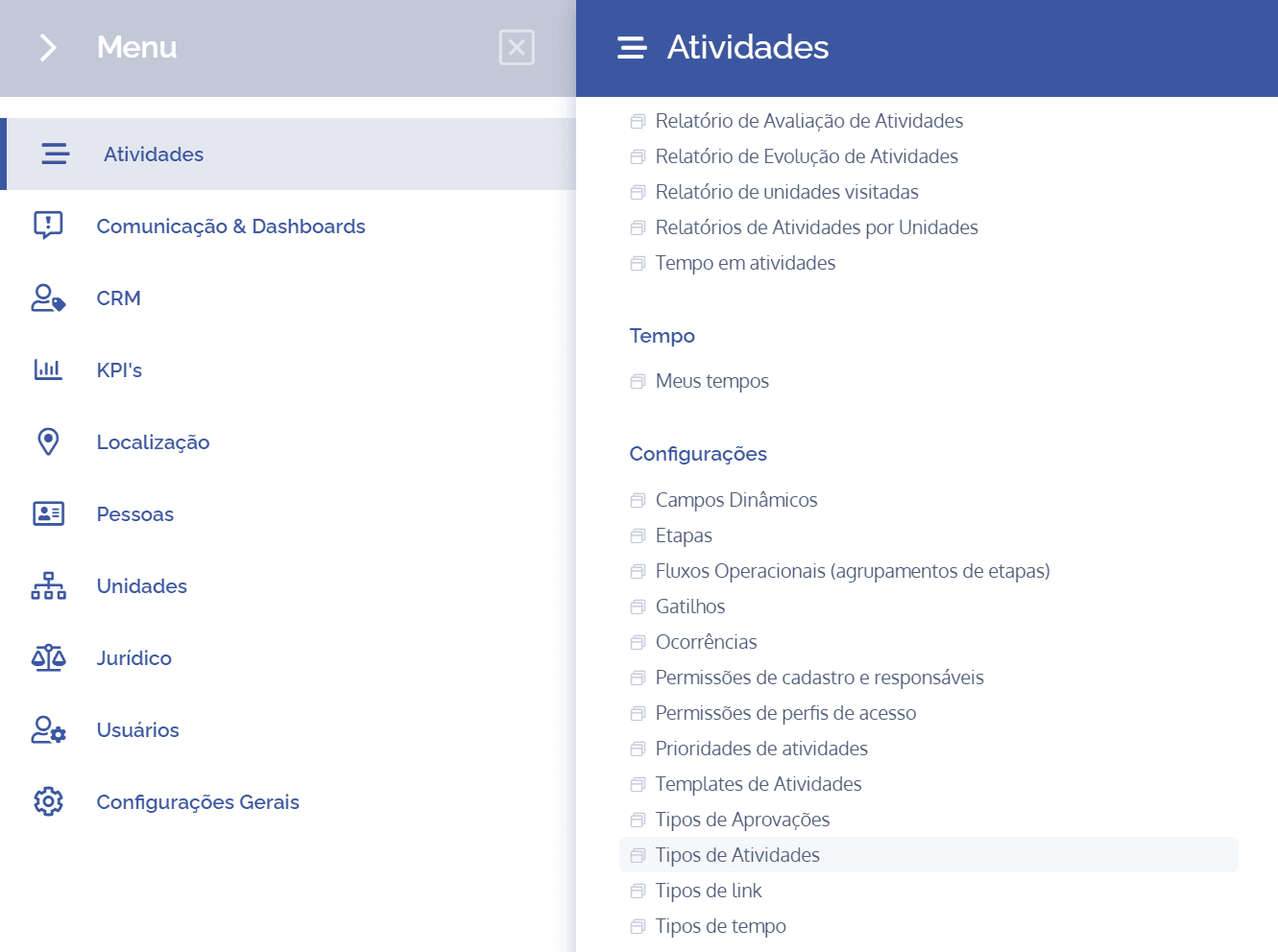
Para adicionar associação de campos dinâmicos em um tipo de atividade, abra o menu principal, selecione o módulo Atividades, Configurações e clique na opção Tipos de atividades.
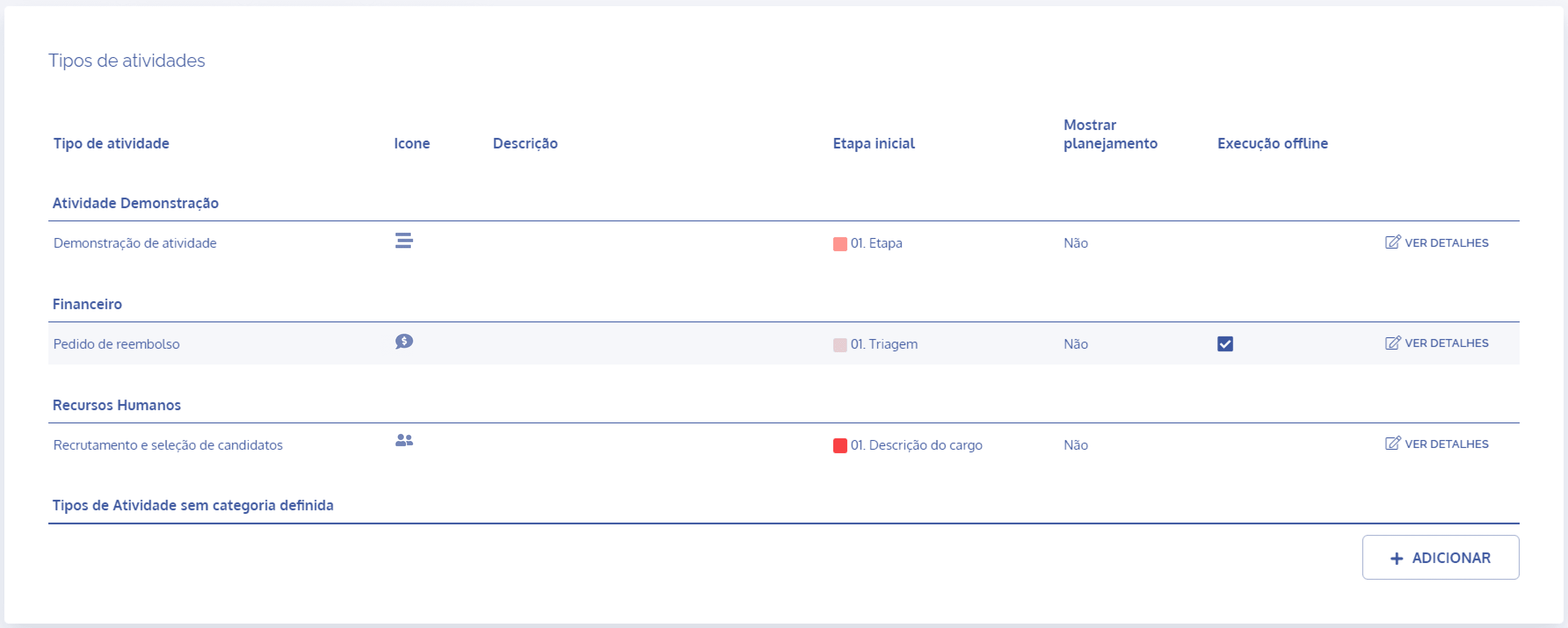
No bloco Tipos de atividades, clique no botão Ver detalhes para exibir os detalhes da atividade desejada:
Em seguida, clique no card Associação de campos dinâmicos

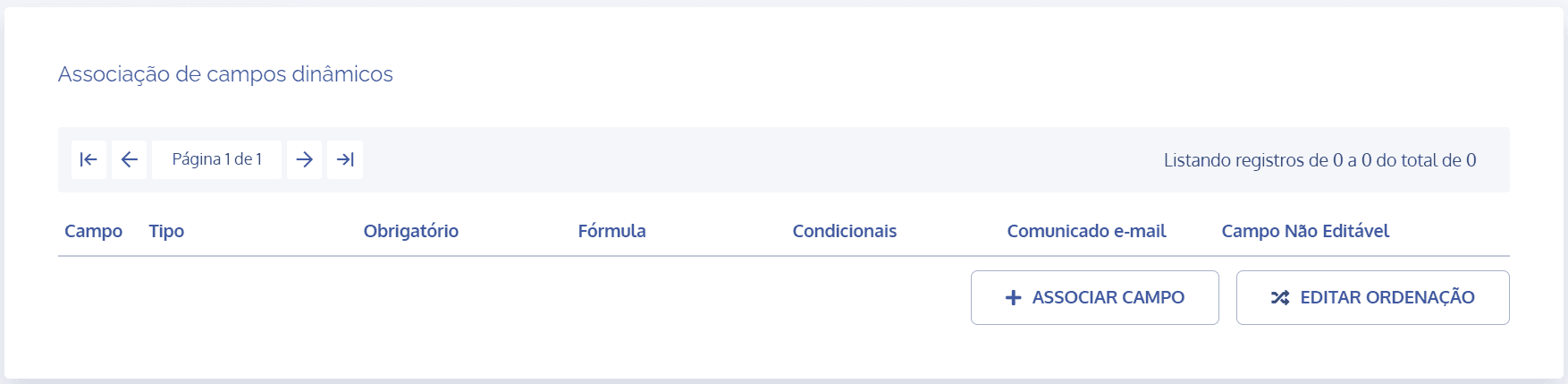
No bloco Associação de campos dinâmicos, clique no botão Associar campo:
Será exibido um novo bloco para selecionar o campo dinâmico e configurá-lo:
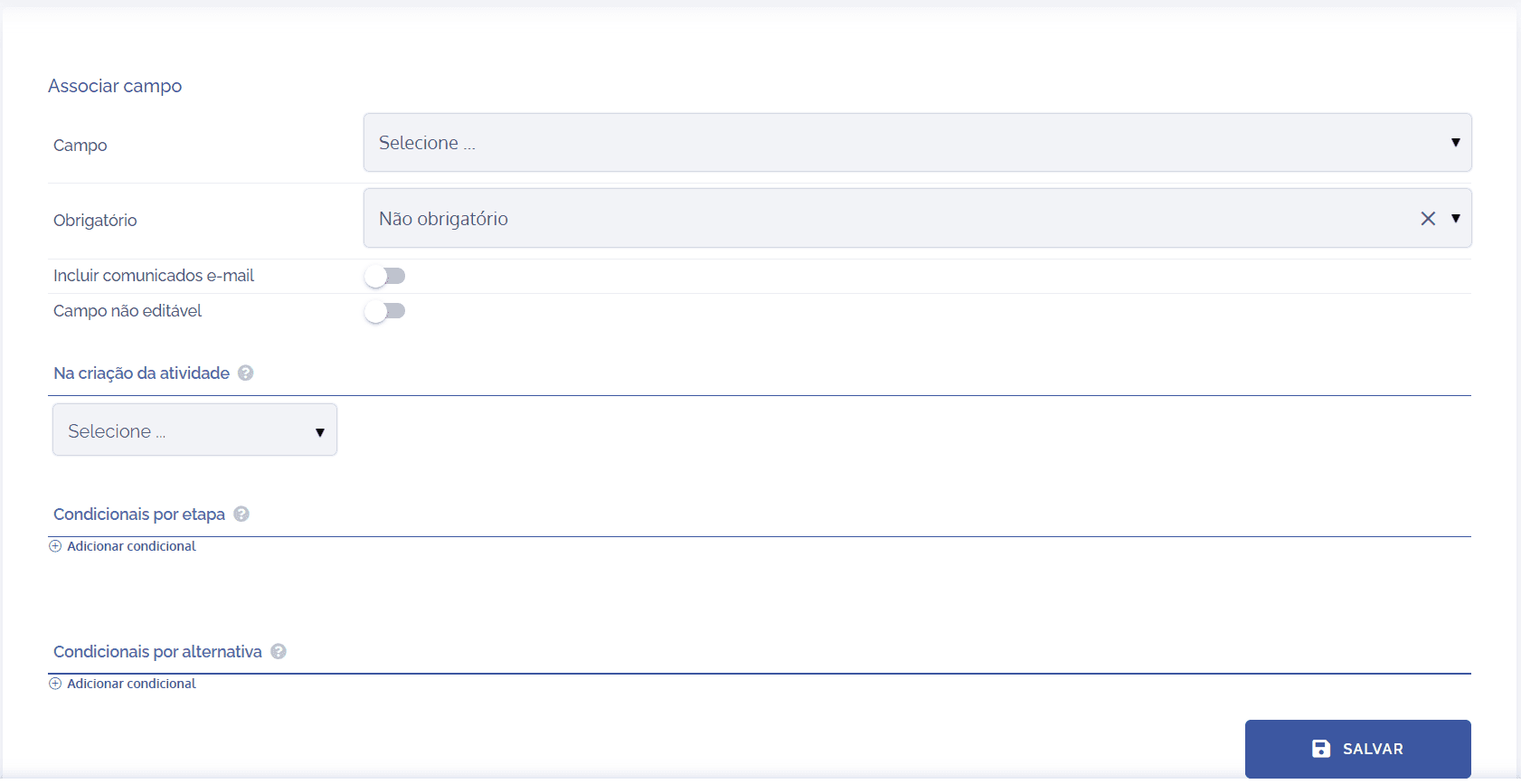
Campo dinâmico
Ao selecionar Campo, serão exibidos os campos dinâmicos vinculados a uma determinada categoria, desde que estejam cadastrados.
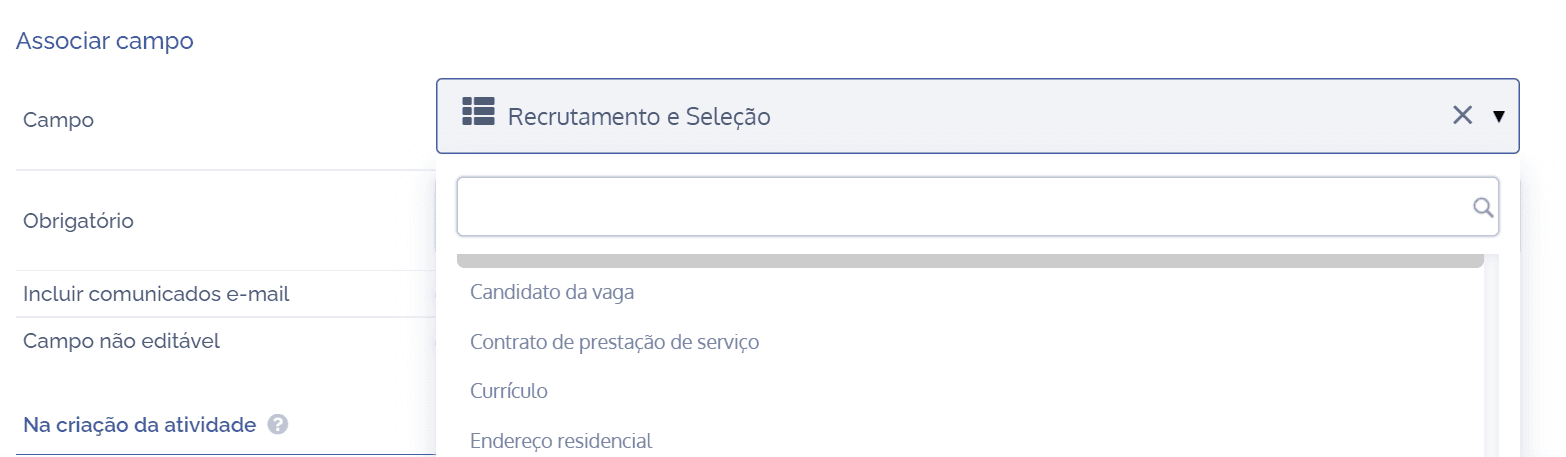
Campo obrigatório
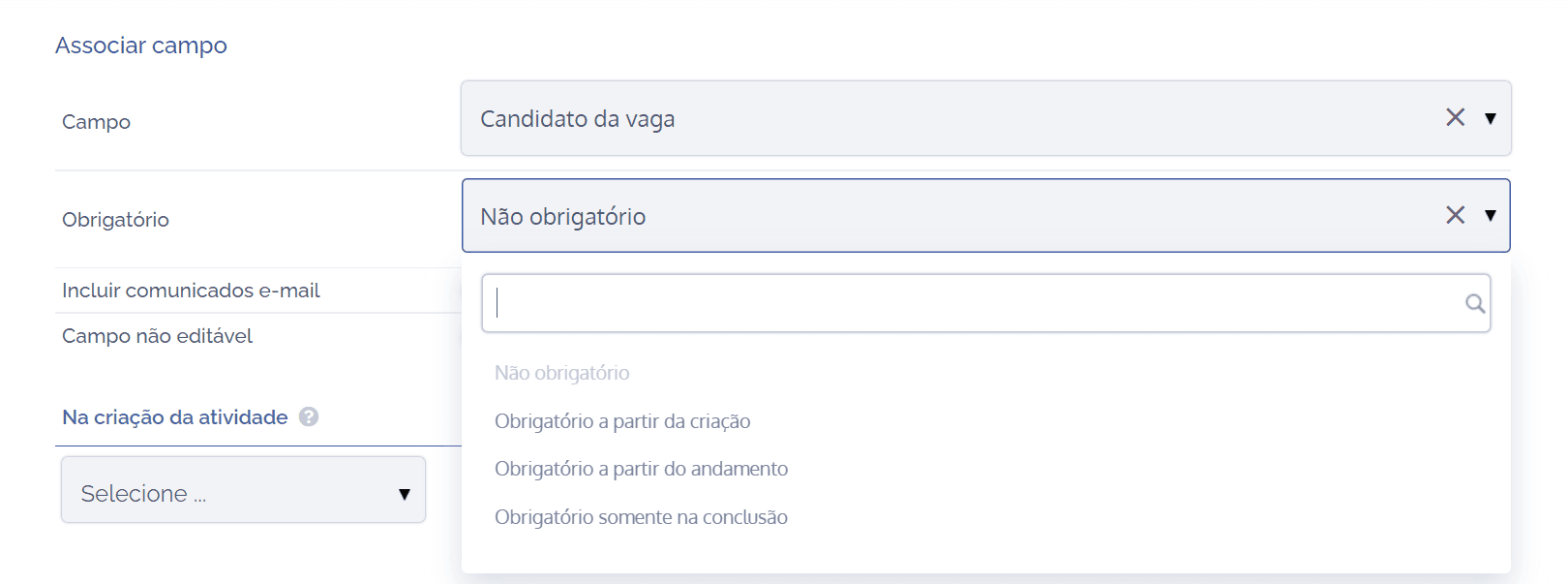
Após selecionar um campo, é possível atribuir quatro status de obrigatoriedade:
Não obrigatório: Ao escolher esta opção, o campo selecionado não será obrigatório o seu preenchimento que estiverem nesse tipo de atividade.
Obrigatório a partir da criação: Ao escolher esta opção, o campo selecionado será obrigatório, preenchimento, a partir da criação da criação da atividade que estiverem nesse tipo de atividade.
Obrigatório a partir do andamento: Ao escolher esta opção, o campo selecionado será obrigatório, preenchimento, a partir do andamento da atividade que estiverem nesse tipo de atividade.
Obrigatório somente na conclusão: Ao escolher esta opção, o campo selecionado será obrigatório, preenchimento, somente na conclusão da atividade que estiverem nesse tipo de atividade.
Campo criação da atividade
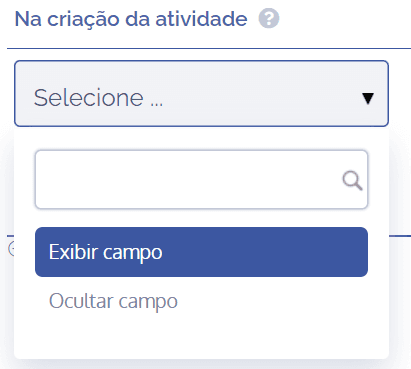
No campo criação da atividade, são apresentadas duas opções:
Exibir campo: Ao escolher esta opção, o campo selecionado será exibido no formulário de criação da atividade.
Ocultar campo: Ao escolher esta opção, o campo selecionado será oculto no formulário de criação da atividade.
Após configurar a associação de campo, clique em Salvar.
Editar ordenação
Ao clicar no botão Editar ordenação , será exibida uma tela flutuante para reordenar a prioridade dos campos:
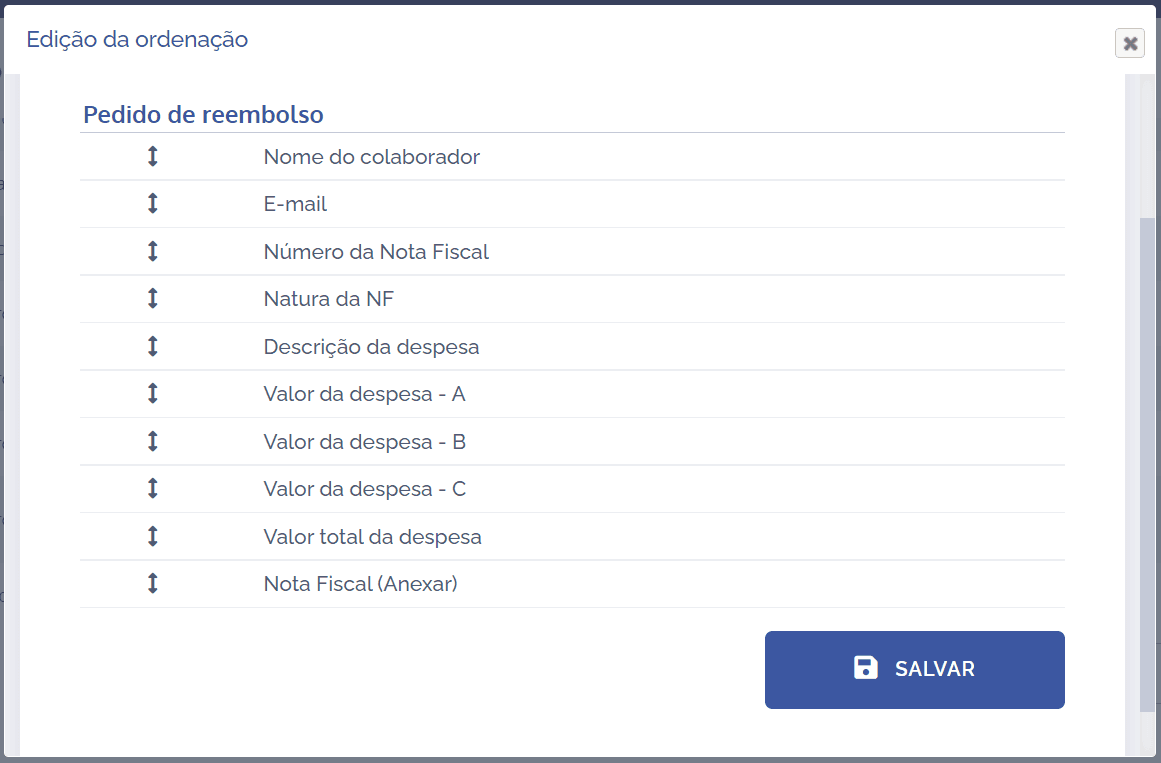
Para alterar a ordem dos campos, selecione o campo desejado arrastando-o para cima ou para baixo e soltando-o na posição desejada, após a reordenação clique em Salvar.
Editar campo
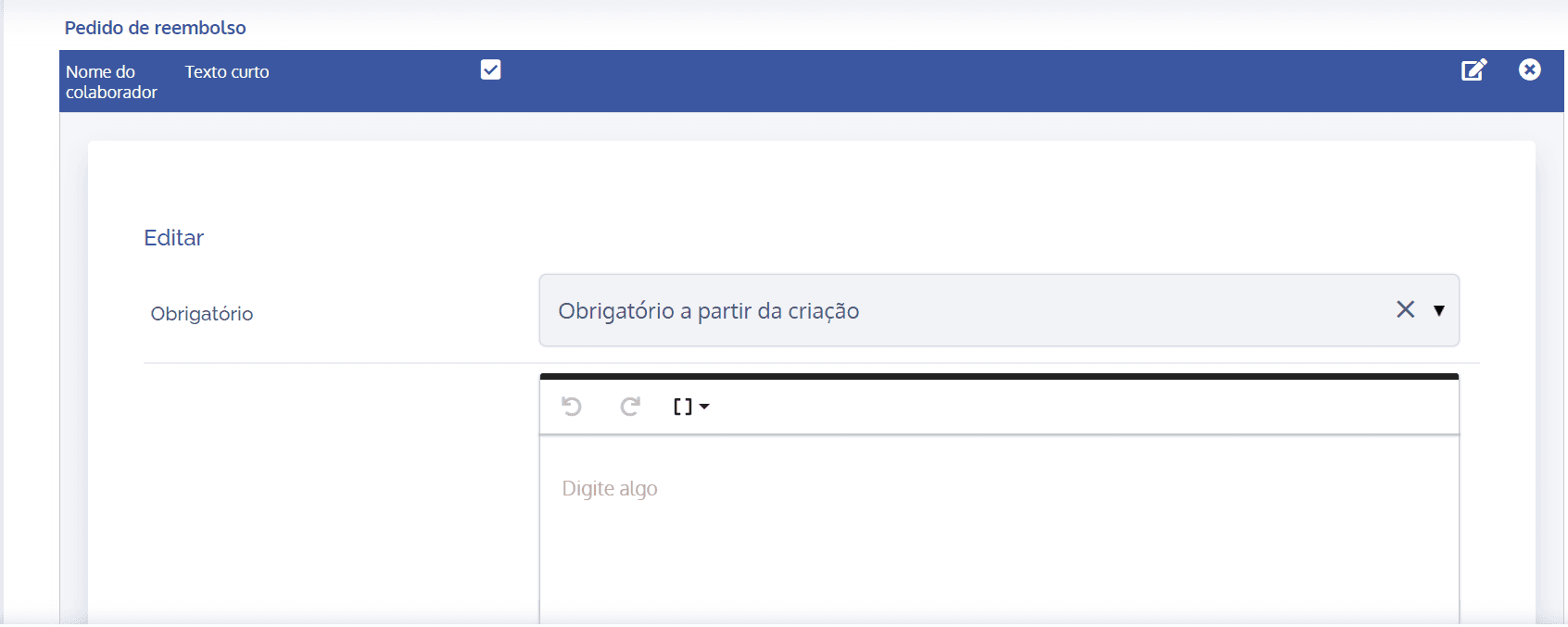
Ao clicar no ícone editar , será exibido um bloco para editar o campo em questão:
Remover campo
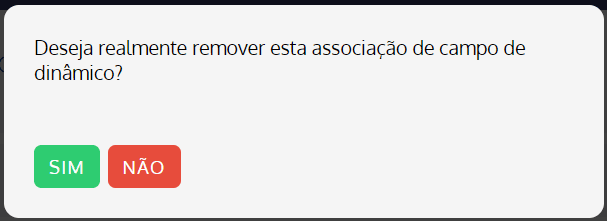
Ao clicar no ícone remover , será exibido um quadro de confirmação de remoção do campo: