Português

Arquivos em atividades no aplicativo

Buscar conteúdo…

Arquivos em atividades no aplicativo

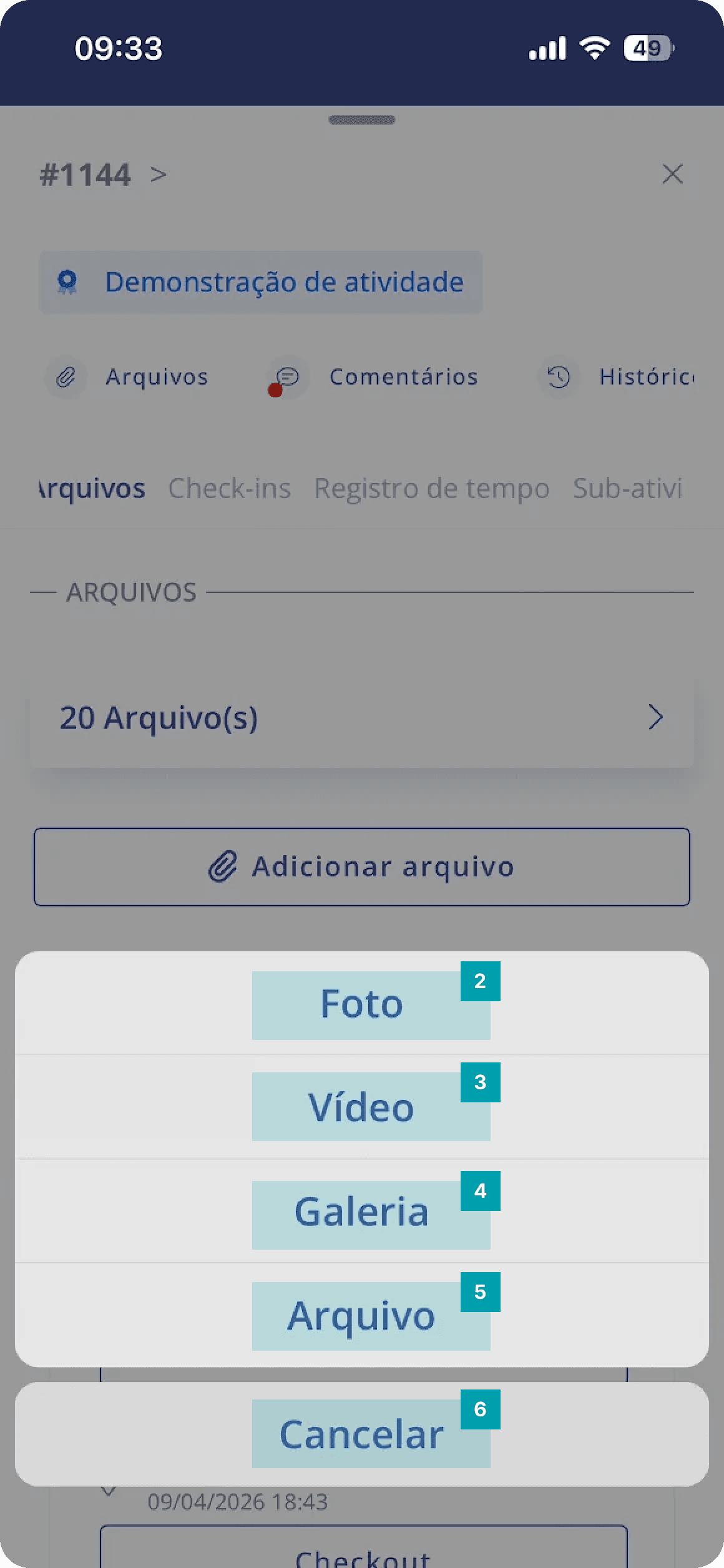
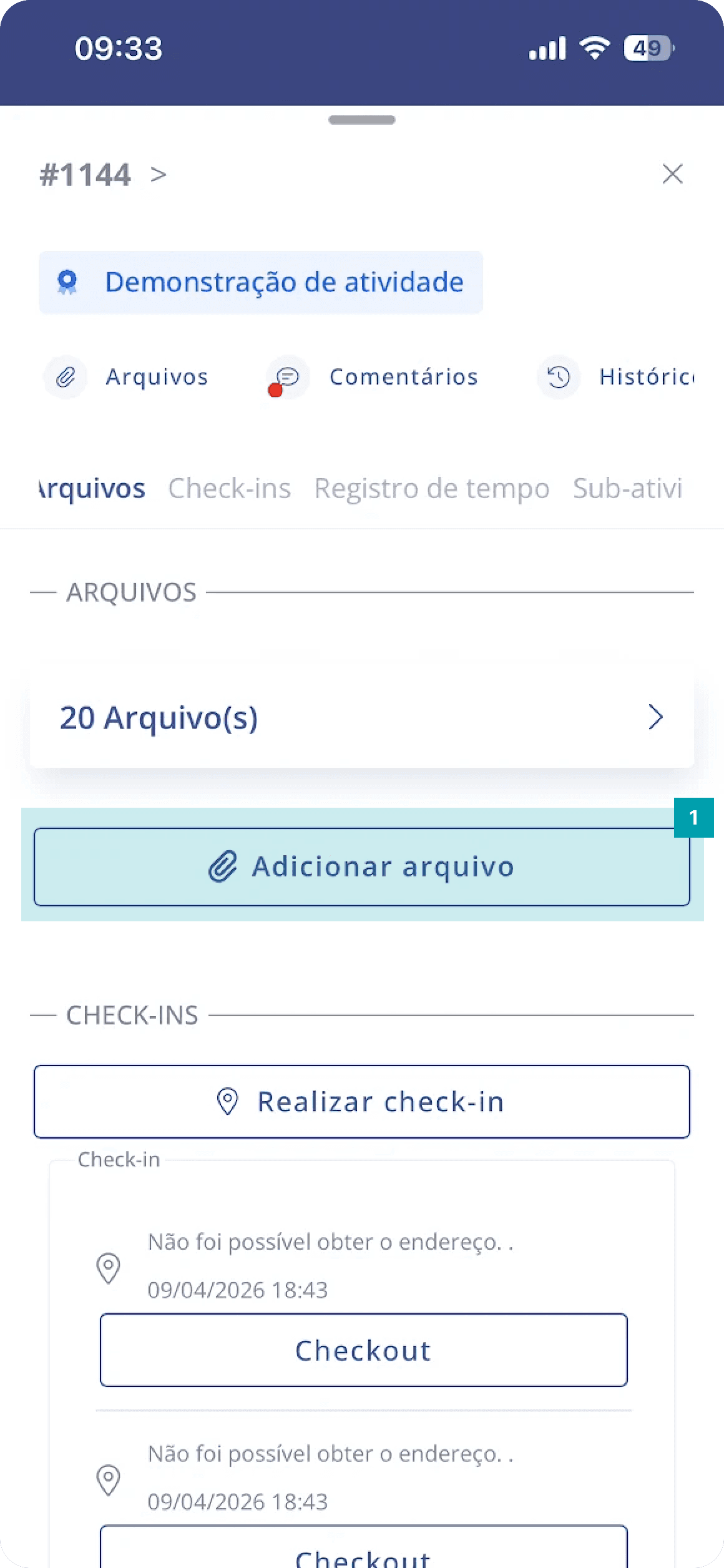
Além dos campos que possibilitam o upload de imagens, o painel arquivo pode estar presente em uma atividade de acordo com as configurações realizas na plataforma web. O objetivo deste painel é possibilitar a documentação de arquivos de diversos formatos que auxiliam no acompanhamento e execução da atividade, aqui você pode realizar upload de fotos, vídeos, imagens da galeria, entre outros. Para realizar um upload é bem simples, vamos ver:
FullFull
  1. Adicionar arquivo – Clique no botão para abrir o sub-menu de upload de arquivos.

  2. Foto – Este botão possibilita tirar uma foto em tempo real e upload da mesma.

  3. Vídeo – Este botão possibilita a gravação de um vídeo em tempo real e upload do arquivo gravado.

  4. Galeria – Este botão possibilita a busca, inserção e upload de um arquivo que está na memória do dispositivo.

  5. Arquivo – Este botão abre a pasta de arquivos do dispositivo, permitindo que você realize o upload de um arquivo.

  6. Cancelar – Este botão cancela a ação de upload de arquivo.


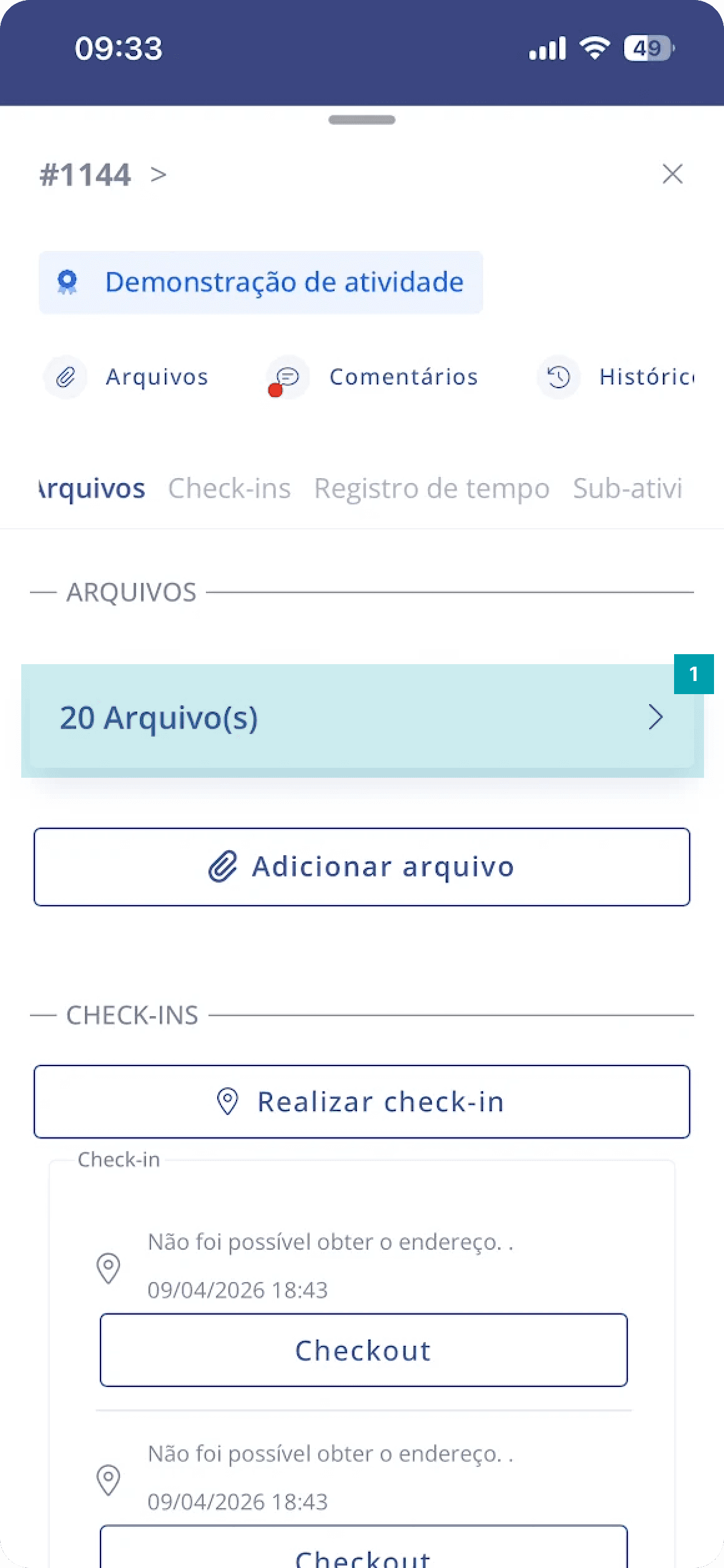
Acessando a tela de arquivos carregados
Full
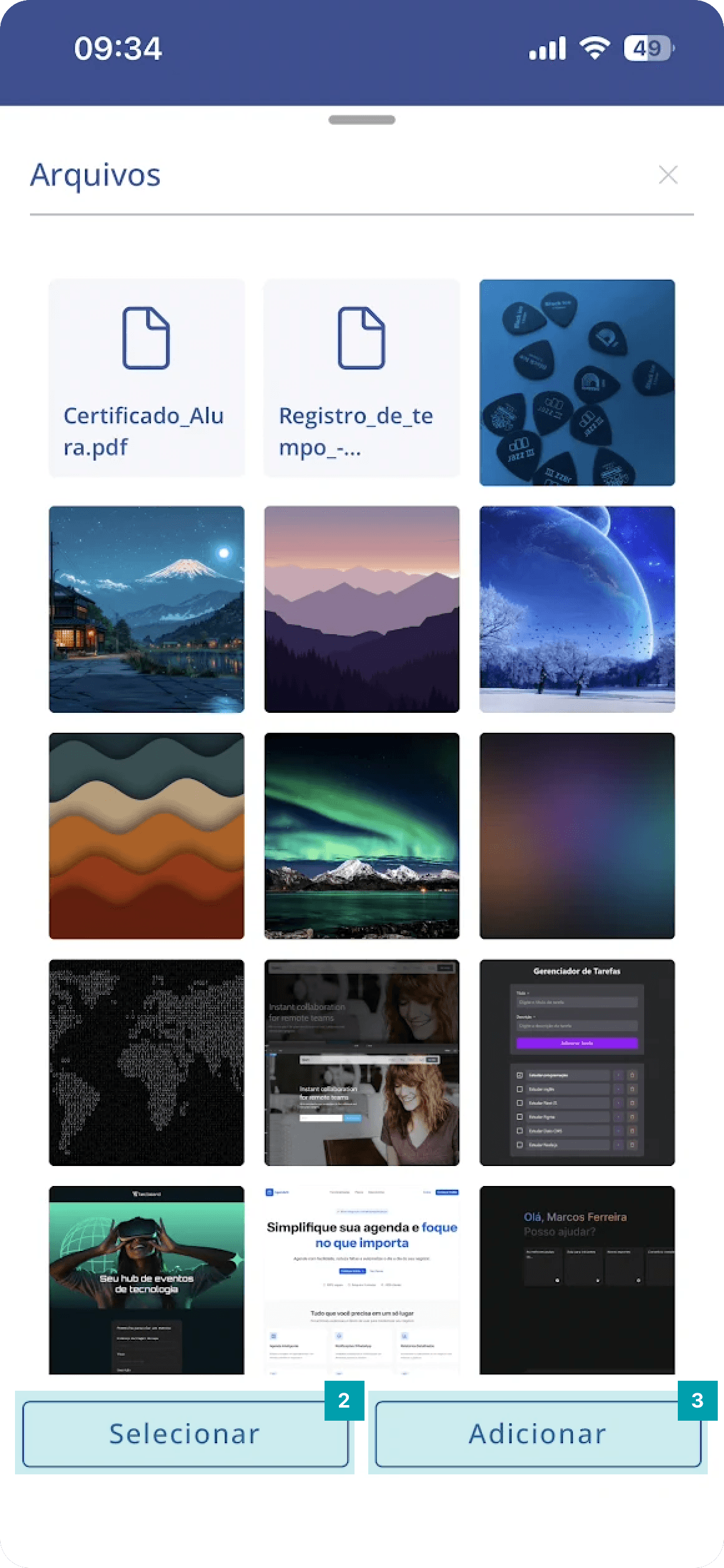
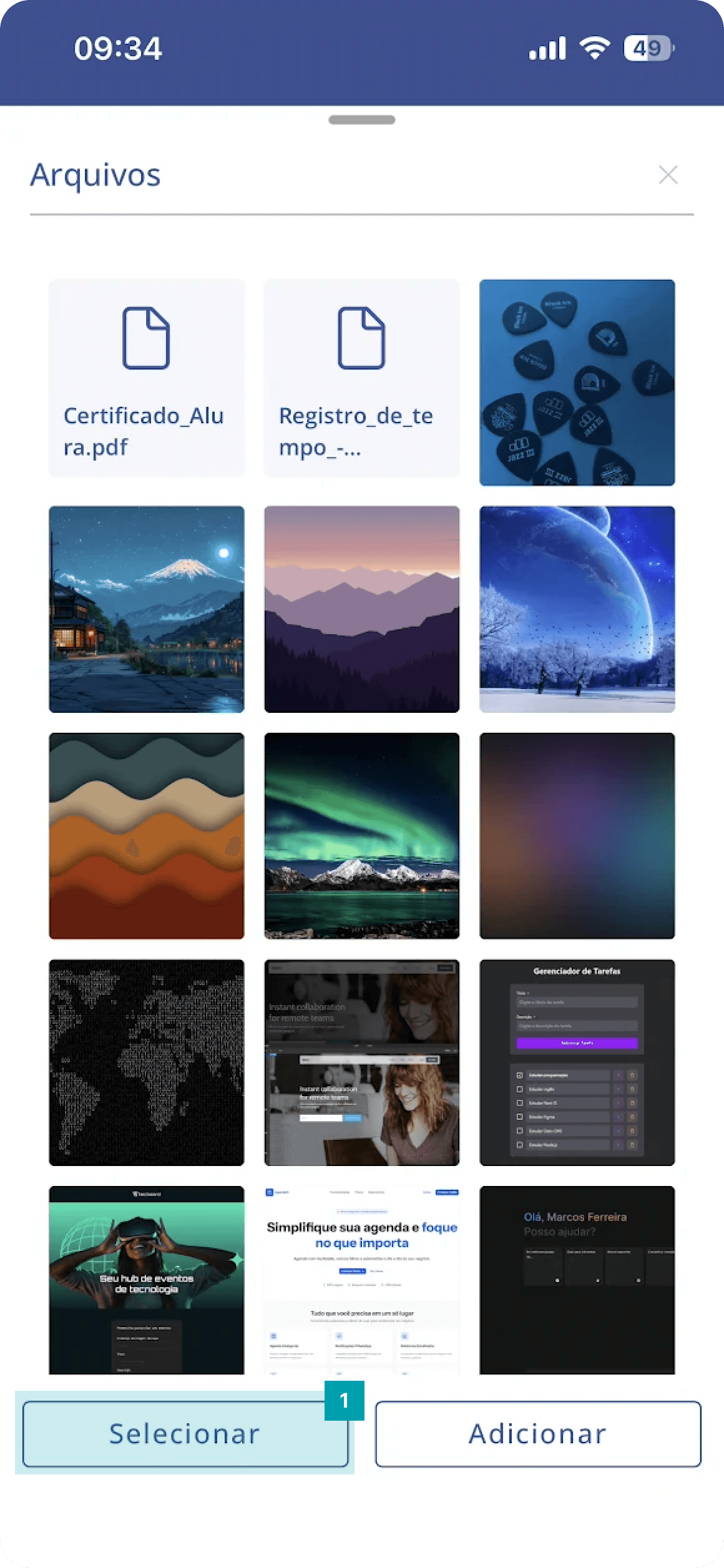
  1. Arquivos – Clique no botão para abrir o modal de arquivos da atividade.

  1. Selecionar – Clique no botão Selecionar para selecionar um ou mais arquivos.

  1. Adicionar – Clique no botão Adicionar para abrir o sub-menu de upload de arquivos.


Acessando o detalhe de um arquivo

FullFullFull
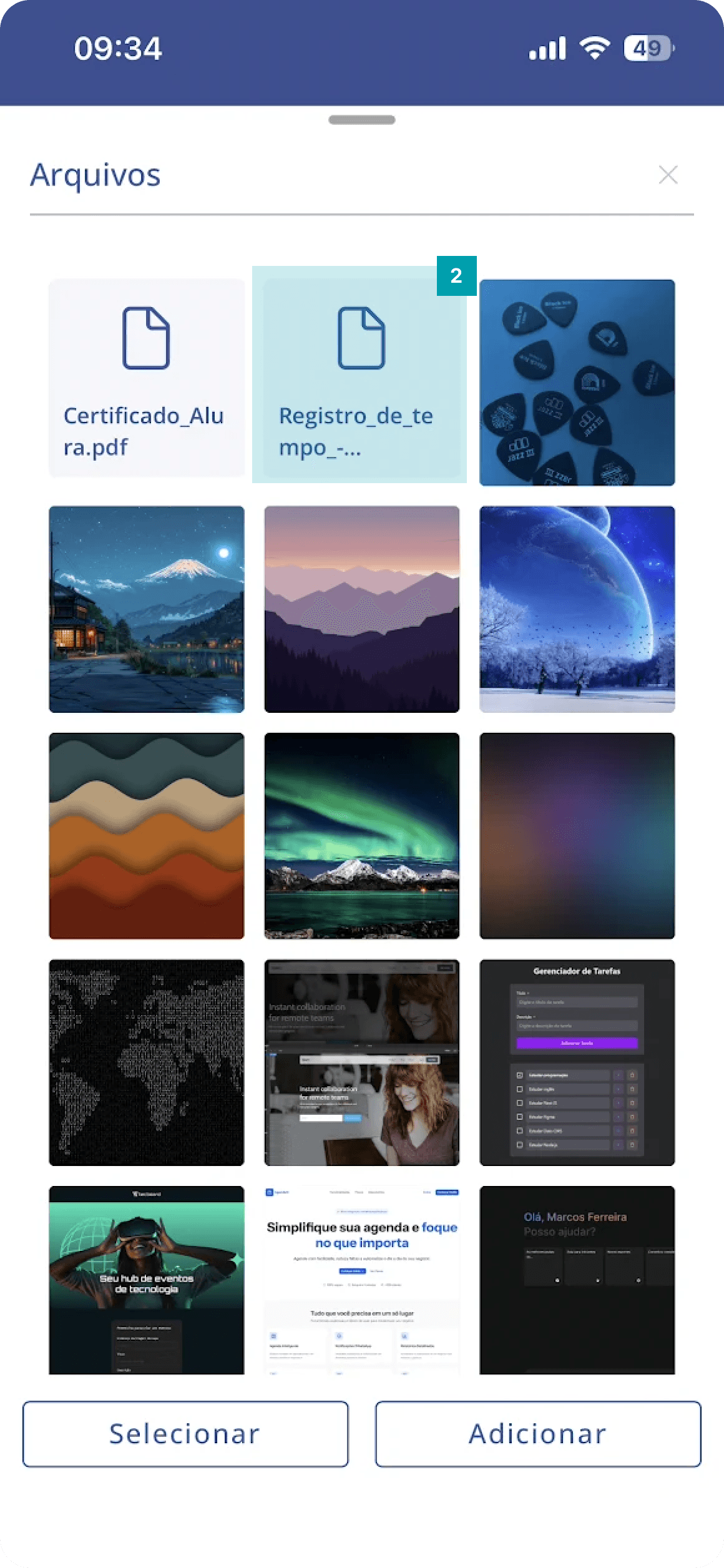
  1. Arquivos – Clique no botão para abrir o modal de arquivos da atividade.

  1. Arquivo – Clique no arquivo desejado para acessar a tela de detalhe do arquivo selecionado

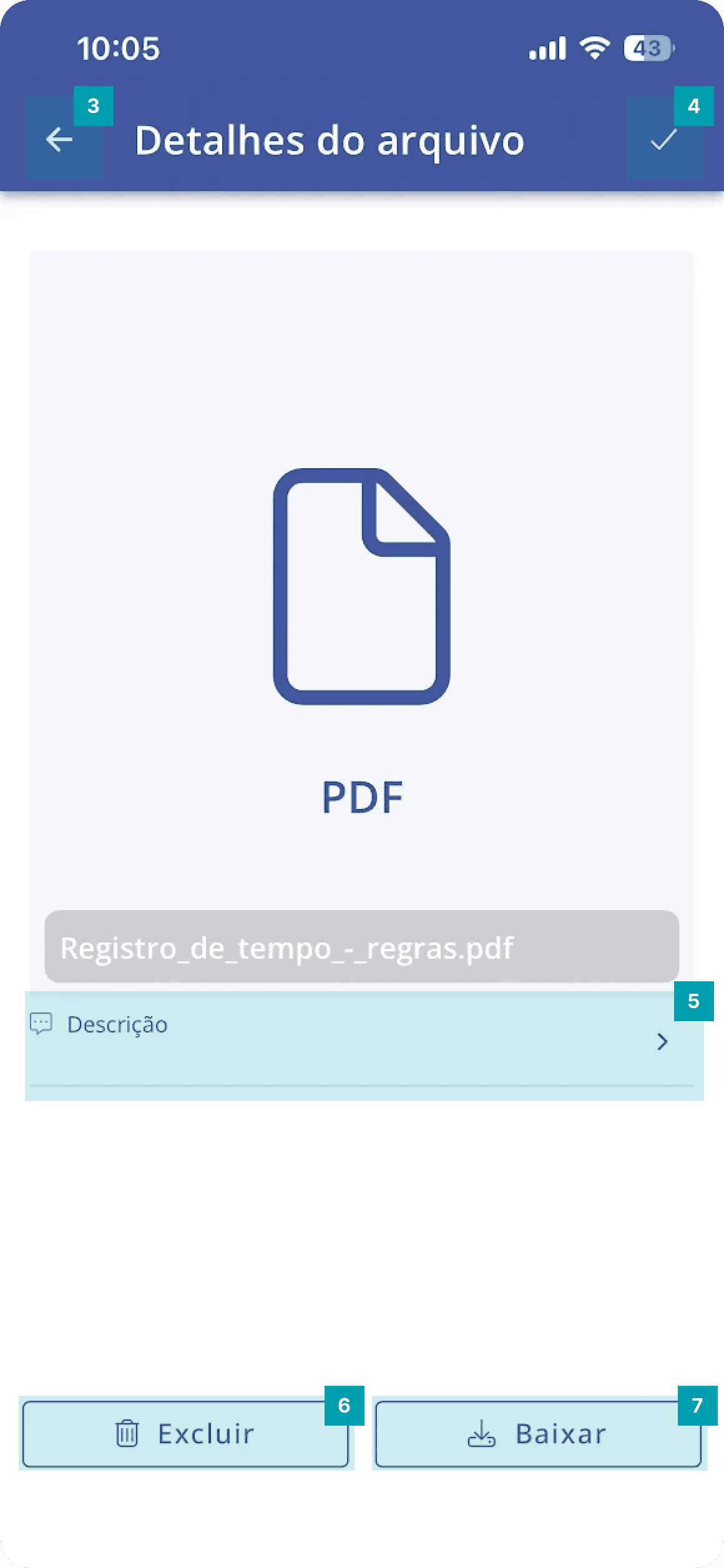
  1. Voltar – Clique para voltar para a tela anterior de arquivos da atividade.

  2. Confirmar – Clique para confirmar as alterações realizadas no arquivo.

  3. Descrição – Clique para definir uma descrição para o arquivo.

  4. Excluir – Clique para excluir o arquivo.

  5. Baixar – Clique para realizar o download do arquivo no seu dispositivo.


Excluindo um arquivo da atividade

FullFull
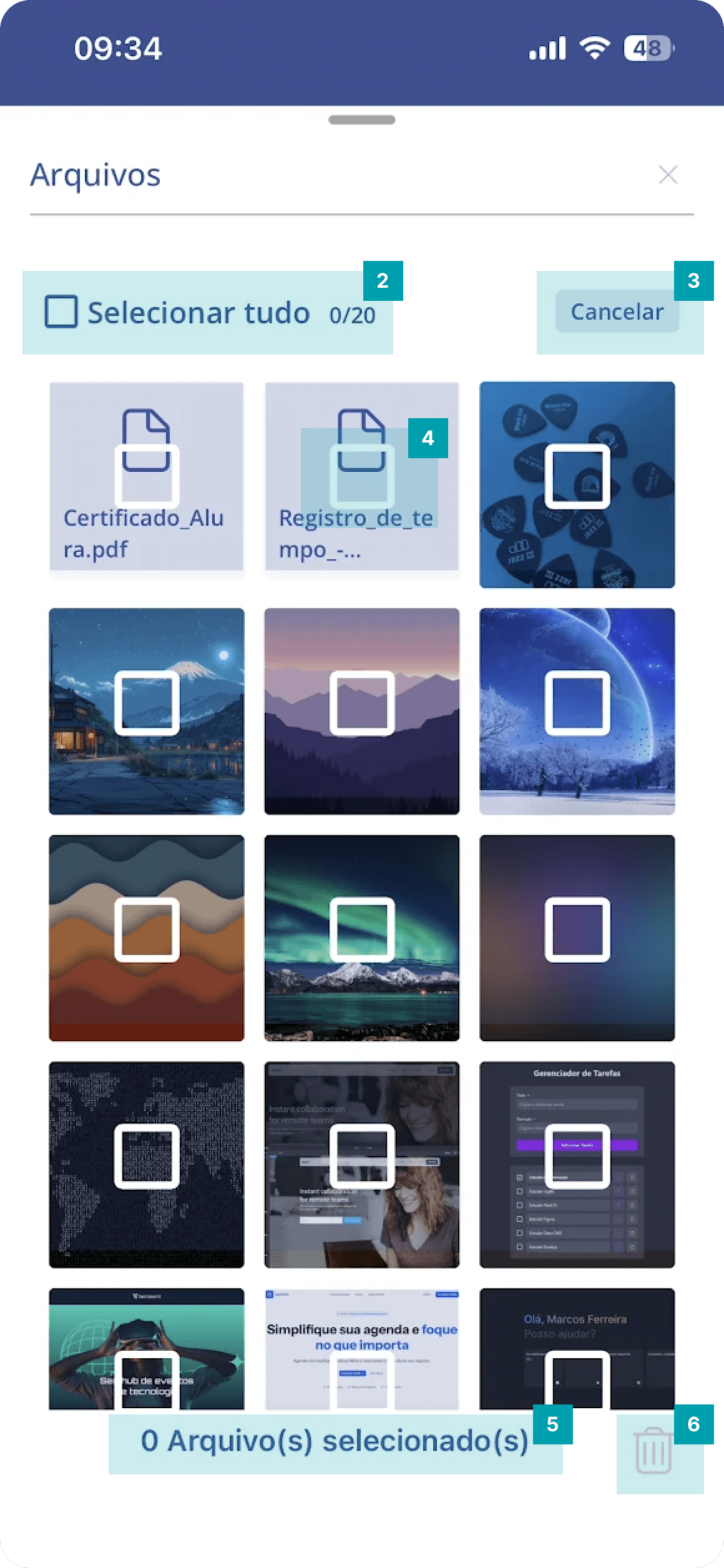
  1. Selecionar – Clique no botão Selecionar para selecionar um ou mais arquivos.

  1. Seleção – Clique no checkbox para selecionar todos os arquivos da atividade. Nele também é possível ver a quantidade de arquivos selecionados x total de arquivos.

  2. Cancelar – Clique para cancelar a seleção de arquivos.

  3. Checkbox – Clique no checkbox acima do arquivo desejado para selecionar e remover.

  4. Total – Aqui você acompanha o total de arquivos selecionados.

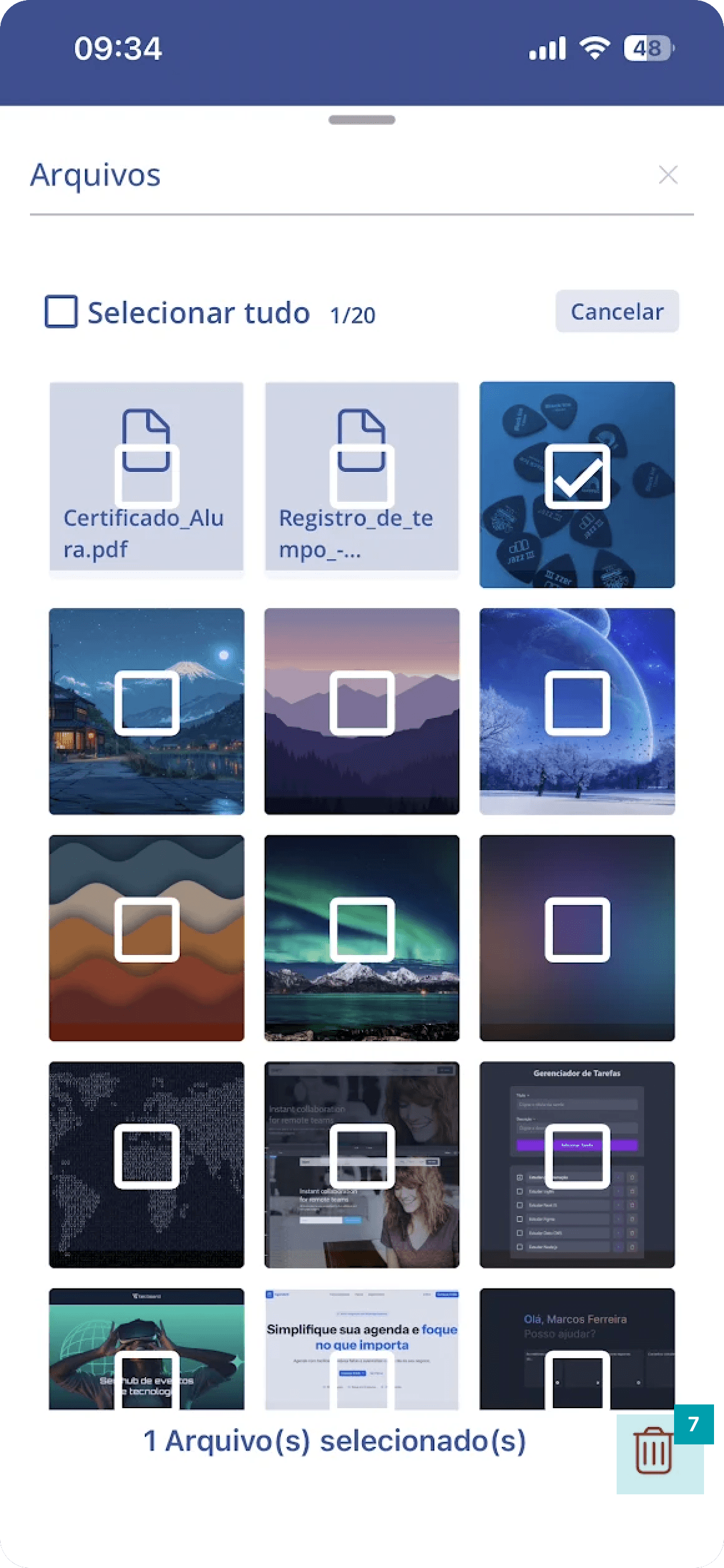
  5. Excluir – Após selecionar um ou mais arquivos, o ícone de lixeira em vermelho muda de estado Desabilitado para Habilitado para que você possa clicar e excluir um arquivo. Enquanto não houver arquivos selecionados, ele continua com o estado Desabilitado com uma opacidade.

FullFull
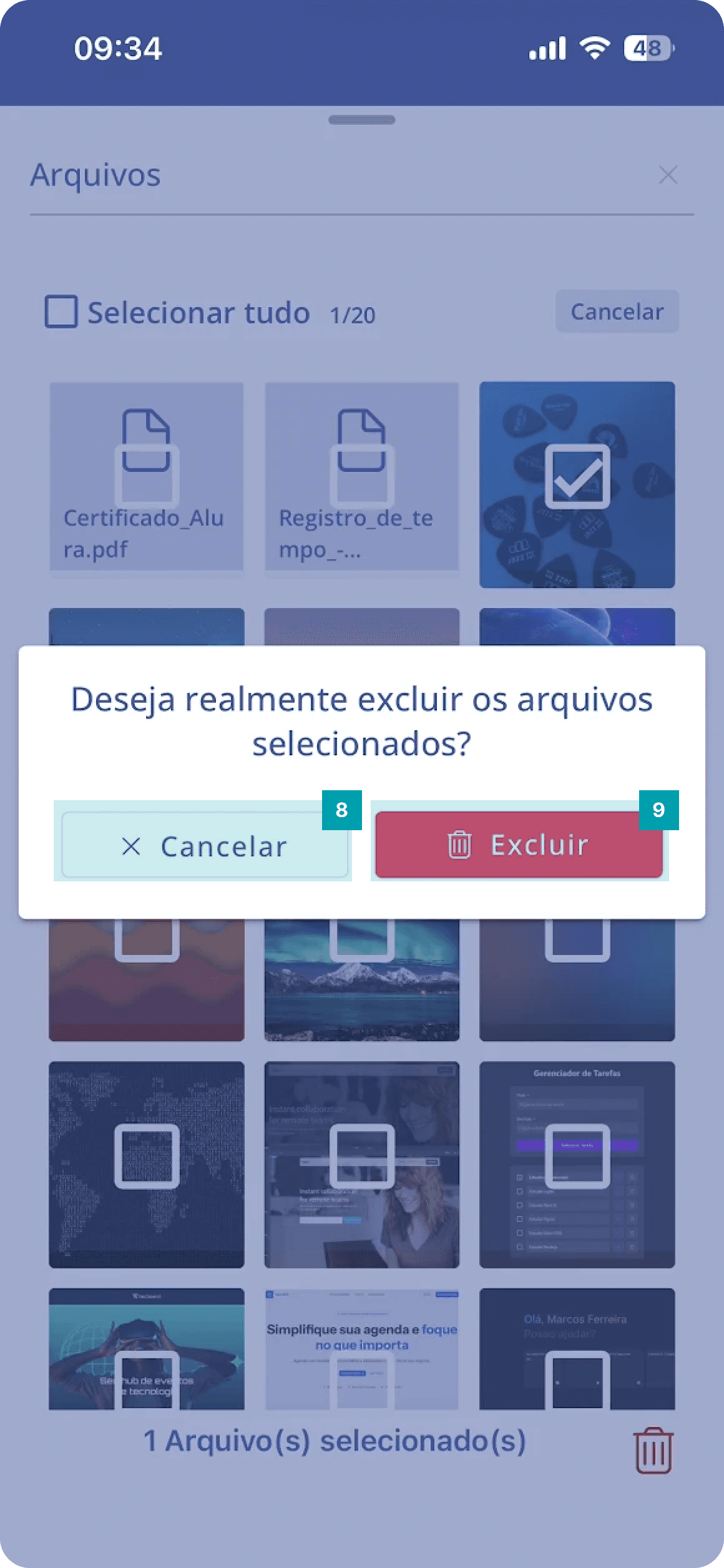
  1. Excluir – Após selecionar um ou mais arquivos, clique no ícone de lixeira para excluir os arquivos selecionados.

  2. Cancelar – Clique no botão para cancelar a exclusão dos arquivos selecionados.

  3. Excluir – Clique para confirmar a exclusão dos arquivos selecionados.