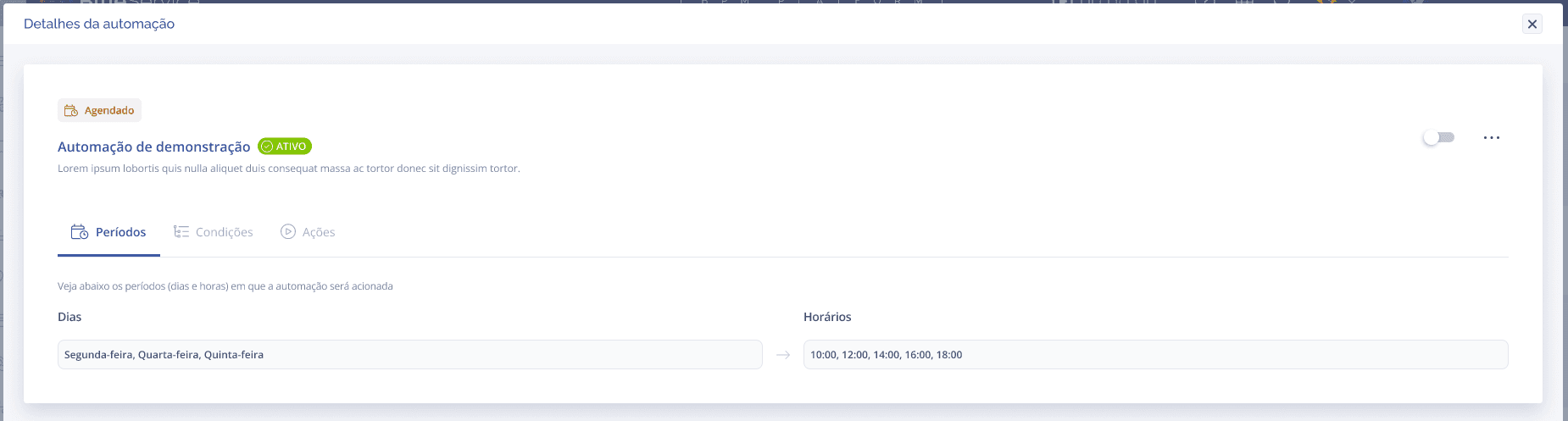
Gatilho agendado
Na listagem, clique no ícone de edição (lápis) ao lado da automação do tipo Agendado. O formulário completo será exibido:
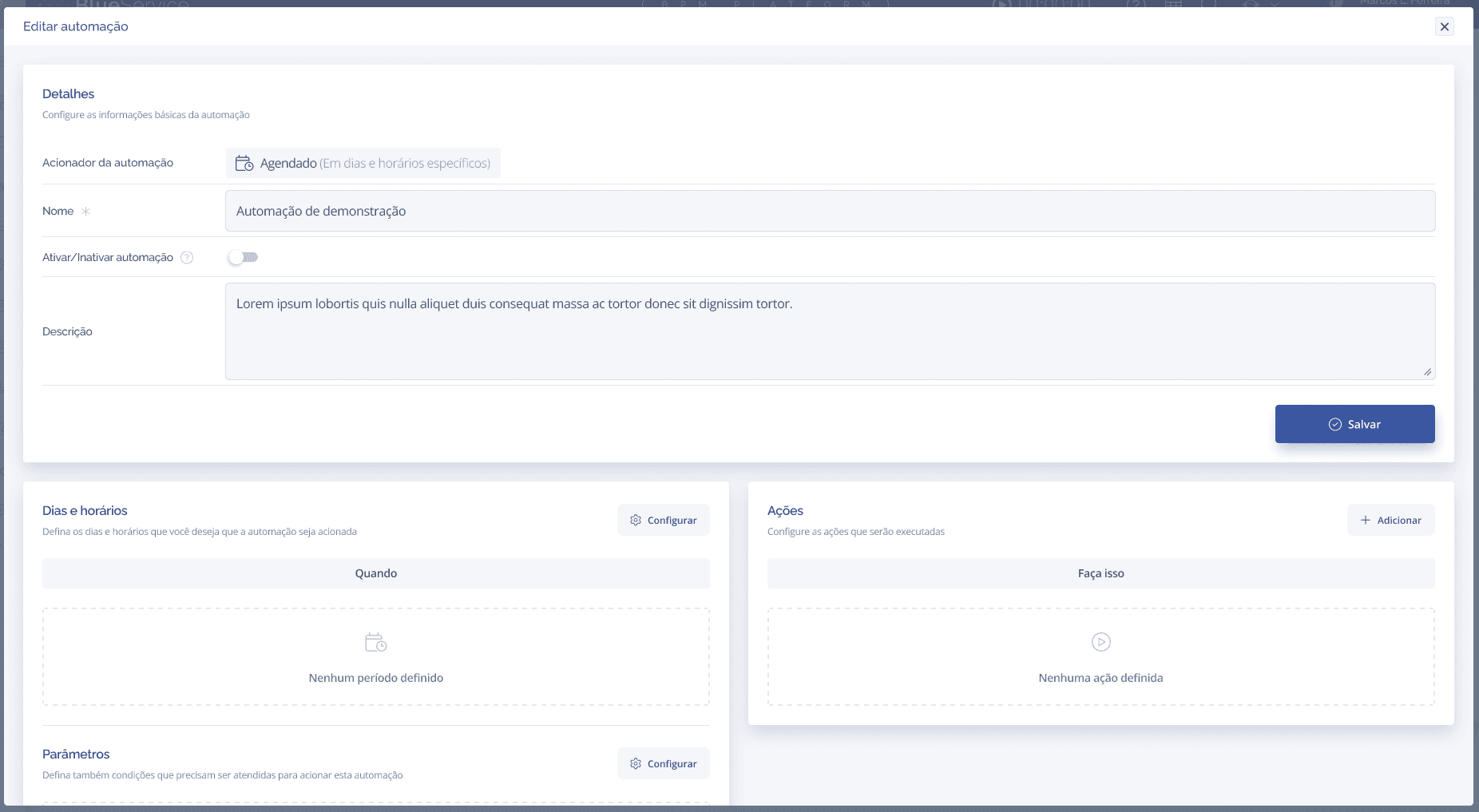
O formulário é composto por:
Acionador da automação: exibe "Agendado" — apenas informativo.
Nome*: obrigatório.
Ativar/Inativar automação: switch para ativar ou desativar. Inativo por padrão.
Descrição: texto livre.
Bloco Dias e horários: define quando a automação será disparada.
Bloco Parâmetros (Condições): filtros adicionais opcionais.
Bloco Ações: o que será executado quando a automação disparar.
Configurando os Dias e horários
No bloco Dias e horários, clique no botão Configurar ou clique diretamente na área tracejada:
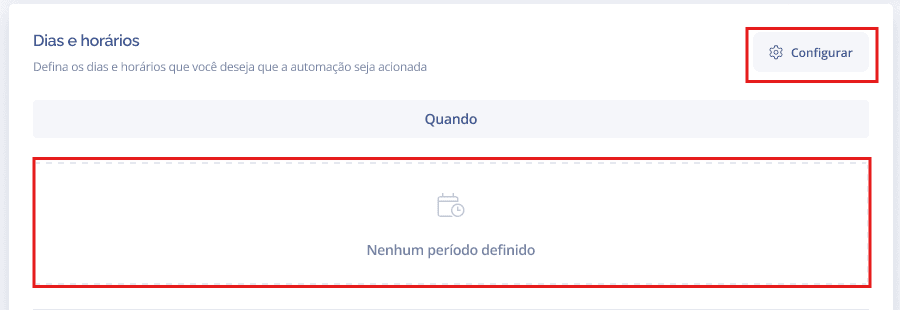
O modal de configuração será exibido:

Dias*: selecione os dias da semana (de Segunda a Domingo).
Horários*: selecione os horários de disparo (disponíveis de 05:00 a 23:00).
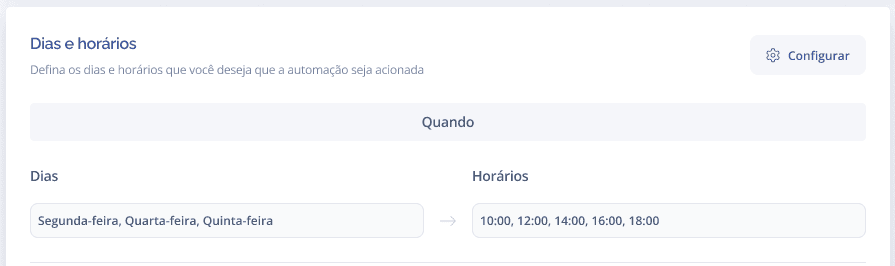
Clique em Salvar. As informações configuradas aparecerão no bloco:
Configurando as Condições (Parâmetros)
O bloco Parâmetros permite definir condições adicionais para que a automação seja disparada — por exemplo, somente se a etapa for X ou a situação for Y. Clique em Configurar:
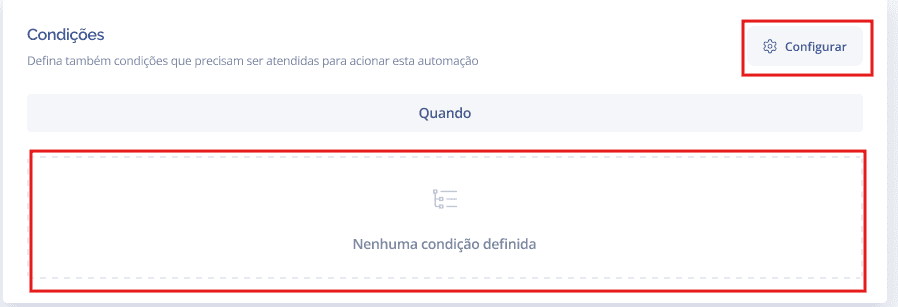
O modal de condições será exibido:
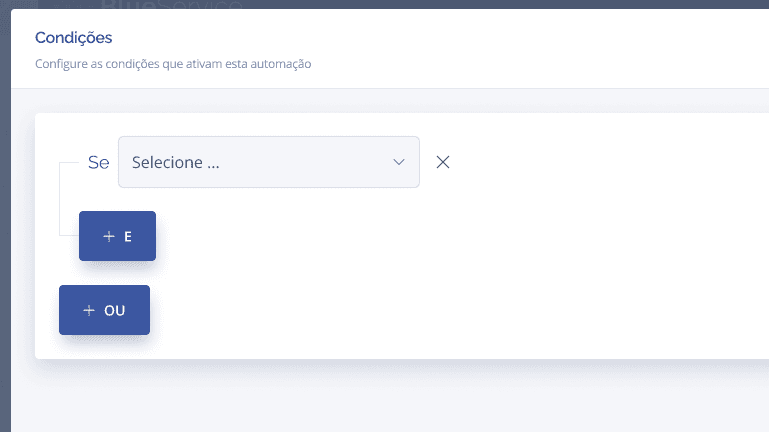
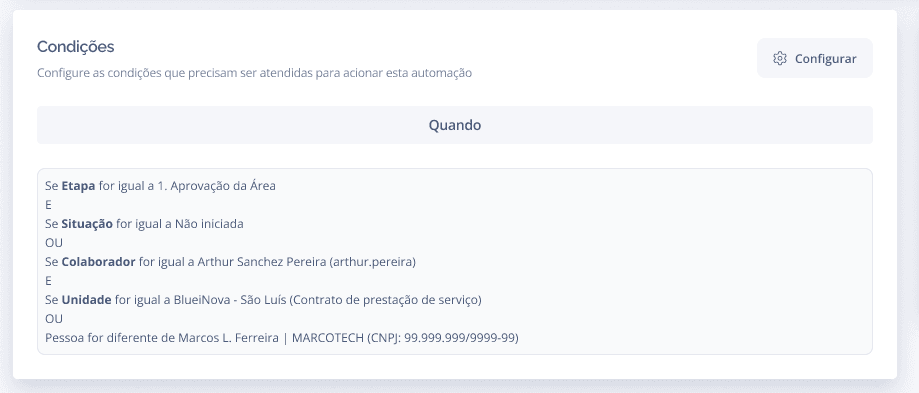
+ E: adiciona uma condição que precisa ser verdadeira ao mesmo tempo que as demais.
+ OU: adiciona uma condição alternativa.
Após salvar, as condições configuradas aparecem listadas no bloco:
Visualizando a automação Agendado
Clique no ícone de visualização (👁) na listagem. O painel de detalhes exibe 3 abas: Períodos, Condições e Ações: