
Campos do sistema e campos personalizados
Campos do sistema e campos personalizados
Campos da Atividade é a tela onde você configura todos os campos que aparecerão no formulário de uma atividade. Ela reúne em um único lugar os Campos do sistema — pré-definidos pela plataforma — e os Campos personalizados — criados e configurados pela sua equipe.
Acessando os Campos da Atividade
Abra o menu principal, selecione o módulo Atividades, clique em Configurações e depois em Tipos de atividades.
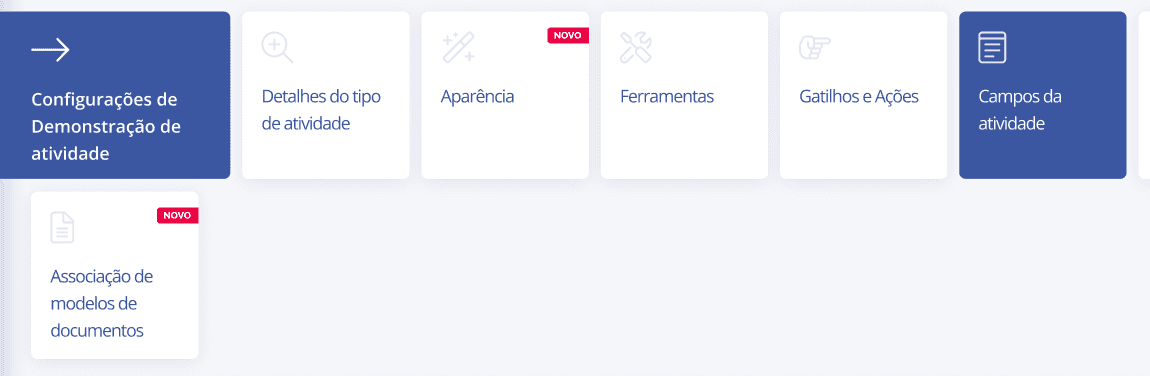
Na tela do Tipo de atividade desejado, clique no card Campos da atividade:
A listagem de Campos do sistema
Ao acessar a tela, o primeiro grupo exibido é o de Campos do sistema. Cada linha apresenta: Nome do campo, Tipo de campo, Obrigatoriedade, Comportamento e Observações:
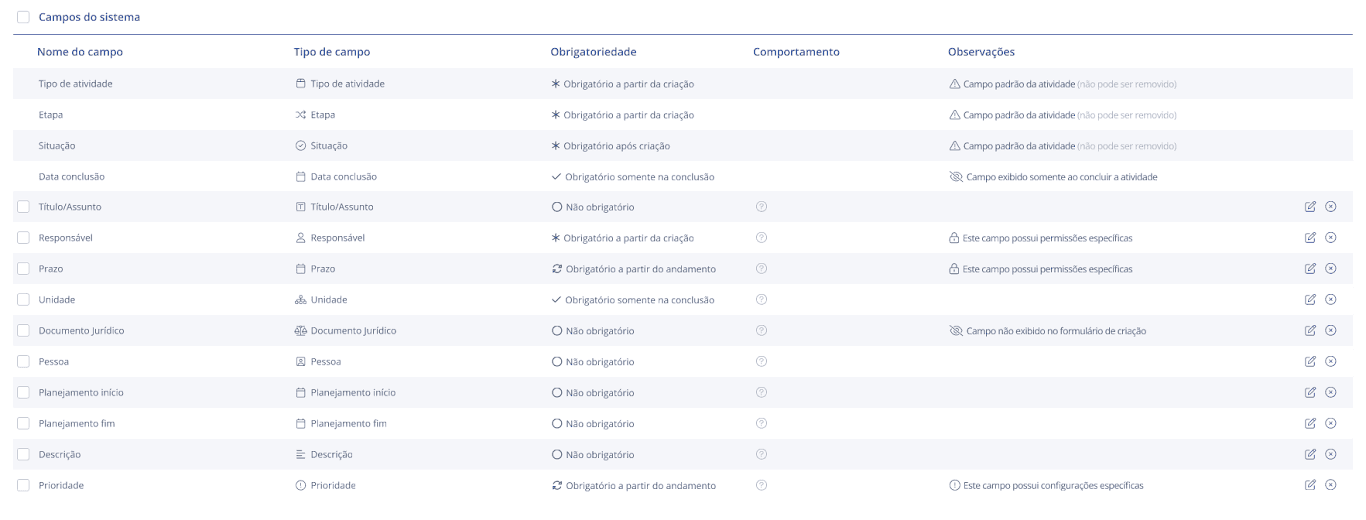
Nome do campo: nome configurado para o campo.
Tipo de campo: o tipo de dado (ex.: Título/Assunto, Responsável, Prazo).
Obrigatoriedade: quando o preenchimento é exigido — na criação, no andamento, na conclusão ou nunca.
Comportamento: ícones que indicam configurações ativas: tooltip, oculto na criação, não editável, fórmula e condicional por Etapa.
Observações: informações extras, como campo padrão da atividade (não pode ser removido) ou permissões específicas.
A listagem de Campos personalizados
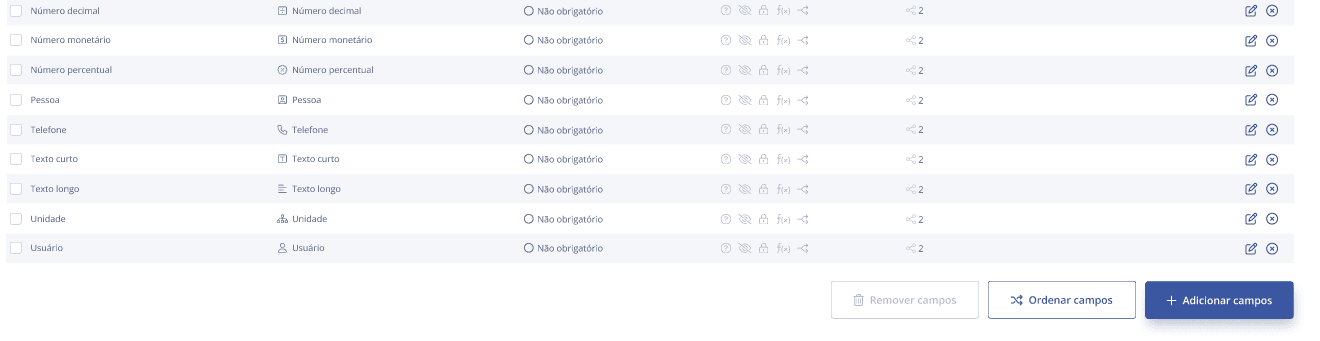
Abaixo dos Campos do sistema, aparecem os Campos personalizados organizados em categorias em ordem alfabética. Na coluna Observações é exibido o ícone de compartilhamento quando o campo é utilizado em mais de um Tipo de atividade:
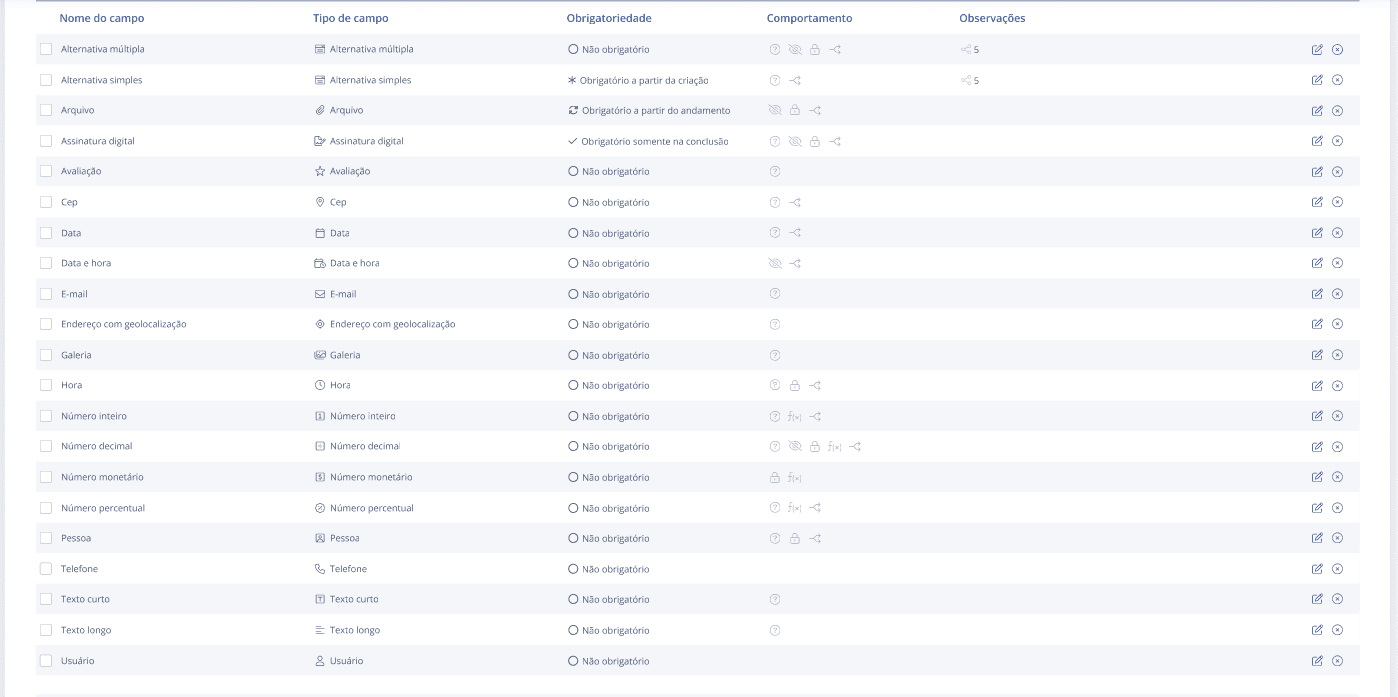
Importante: Os campos Tipo de atividade, Etapa, Situação e Data conclusão são obrigatórios e não podem ser editados nem removidos.
Campos padrão do sistema
Ao criar um novo Tipo de atividade, os seguintes campos são adicionados automaticamente:
Tipo de atividade
Etapa
Situação
Data conclusão
Título/Assunto
Responsável
Prazo
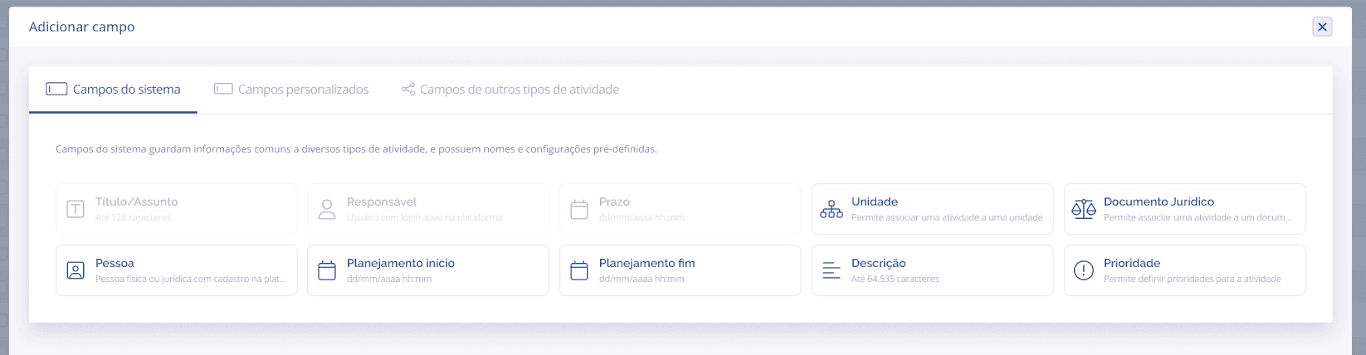
Os demais campos do sistema (Unidade, Documento Jurídico, Pessoa, Prioridade, Planejamento início, Planejamento fim e Descrição) podem ser adicionados pelo botão + Adicionar campos.
Ordenando os Campos personalizados
Os Campos personalizados podem ter sua ordem ajustada a qualquer momento. Clique no botão Ordenar campos na parte inferior da tela, arraste os campos para a posição desejada e clique em Salvar:
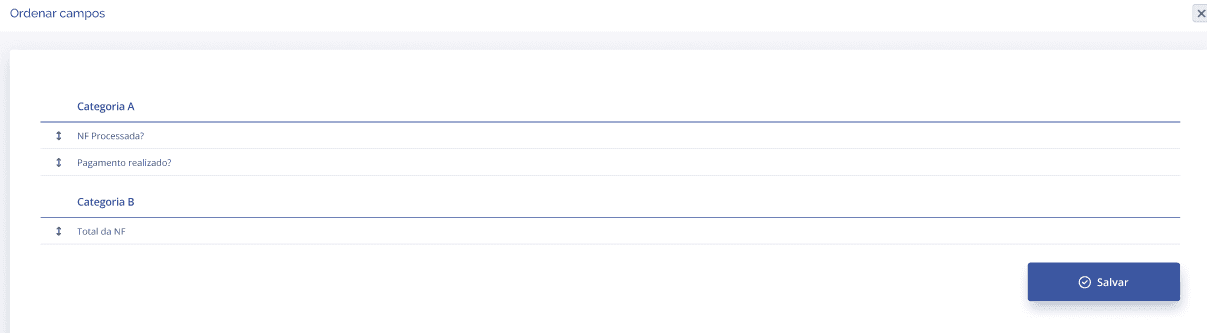
A ordem das categorias permanecem sempre alfabética. Apenas os campos dentro de cada categoria podem ser reordenados.
Campos compartilhados entre Tipos de atividade
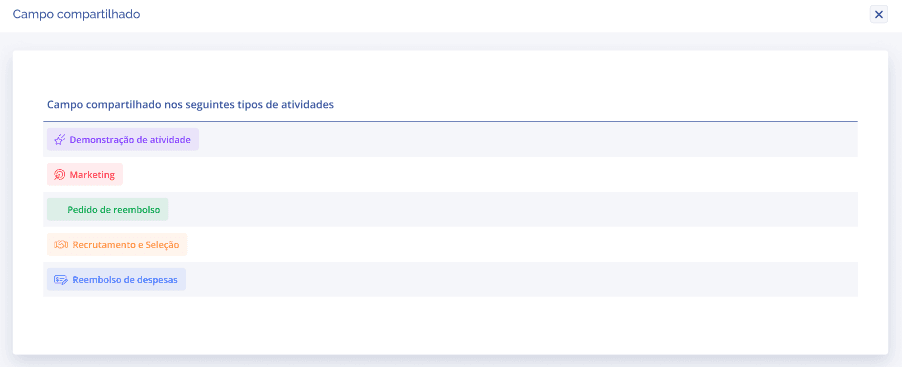
Quando um campo personalizado é utilizado em mais de um Tipo de atividade, clique no ícone de compartilhamento na coluna Observações para visualizar todos os Tipos de atividade vinculados:
Adicionando Campos
Para adicionar um campo à listagem, clique no botão + Adicionar campos no canto inferior direito da tela:
Uma janela será aberta com três abas: Campos do sistema, Campos personalizados e Campos de outros tipos de atividade.
Aba Campos do sistema
Exibe todos os campos do sistema disponíveis. Campos já presentes na listagem ficam desabilitados — somente os que foram removidos anteriormente podem ser selecionados novamente:
Clique sobre o campo desejado.
Uma janela será aberta para configuração:
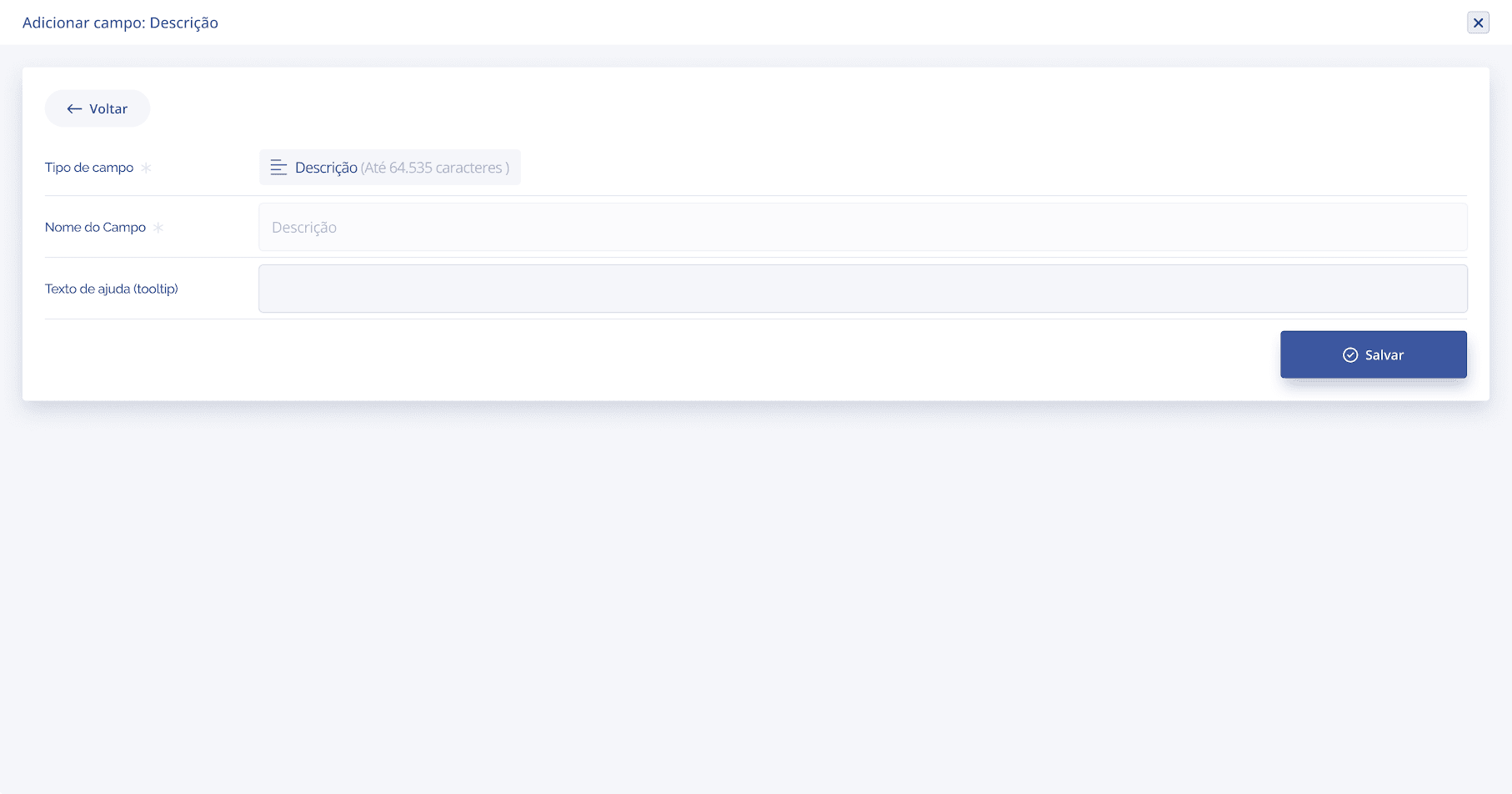
Tipo de campo: exibido apenas para informação, não pode ser alterado.
Nome do campo: pré-preenchido com o nome padrão, não pode ser alterado.
Texto de ajuda (tooltip): texto opcional exibido ao passar o mouse sobre o campo na atividade.
Clique em Salvar. O campo será adicionado à listagem.
Aba Campos personalizados
Exibe os tipos de campos disponíveis para criação. Campos do mesmo tipo podem ser adicionados mais de uma vez ao mesmo Tipo de atividade:

Clique sobre o tipo desejado.
Uma janela será aberta para configuração:
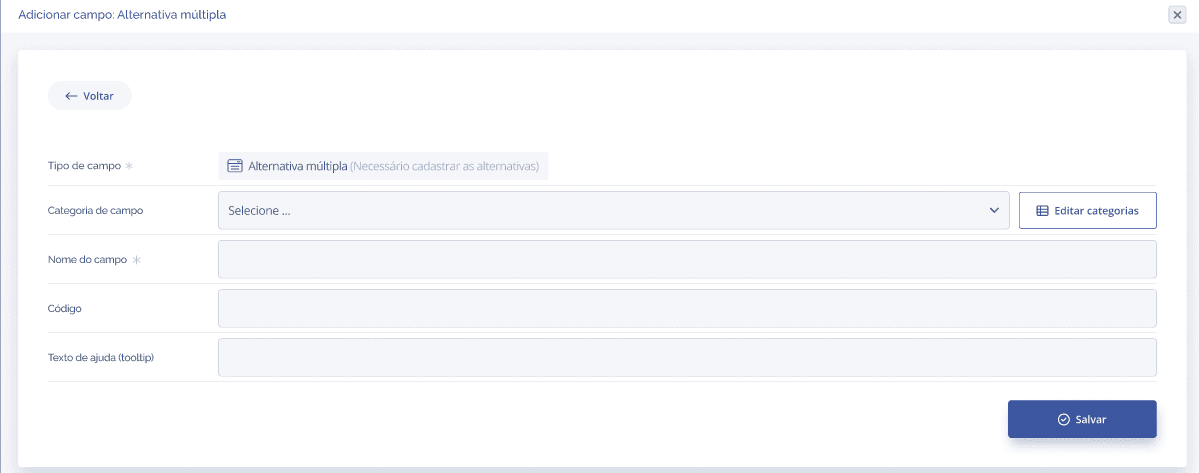
Tipo de campo: exibido apenas para informação.
Categoria de campo: define em qual grupo o campo aparece na listagem. Opcional.
Nome do campo: nome visível do campo na atividade. Obrigatório.
Código: identificador para uso em integrações e fórmulas. Opcional.
Texto de ajuda (tooltip): texto de orientação ao passar o mouse sobre o campo. Opcional.
Clique em Salvar. O campo será criado e aparecerá na listagem dentro da categoria selecionada.
Confira abaixo todos os tipos de campos personalizados disponíveis:
Tipo de campo | Descrição |
|---|---|
Alternativa múltipla | Permite selecionar mais de uma opção. Necessário cadastrar as alternativas. |
Alternativa simples | Permite selecionar apenas uma opção. Necessário cadastrar as alternativas. |
Arquivo | Permite anexar um único arquivo à atividade. |
Assinatura digital | Permite associar uma assinatura digital à atividade. |
Avaliação | Avaliação de 1 a 5 estrelas. |
CEP | Realiza busca de endereços a partir de um CEP informado. |
Data | Campo de data no formato dd/mm/aaaa. |
Data e hora | Campo de data e hora no formato dd/mm/aaaa hh:mm. |
Permite adicionar um ou mais endereços de e-mail. | |
Endereço com geolocalização | Permite adicionar endereço com localização geográfica precisa. |
Galeria | Permite adicionar múltiplas imagens à atividade. |
Hora | Campo de hora no formato hh:mm. |
Número decimal | Número com até 4 casas decimais. |
Número inteiro | Número inteiro (1, 2, 3…). |
Número monetário | Valor monetário (ex.: 9,99). |
Número percentual | Valor percentual (ex.: 10%). |
Pessoa | Vincula uma pessoa física ou jurídica cadastrada na plataforma. |
Telefone | Permite adicionar telefones com seleção de país. |
Texto curto | Texto com até 255 caracteres. |
Texto longo | Texto com até 52.428 caracteres. |
Usuário | Vincula um usuário com login ativo na plataforma. |
Aba Campos de outros tipos de atividade
Permite reutilizar campos personalizados já criados em outros Tipos de atividade, compartilhando o campo entre processos diferentes:
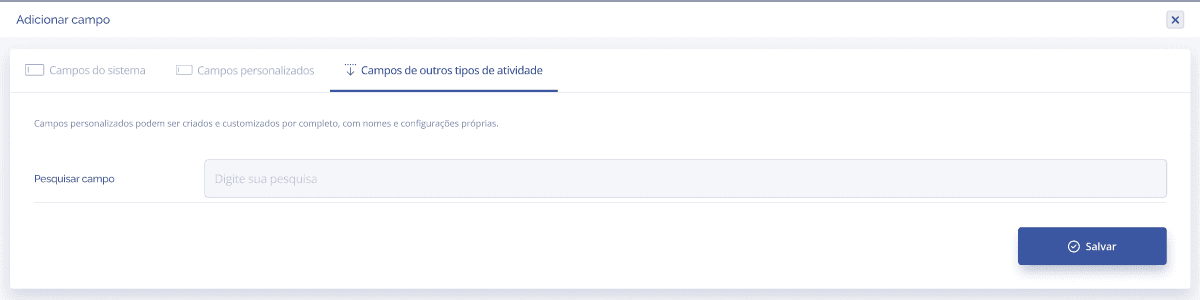
No campo Pesquisar campo, clique para abrir uma árvore navegável. Os Tipos de atividade aparecem agrupados por categoria:
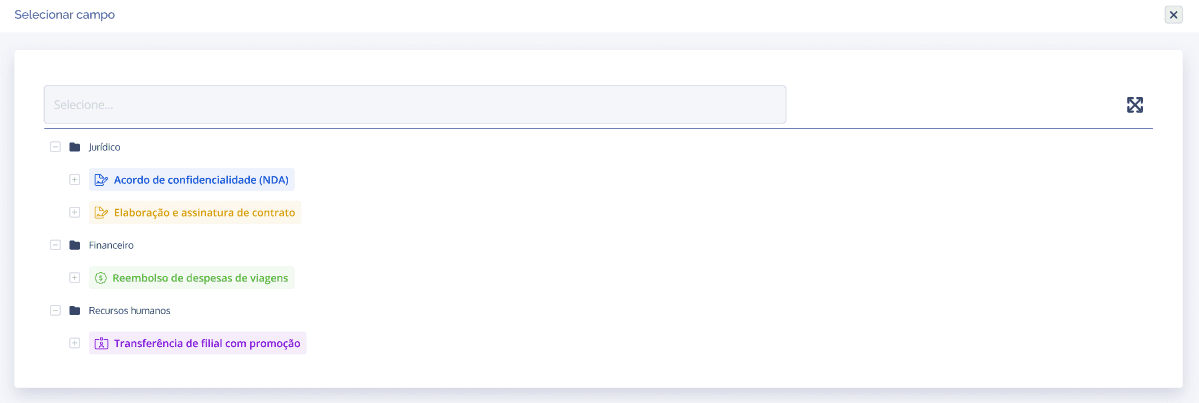
Clique no + para expandir um Tipo de atividade e visualizar suas categorias e campos. Use os checkboxes para selecionar os campos desejados:
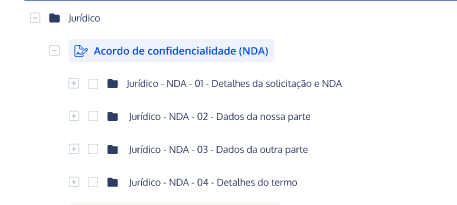
Clique em Salvar. Os campos selecionados serão associados ao Tipo de atividade atual e ficarão marcados como campos compartilhados.
Atenção: Campos compartilhados possuem propriedades globais (tipo, nome, categoria e código) que valem para todos os Tipos de atividade vinculados. Alterações nessas propriedades afetam todos os processos que utilizam o campo.
Gerenciando categorias
Ao configurar um campo personalizado, clique em Editar categorias ao lado do campo Categoria de campo para gerenciar as categorias disponíveis:
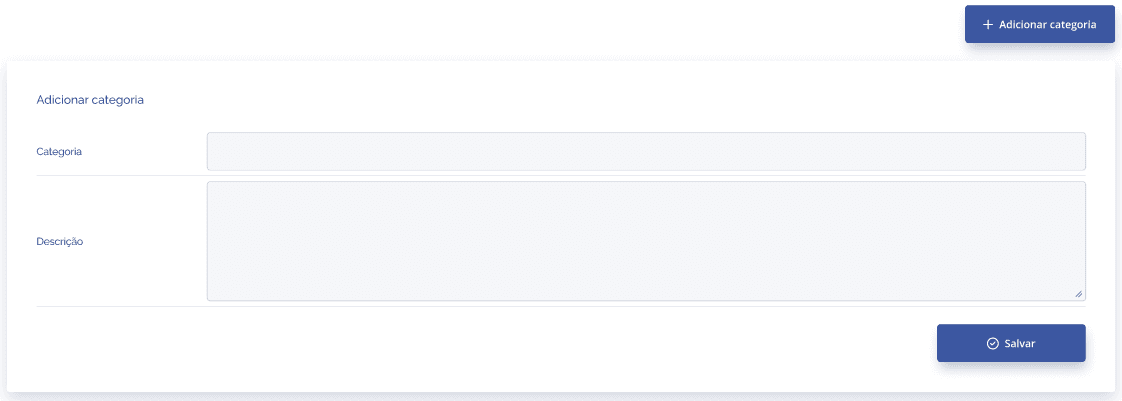
Clique em + Adicionar categoria. Preencha o nome (obrigatório) e a descrição (opcional) e clique em Salvar:
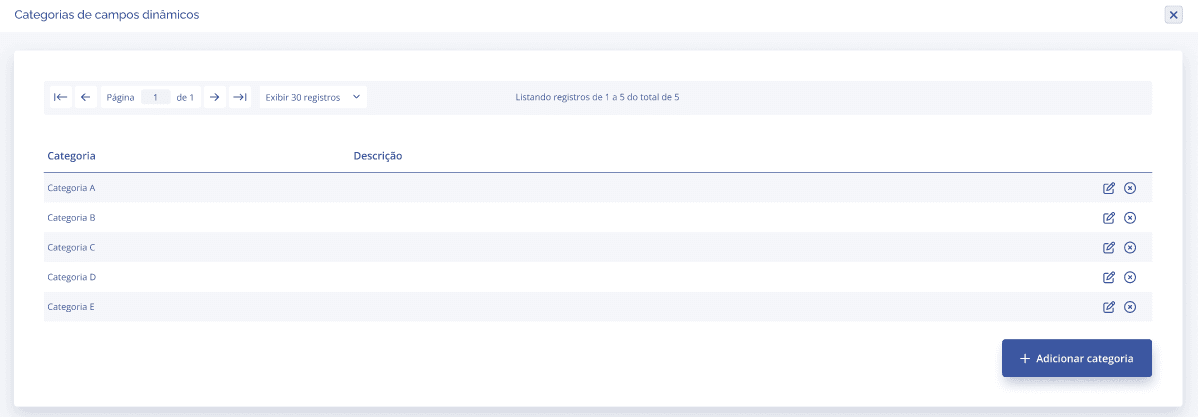
Na listagem de categorias, use o ícone de edição para renomear e o ícone de exclusão para remover uma categoria existente.
As categorias criadas ficam disponíveis em todos os campos personalizados do ambiente, independentemente do Tipo de atividade.
Editando Campos
Na listagem de Campos da Atividade, clique no ícone de edição (lápis) à direita do campo desejado. Um modal será aberto com as abas de configuração disponíveis para aquele tipo de campo.
Aba Propriedades — Campos do sistema
Para Campos do sistema, a aba Propriedades exibe o Tipo de campo, o Nome do campo e o Texto de ajuda:
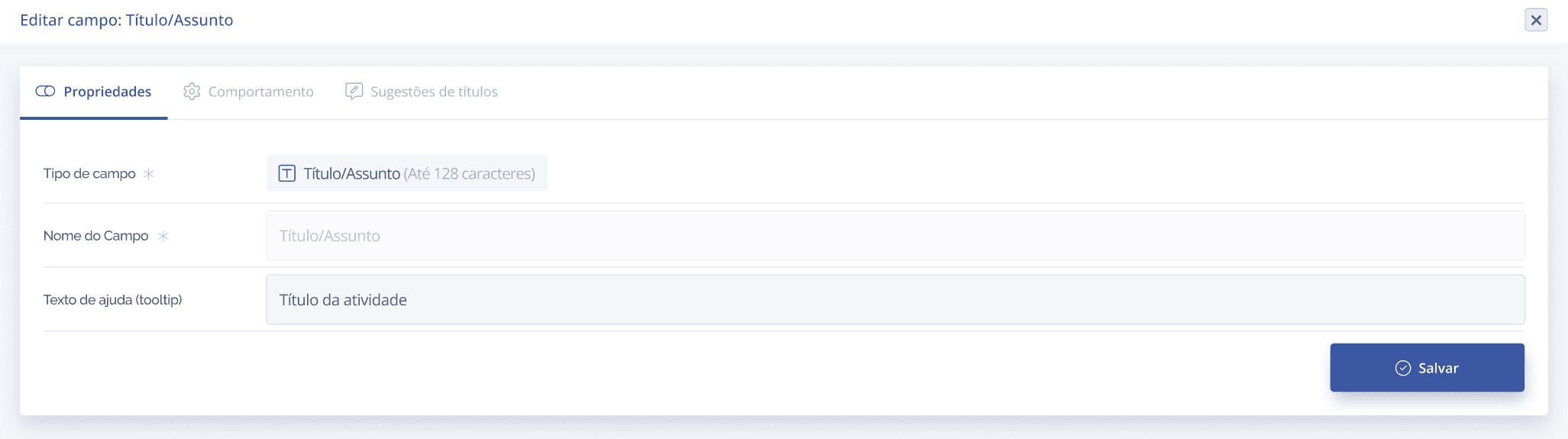
Tipo de campo: exibido apenas para informação. Não pode ser alterado.
Nome do campo: pré-preenchido e não pode ser alterado.
Texto de ajuda (tooltip): texto opcional exibido ao passar o mouse sobre o campo.
Aba Comportamento — Campos do sistema
A aba Comportamento dos Campos do sistema permite configurar a Obrigatoriedade. Clique no campo para ver as opções disponíveis:
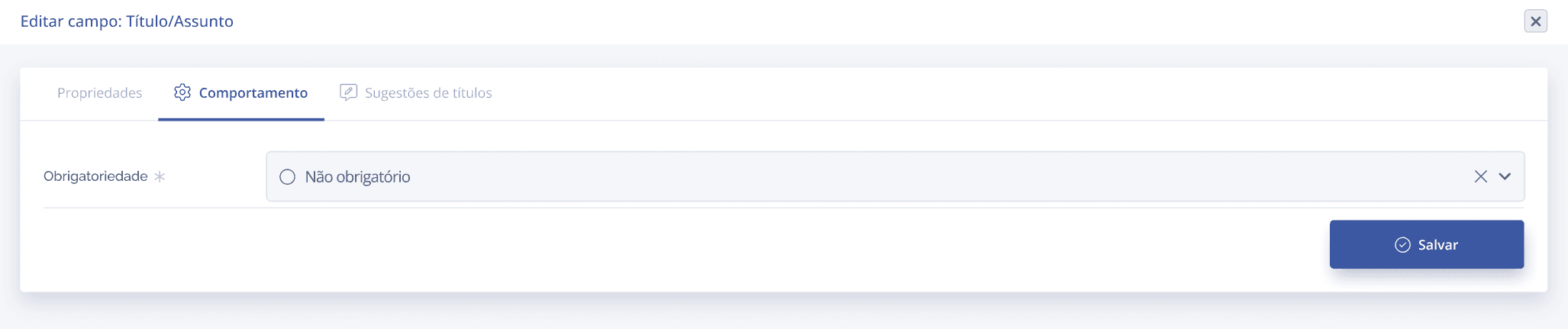
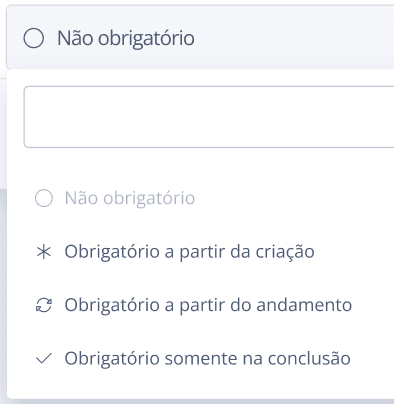
Não obrigatório: o campo pode ser deixado em branco.
Obrigatório a partir da criação: deve ser preenchido ao criar a atividade.
Obrigatório a partir do andamento: deve ser preenchido ao colocar a atividade em andamento.
Obrigatório somente na conclusão: deve ser preenchido ao concluir a atividade.
Clique em Salvar para confirmar.
Aba Propriedades — Campos personalizados
Para Campos personalizados, a aba Propriedades reúne as configurações globais do campo — aquelas que valem para todos os Tipos de atividade que o utilizam:
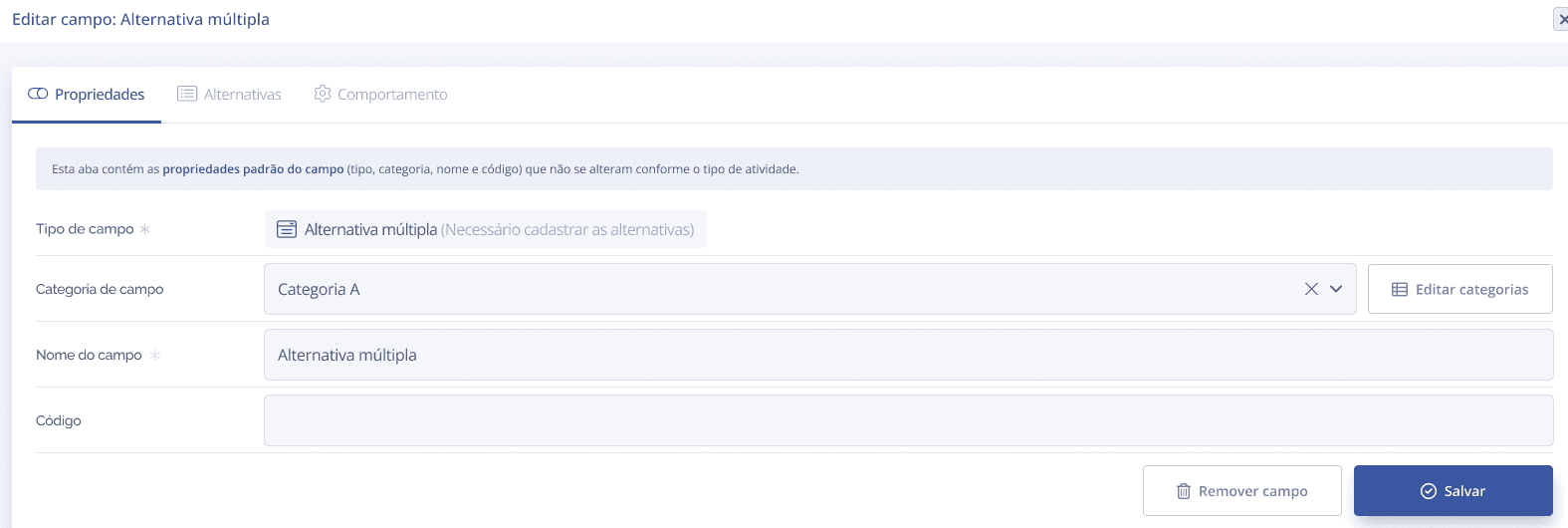
Tipo de campo: exibido apenas para informação. Não pode ser alterado.
Categoria de campo: define em qual grupo o campo aparece na listagem.
Nome do campo: nome visível do campo na atividade. Obrigatório.
Código: identificador do campo para integrações e fórmulas.
Dica: Os botões Remover campo e Salvar ficam sempre visíveis na parte inferior do modal, sem necessidade de rolar a tela.
Aba Comportamento — Campos personalizados
A aba Comportamento define como o campo se comporta especificamente neste Tipo de atividade, sem afetar outros processos que compartilhem o campo:

Obrigatoriedade: Não obrigatório, Obrigatório a partir da criação, Obrigatório a partir do andamento ou Obrigatório somente na conclusão.
Campo não editável: quando ativado, o usuário não pode alterar o valor após o preenchimento inicial.
Texto de ajuda (tooltip): texto de orientação específico para este Tipo de atividade.
Na criação da atividade: permite definir um valor padrão preenchido automaticamente ao criar a atividade.
Condicionais por Etapa: configura se o campo deve ser exibido ou ocultado dependendo da Etapa em que a atividade está.
Clique em Salvar para confirmar.
Aba Alternativas
A aba Alternativas está disponível exclusivamente para campos do tipo Alternativa simples e Alternativa múltipla. Nela você gerencia as opções que o usuário poderá selecionar ao preencher o campo:
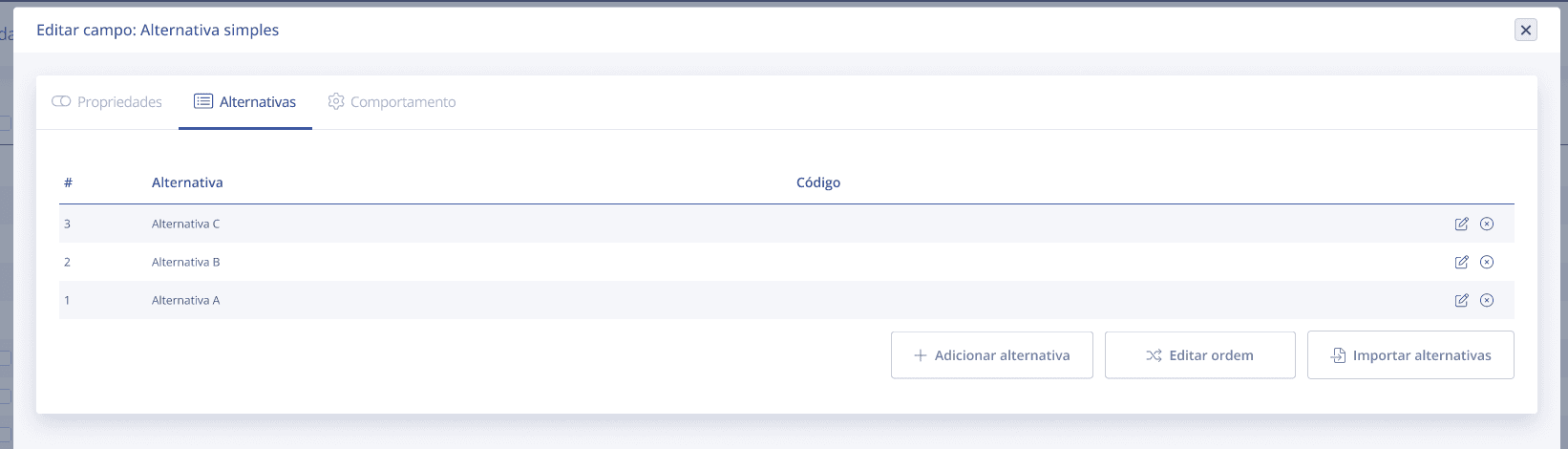
Ao clicar em + Adicionar alternativa, um formulário será exibido:
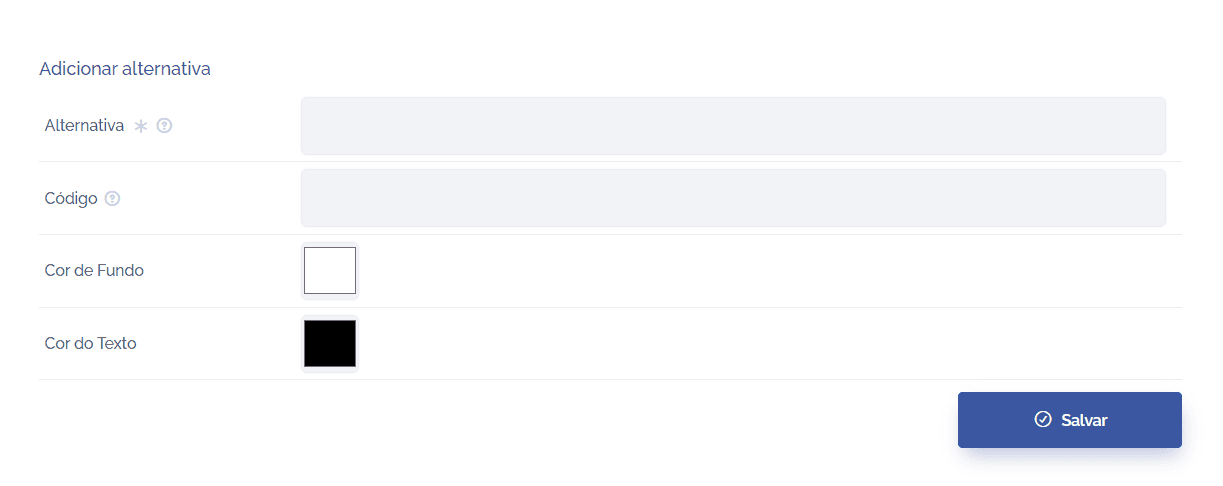
+ Adicionar alternativa: cria uma nova opção. Preencha o nome, o código (opcional), a cor de fundo e a cor do texto.
Editar ordem: abre a tela de reordenação. Arraste as alternativas e clique em Salvar.
Importar alternativas: copia as alternativas de outro campo dinâmico. Selecione o campo de origem e clique em Salvar.
Editar alternativa: clique no ícone de edição ao lado da alternativa para alterar nome, código ou cores.
Excluir alternativa: clique no ícone de exclusão ao lado da alternativa para removê-la.
Removendo Campos
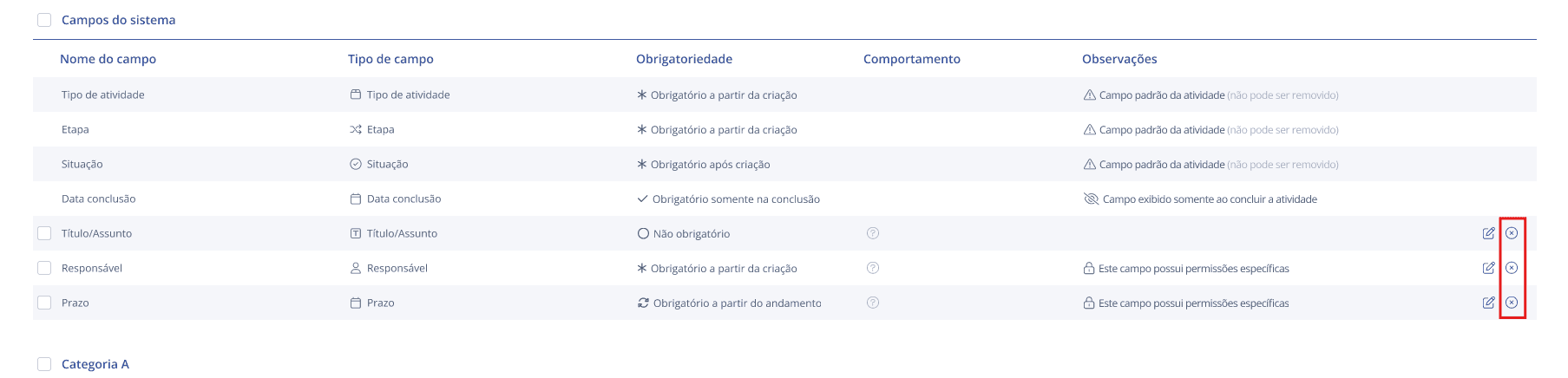
É possível remover campos da listagem de três formas: pelo botão × na linha do campo, pelo botão Remover campo dentro do modal de edição, ou em lote usando os checkboxes.
Pelo botão × na listagem
Clique no ícone × à direita do campo que deseja remover. Uma mensagem de confirmação será exibida:
Um pop-up de confirmação será exibido:
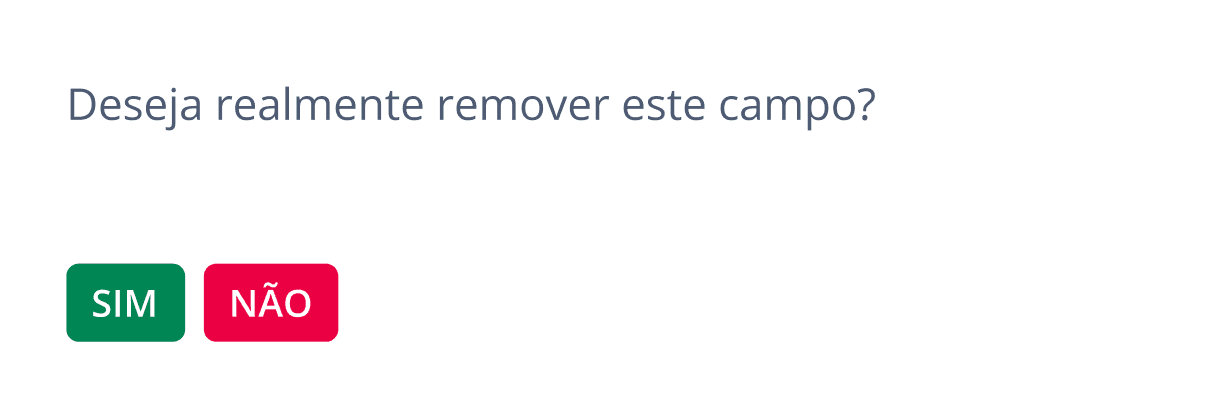
SIM: o campo é removido da listagem.
NÃO: a ação é cancelada e o campo é mantido.
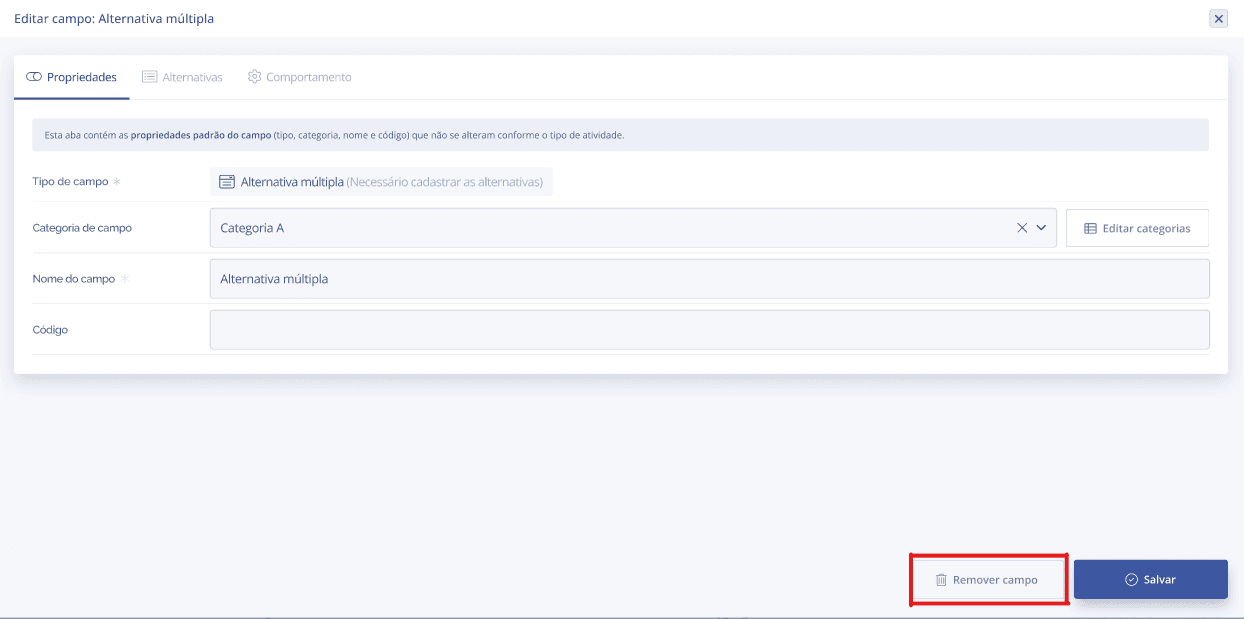
Pelo botão Remover campo na edição
Ao editar um campo personalizado, o botão Remover campo está disponível na parte inferior esquerda do modal, ao lado do botão Salvar:
Remoção em lote via checkboxes
Marque múltiplos campos usando os checkboxes à esquerda da listagem e clique no botão Remover campos para excluir todos de uma só vez:

Regras de remoção
O comportamento ao remover um campo varia conforme o tipo:
Tipo de campo | O que acontece ao remover | Como recuperar |
|---|---|---|
Campo do sistema | O campo é removido da listagem deste Tipo de atividade. | Pode ser readicionado pelo botão + Adicionar campos → aba Campos do sistema. |
Campo personalizado exclusivo | O campo recebe exclusão lógica e deixa de aparecer na listagem. | É necessário criar um novo campo. |
Campo personalizado compartilhado | O campo é desassociado apenas deste Tipo de atividade. Os demais processos não são afetados. | Pode ser revinculado pela aba Campos de outros tipos de atividade. |
Importante: Os campos Tipo de atividade, Etapa, Situação e Data conclusão não possuem opção de remoção. Eles são obrigatórios e estarão sempre presentes na listagem.
Identificando campos compartilhados antes de remover
Campos personalizados compartilhados exibem um ícone de compartilhamento com o número de Tipos de atividade vinculados. Clique no ícone para ver a lista antes de remover o campo.
Dica: Verifique sempre os Tipos de atividade vinculados antes de remover um campo compartilhado. A desassociação afeta apenas o Tipo de atividade atual, mas edições nas propriedades impactam todos os processos.