
Alterar etapa da atividade
Importante: antes de prosseguir, certifique-se de conhecer as configurações dos Gatilhos de condicionais e Gatilhos de transição de etapas.
No bloco Gatilhos e ações, clique no ícone e será exibida uma janela flutuante:
Clique em Selecione e escolha o tipo de ação Alterar etapa da atividade. Em seguida, será aberta uma nova seção abaixo:
Alterar etapa da atividade
No campo Foco da mudança de etapa temos as seguintes opções:
Alterar etapa da própria atividade: A ação será executada para alterar a etapa na própria atividade. Por padrão, essa opção vem selecionada.
Alterar etapa da atividade pai: A ação será executada para alterar a etapa na atividade pai.
Alterar etapa das sub-atividades: A ação será executada para alterar a etapa das sub-atividades.
Alterar etapa das atividades associadas: A ação será executada para alterar a etapa das atividades associadas.
É possível configurar condicionais para as opções: Alterar etapa da atividade pai; Alterar etapa das sub-atividades e Alterar etapa das atividades associadas.
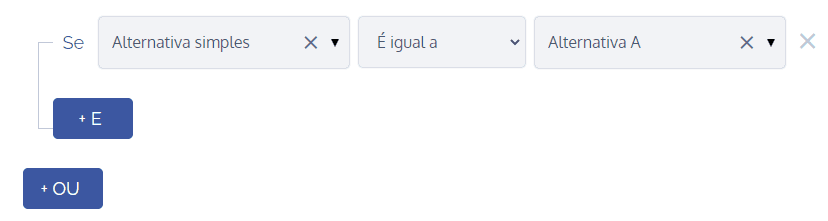
Importante: Para um melhor entendimento sobre condicionais, veja o tópico Gatilho condicional.
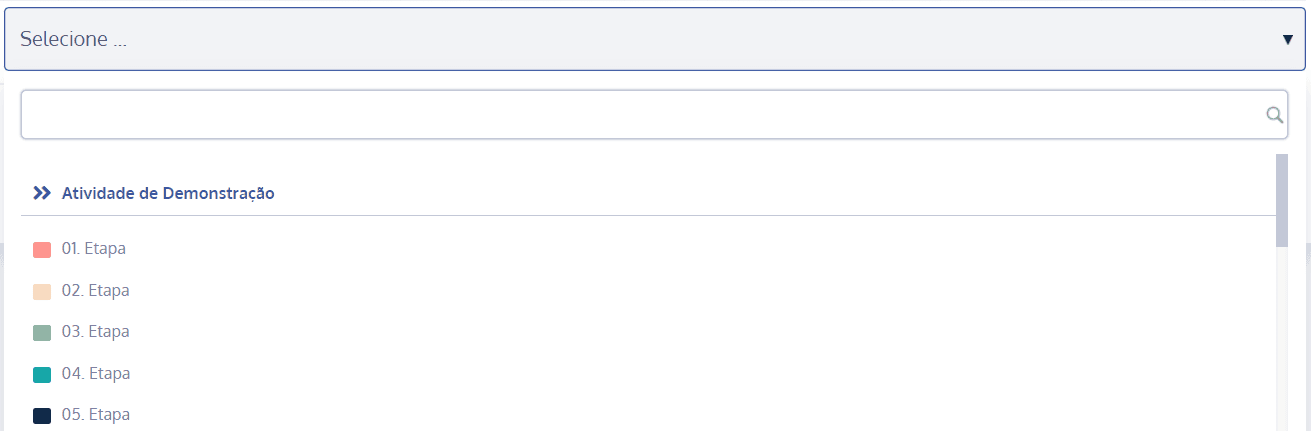
No campo Nova etapa é possível escolher qual será a nova etapa:
Após configurar, clique no botão Salvar para registrar as configurações. A ação será executada de acordo com a lógica do tipo de gatilho configurado. Neste exemplo, usamos o tipo de gatilho condicionais. Como mostra na coluna Eventos, se a Alternativa simples (campo dinâmico) é igual a Alternativa A, a ação é executada.
Para visualizar se o gatilho foi disparado, acesse o card Logs de alteração no detalhe da atividade.