
Adicionar um andamento
Importante: antes de prosseguir, certifique-se de conhecer as configurações dos Gatilhos de condicionais e Gatilhos de transição de etapas.
No bloco Gatilhos e ações, clique no ícone e será exibida uma janela flutuante:
Clique em Selecione e escolha o tipo de ação Adicionar um andamento:
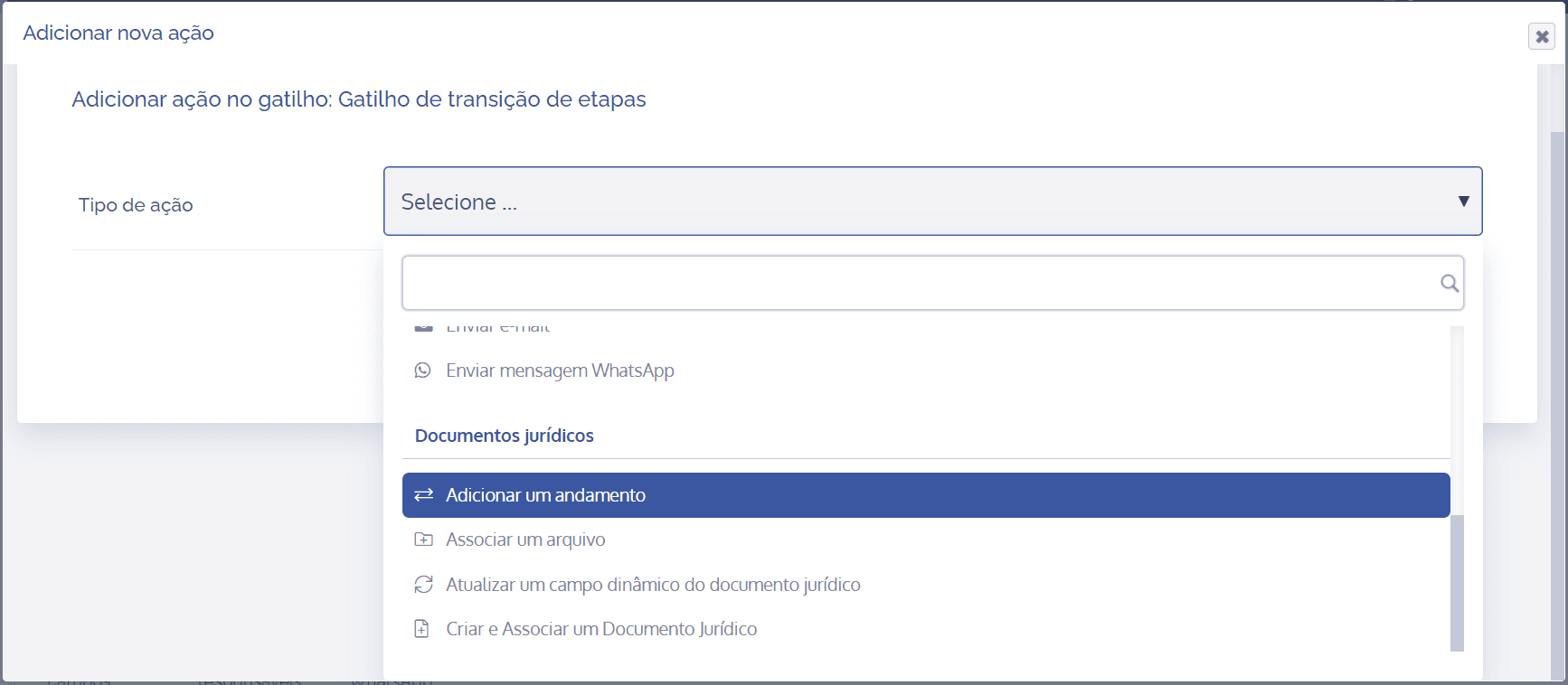
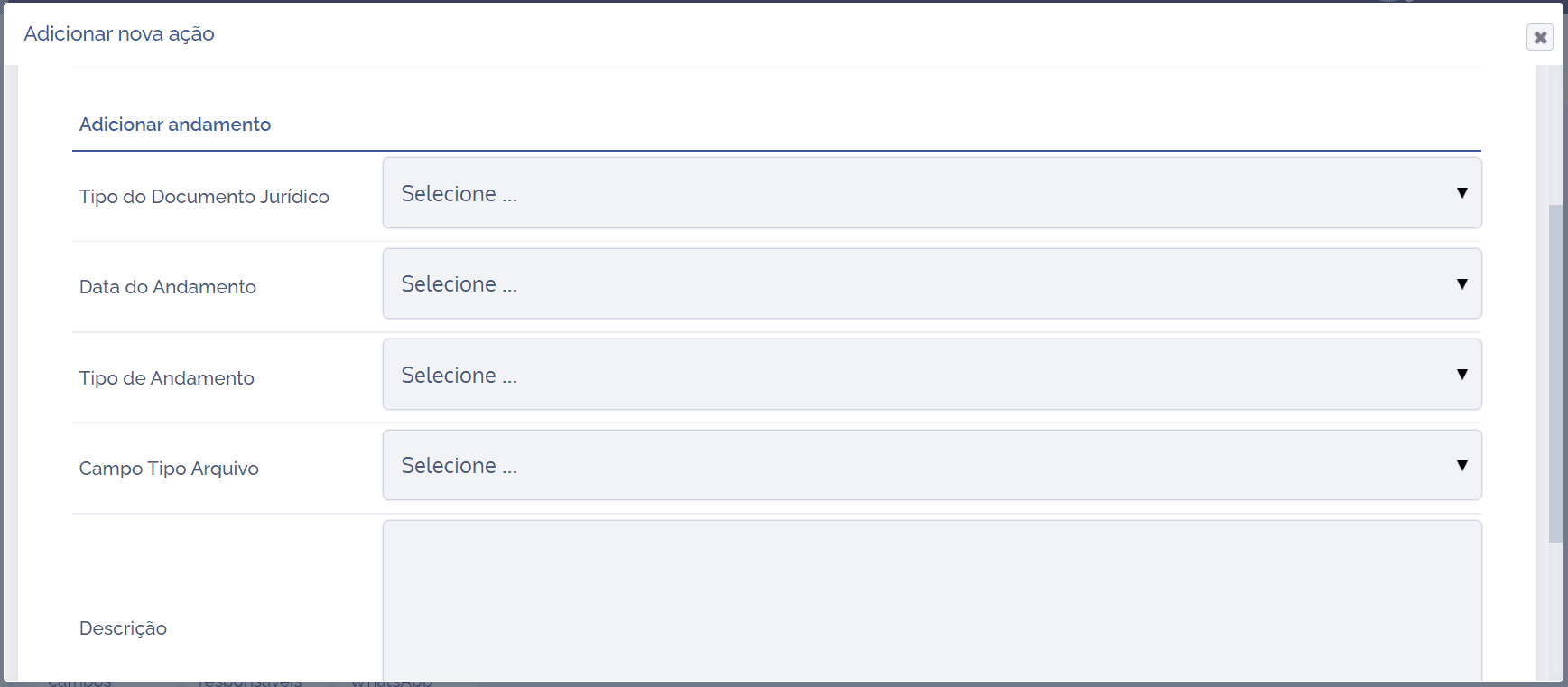
Será aberta uma nova seção abaixo
Importante: antes de prosseguir, é importante criar um tipo de aprovação e configurar o tipo de aprovação.
Adicionar andamento
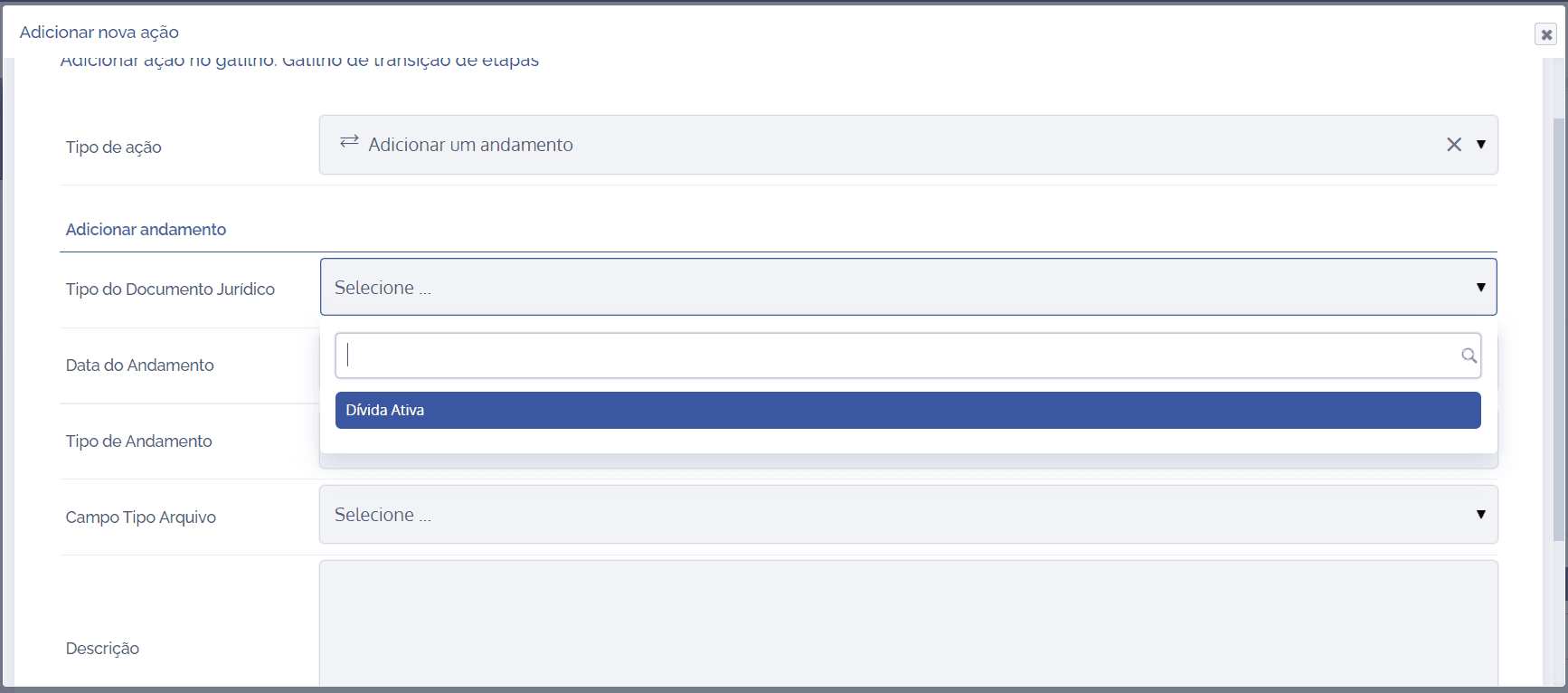
No campo Tipo do documento jurídico, ficam listados os tipos de documento jurídico criados e configurados, no quais será selecionar um tipo:
No campo Data do andamento, será selecionada uma data, nas quais segue as seguintes opções:
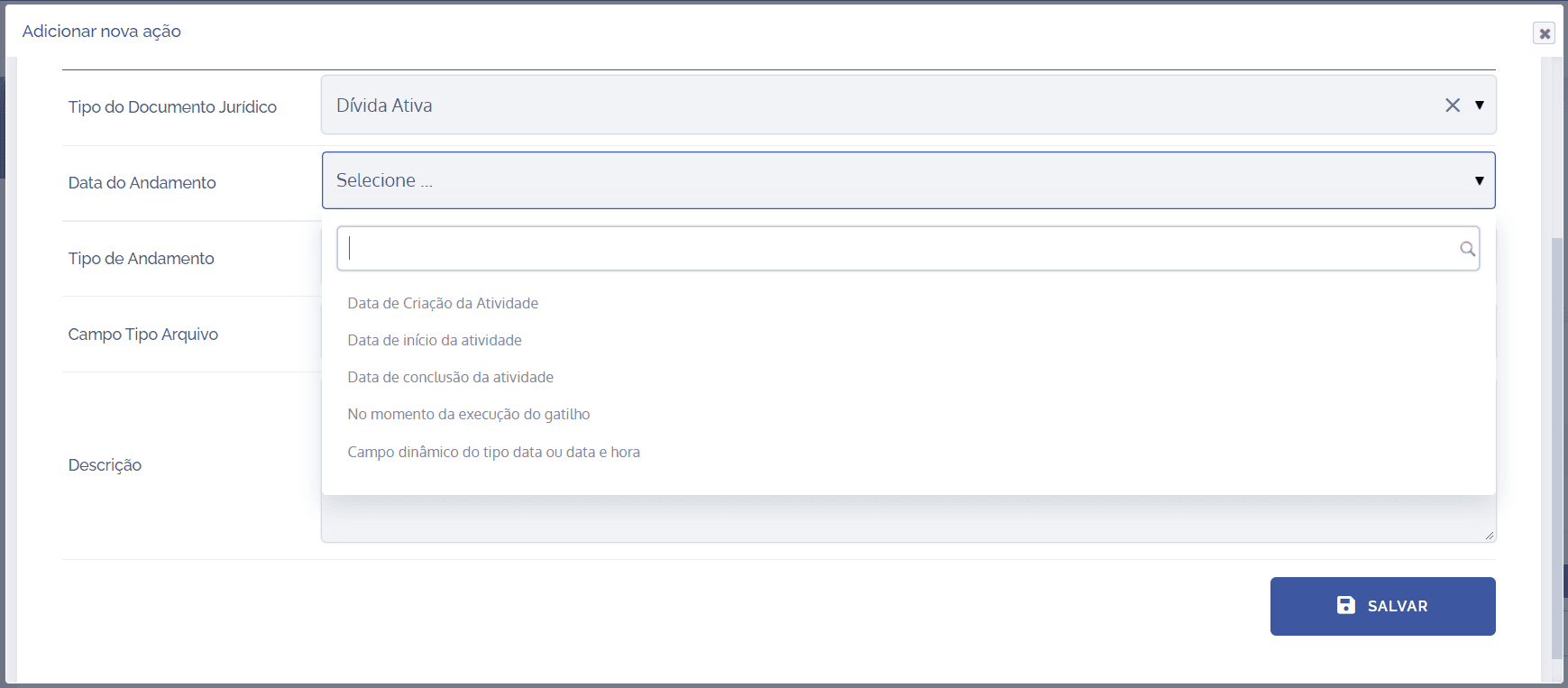
Data da criação da atividade: Ao selecionar essa opção, a data do andamento ficará vinculada na criação da atividade.
Data de início da atividade: Ao selecionar essa opção, a data do andamento ficará vinculada no início da atividade.
Data da conclusão da atividade: Ao selecionar essa opção, a data do andamento ficará vinculada na conclusão da atividade.
No momento da execução do gatilho: Ao selecionar essa opção, a data do andamento ficará vinculada no momento da execução do gatilho.
Campo dinâmico do tipo data ou data e hora: Ao selecionar essa opção, a data do andamento ficará vinculada ao tipo data ou data e hora de uma atividade.
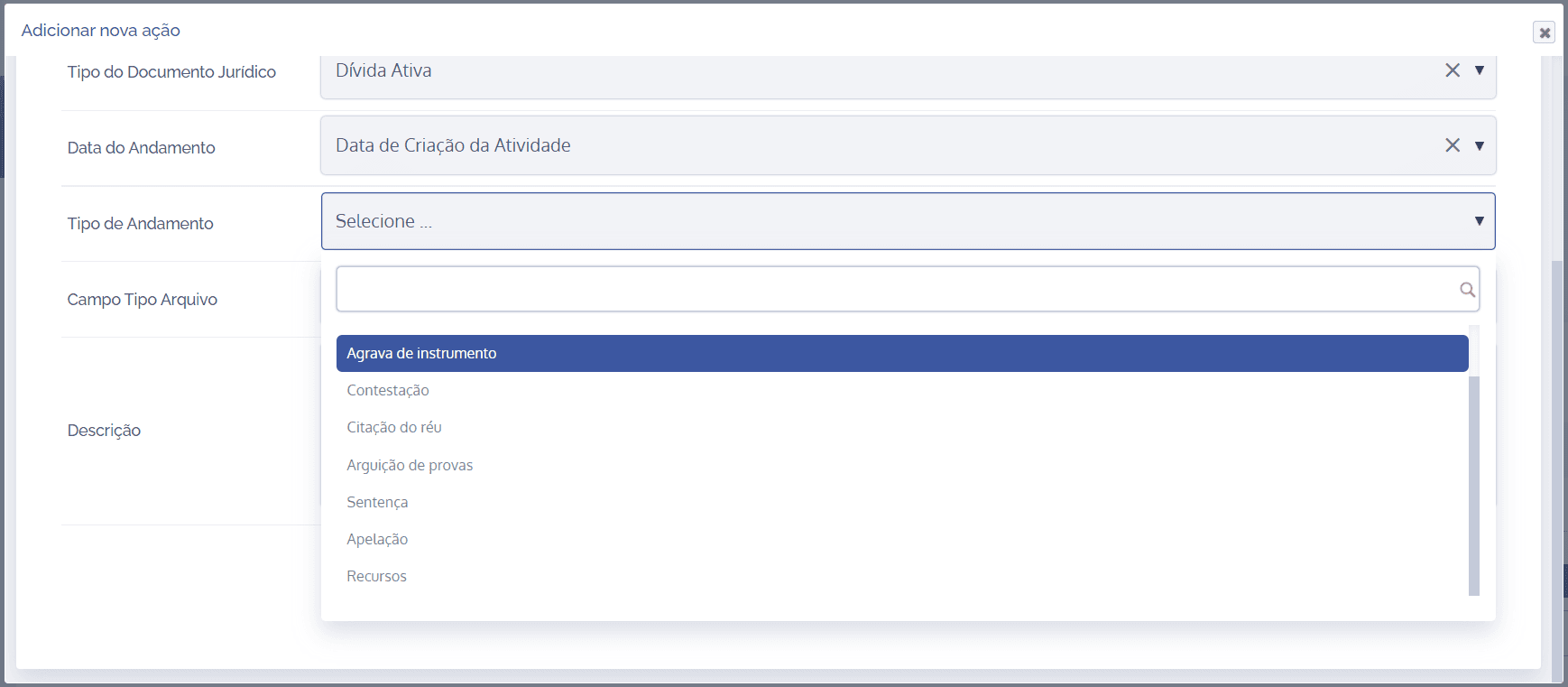
No campo Tipo de Andamento, será selecionado um andamento processual, a partir de uma lista criada e configurada, na qual será selecionada um tipo específico:
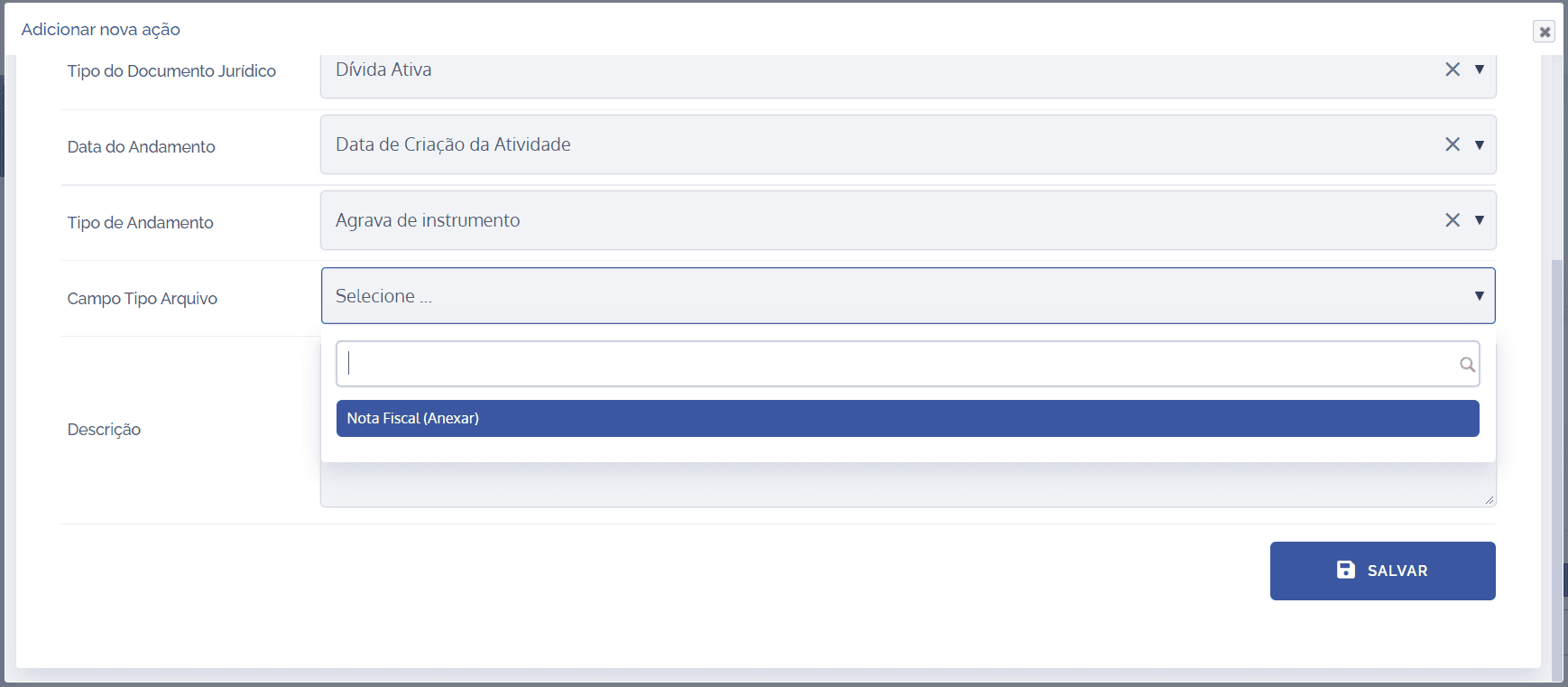
No campo Tipo Arquivo, será selecionado um campo dinâmico criado e configurado a um determinado tipo de atividade, que contém o tipo arquivo, a fim de anexá-lo:
No campo Descrição, será possível informar em uma descrição breve a finalidade do gatilho em questão, então, clique no campo e preencha-o:

Após configurar, clique no botão Salvar para registrar as configurações. A ação será executada de acordo com a lógica do tipo de gatilho configurado. Neste exemplo, usamos o tipo de gatilho condicionais. Como mostra na coluna Eventos, se a Alternativa simples (campo dinâmico) é igual a Alternativa A, a ação é executada.
Para visualizar se o gatilho foi disparado, acesse o card Logs de alteração no detalhe da atividade.